
お久しぶりです、Jinです。
この記事では、自作PCを構成するパーツの種類と、それぞれの役割を解説します。
- 自作PCに必要なパーツを知りたい
- パーツがそれぞれ何をしているのか知りたい
このような方に向けた記事です。
自作PCを組むうえで、パーツの役割を理解しておくことは出発点になります。あとから「足りないパーツに気づきやすい」「トラブル時の切り分けがしやすい」といった形で効いてくるので、まずはここを押さえておきましょう。
それじゃ、やっていこう!
じんです。自作PCの制作・販売をやっています。
ご相談は【X(旧Twitter)】か【お問い合わせフォーム】にて。
この記事でわかること
- 自作PCに必要なパーツの全体像
- 各パーツの役割と、ゲーミングPCでのポイント
自作PCに必要なパーツ一覧
自作PC・ゲーミングPCを構成するパーツは以下の通りです。下の表は、この記事で解説する順番に並べています。
| 名称 | 役割 | 補足 |
|---|---|---|
| CPU | PCの頭脳。基本的な処理性能を決める。 | Intel Core・AMD Ryzenが主流。 |
| メモリ(RAM) | 実行中のデータを一時保存する作業領域。 | 16GB〜32GBが主流。 |
| グラフィックボード(GPU) | 映像処理を専門に担うパーツ。 | ゲーミングPCには必須。 |
| ストレージ(ROM) | データを長期保存する。SSDとHDDがある。 | 現在はM.2 NVMe SSDが主流。 |
| マザーボード(MB) | 全パーツを接続する基板。 | CPU・メモリとの互換性は要確認。 |
| CPUクーラー | CPUを冷却する。空冷と水冷の2種類。 | CPUに付属することも。 |
| 電源ユニット(PSU) | 各パーツに電力を供給する。 | CPU・グラボに応じて容量を選ぶ。 |
| PCケース | 各パーツを収納・固定する箱。フロントUSBや電源ボタンも備える。 | ATX・MicroATXなどサイズに注意。 |
| ケースファン | ケース内部の空気を循環させる。 | 取り付け向きで吸気と排気を切り替える。 |
| OS | PCを動かす基本ソフト。 | 自作ならWindowsが主流(別途購入)。 |
主要なパーツはこの10種類。ここからそれぞれの役割を解説していきます。
CPU:PC全体の処理性能を決める
PCの頭脳!基本性能を決める最重要パーツだよ。
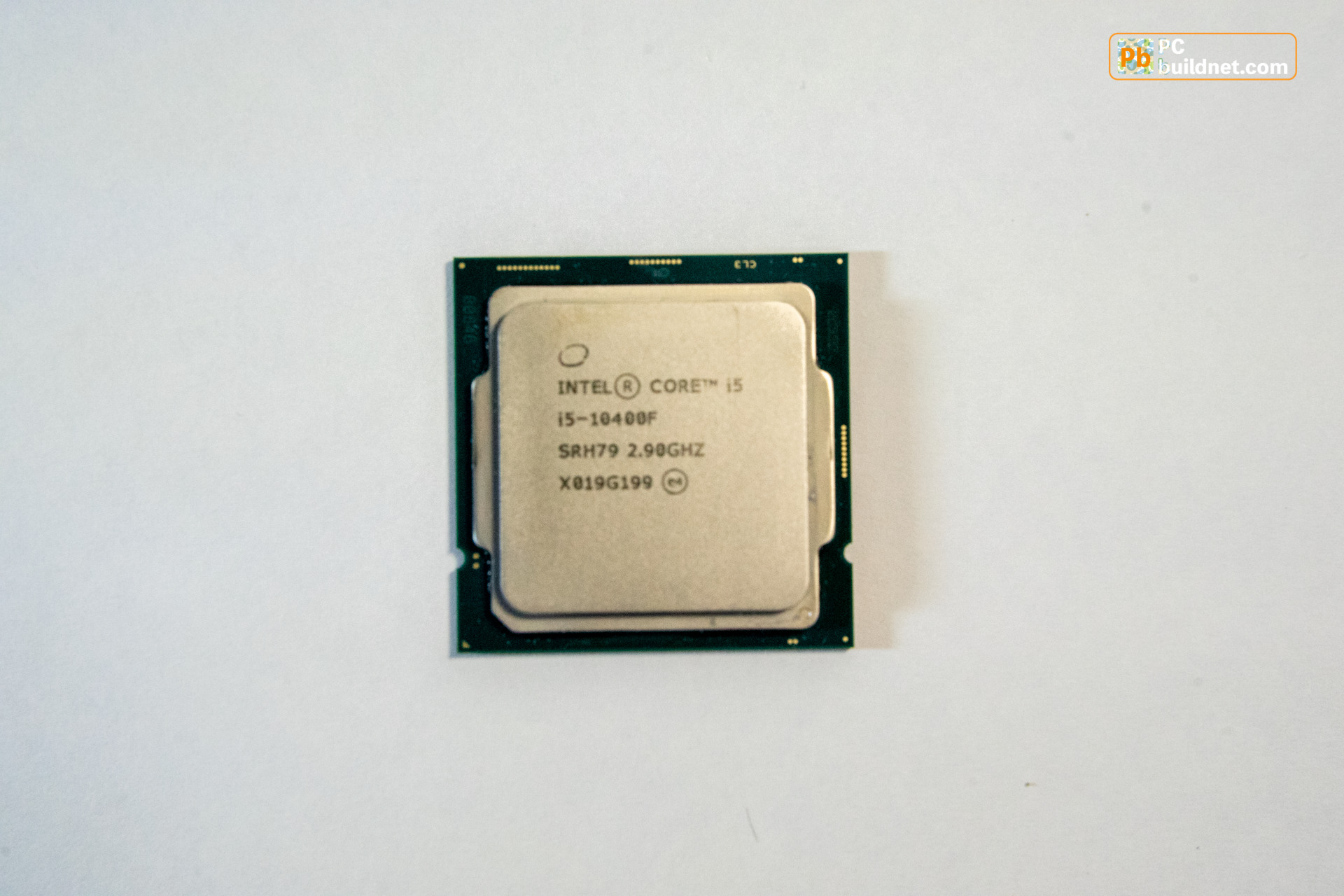
CPU(Central Processing Unit / 中央処理装置)の役割は、PC全体の演算処理を行うことです。
アプリケーションの起動、ファイル操作、ゲームの動作など、PCで行うあらゆる作業の中心にはCPUがあります。CPUはPCの基本性能を決める「頭脳」と呼ばれるパーツです。
なぜCPUの性能が重要なのか
CPUの性能が高いほど、
- アプリケーションの起動が速くなる
- ゲームのフレームレート(fps)が向上する
- マルチタスクでも動作が重くなりにくい
といった形で、PC全体の快適さが底上げされます。
もちろん快適さはメモリ・ストレージ・グラボとのバランスでも決まりますが、ハイスペックなPCには高性能なCPUが搭載されているのが基本です。
メモリ:PCの作業領域
作業机のイメージ。広いほど同時にこなせる作業量が増えるよ。
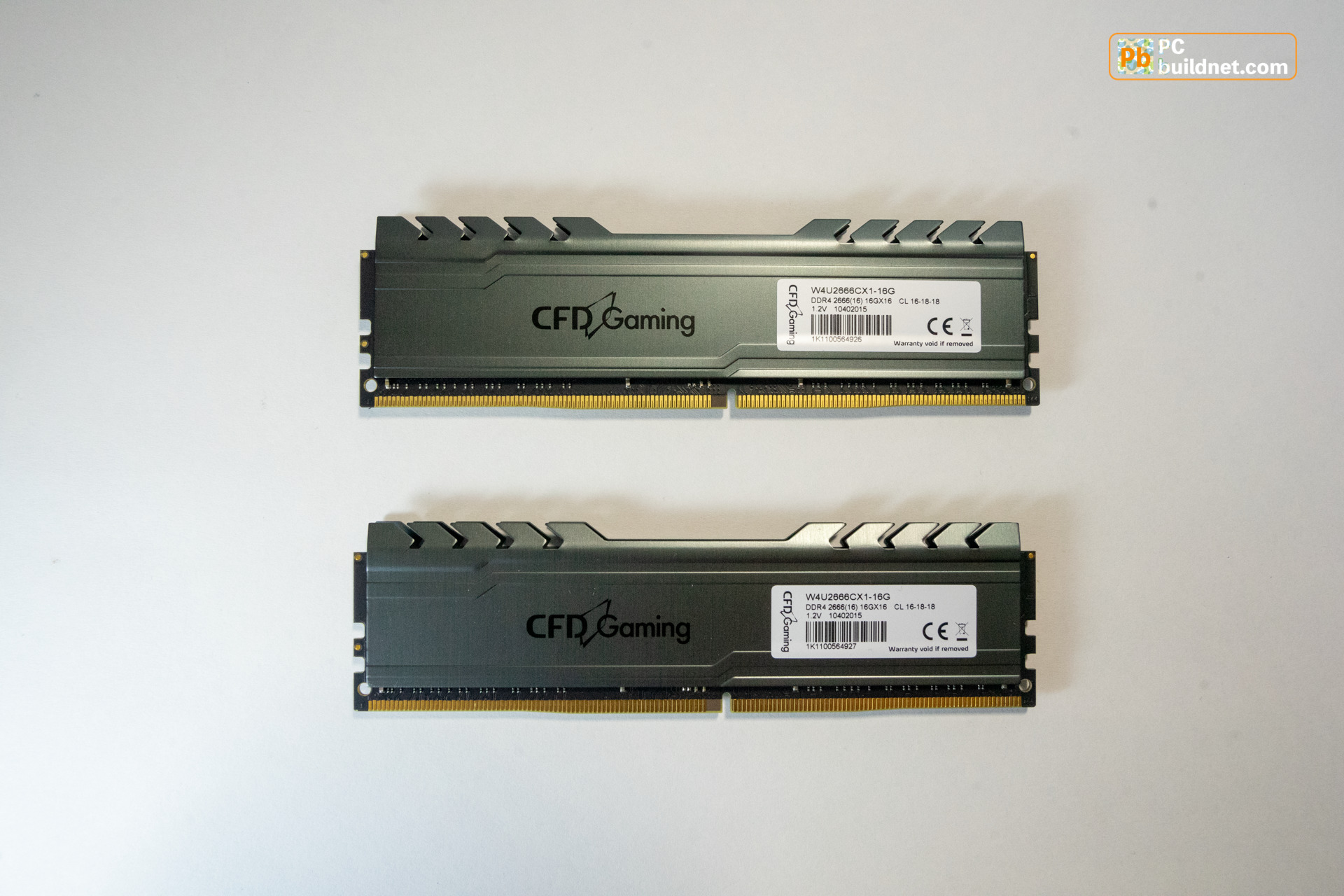
メモリ(RAM / 主記憶装置)の役割は、実行中のプログラムやデータを一時的に保存しておくことです。
CPUとの通信速度が非常に速いのが特徴で、メモリの容量が大きいほど同時に開けるアプリ・データの量が増え、並行作業がスムーズになります。
なお、メモリ上のデータは電源を切ると消える(揮発する)性質を持ちます。長期保存には次に紹介するストレージを使います。
メモリは「作業机」
メモリのイメージは作業机です。机が広いほど、同時にたくさんの資料・道具を広げて並行作業できますよね。
机が狭いと、いくらCPU(作業する人)が優秀でも本来の力を発揮できません。逆に机が広ければ、複数の作業をスムーズにこなせます。
ゲーミングPCなら最低16GB
ゲームは動作中にメモリを大きく消費するアプリケーションです。8GBではブラウザやDiscordと同時に動かしたときに余裕がなくなりやすいので、ゲーミングPCには最低16GB、できれば32GBを用意しておくと安心です。
グラフィックボード:映像処理の専門パーツ
映像処理の専門家だよ。ゲーミングPCの要になる最重要パーツ。
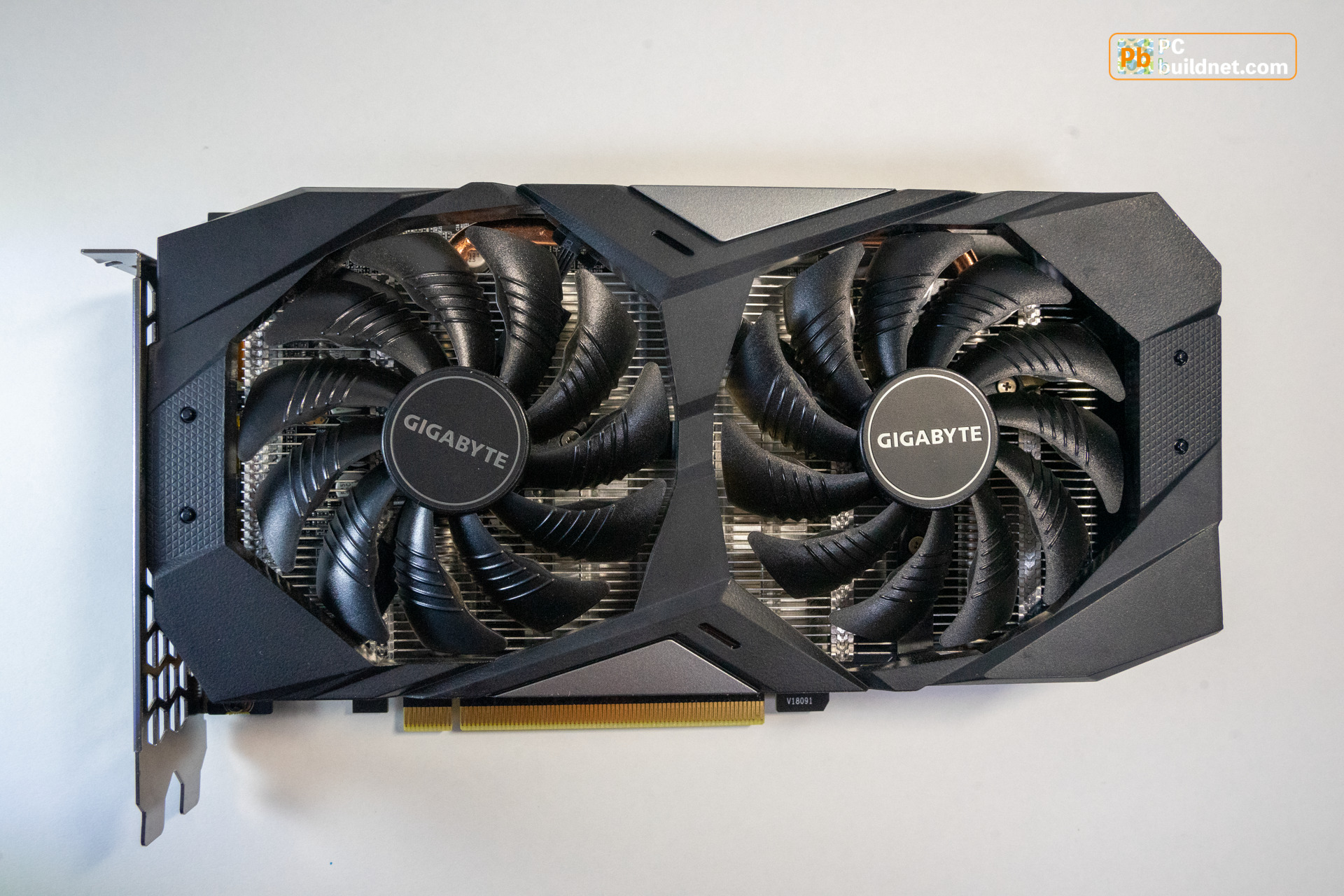
グラフィックボード(以下グラボ/GPU)の役割は、映像出力と3D描画の処理を専門に担うことです。
ゲーミングPCではグラボが最重要
ゲーミングPCにおいて、グラボはCPUと並ぶ最重要パーツです。ゲーム性能はCPUとグラボの組み合わせでほぼ決まると言っても過言ではありません。
そのため、ゲーミングPCではグラボに予算の3〜4割を割くことも珍しくありません。それほどグラボの存在感は大きいパーツです。
CPUの「内蔵グラフィック」との違い
そもそも「内蔵グラフィック(iGPU)」とは、CPUの中に組み込まれている簡易的な映像処理機能のことです。多くのIntel Core CPUや一部のAMD Ryzen CPUに搭載されていて、これがあればグラボを別途用意しなくてもPCの画面を映せます。
ただし内蔵グラフィックの性能はあくまで「画面表示や軽い動画再生」程度のレベル。3Dゲームのような重い処理になると、内蔵グラフィックでは力不足です。
そこで、映像処理だけに特化したグラボを別途搭載することで、ゲームや動画編集を快適に動かせるようになります。
グラボについて詳しく知りたい方へ
グラボの仕組み・性能・価格帯については「【概論】グラフィックボードとは?グラボの役割・性能・価格が丸わかり!」で詳しく解説しています。
ストレージ:データの長期保存場所
本棚みたいな存在。OS・アプリ・ゲーム・データを長期保存する場所だよ。
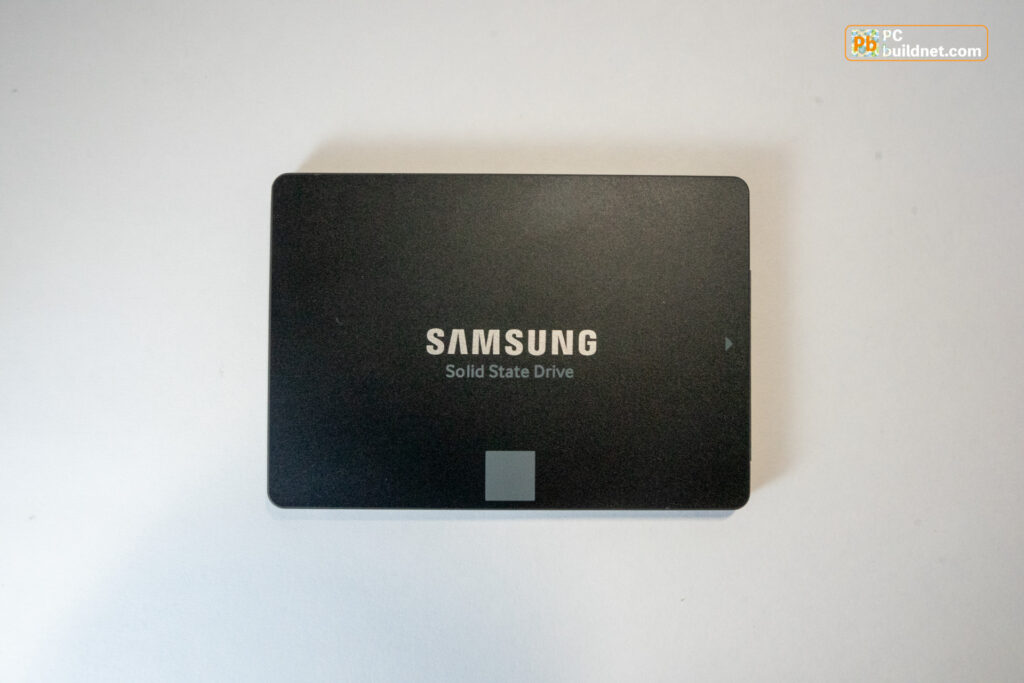
ストレージ(ROM / 補助記憶装置)の役割は、データを長期保存することです。
OS、アプリ、ゲーム、写真、ドキュメントなど、PCに保存するものは基本的にストレージに置かれます。電源を切っても消えないのがメモリとの大きな違いです。
ストレージは「本棚」と「冷蔵庫」
メモリが作業机なら、ストレージは本棚や冷蔵庫のような存在です。必要になったときに机(メモリ)に取り出してきて作業し、終わったらまた棚に戻す、というイメージですね。
SSDとHDDの違い
ストレージには大きく分けて2種類あります。
- SSD(ソリッドステートドライブ):読み書きが非常に速い。OSや頻繁に使うアプリ・ゲームを置くと、起動やロードが速くなる。現在はM.2 NVMe SSDが主流。
- HDD(ハードディスクドライブ):速度は遅いが、容量あたりの価格が安い。動画や写真など、頻繁にアクセスしない大容量データの保管に向く。
OS・アプリは SSD、大容量データは HDD、という使い分けが定石です。
ゲーミングPCでは速度と容量の両立を
ゲーミングPCではゲームのロード時間が体験を左右するので、OS・ゲーム用には SSDを使うのが基本です。
最近のゲームは1本で100GBを超えるものもあるため、容量は最低500GB、できれば1TB以上を確保しておきたいところ。
マザーボード:全パーツをつなぐ基板
全パーツの土台だよ。CPU・メモリとの互換性が重要。
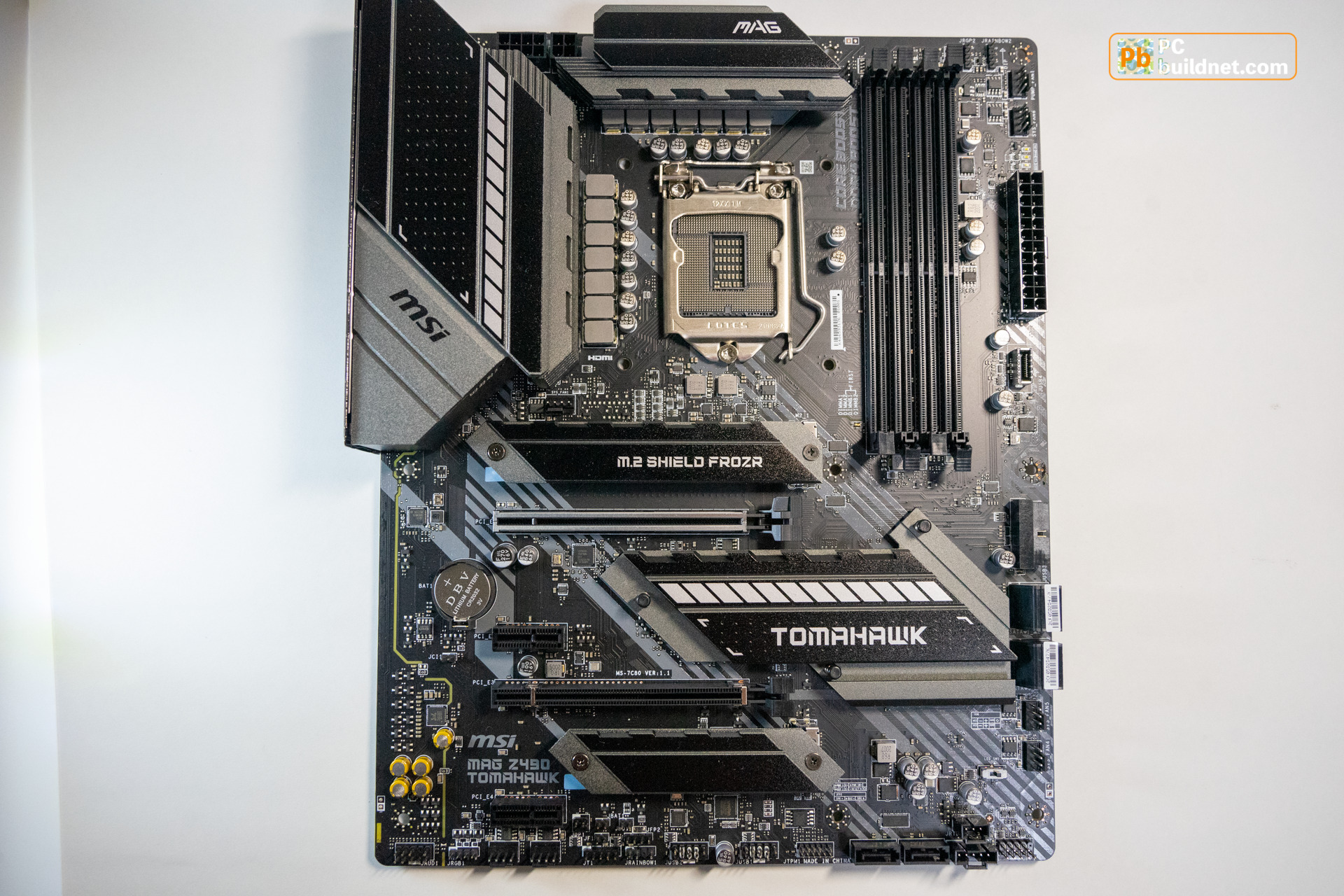
マザーボードの役割は、CPU・メモリ・グラボ・ストレージなど全パーツを接続し、お互いのデータをやり取りさせることです。
すべてのパーツはマザーボードに刺すか、ケーブルで接続することになるため、まさにマザー(母なる)ボード(基板)と呼ばれる存在ですね。
マザーボードは互換性に注意
マザーボード選びでもっとも重要なのが互換性です。
- CPUソケット:使うCPUに対応したソケット・チップセットでないと動かない
- メモリ規格:DDR4 / DDR5 など世代が合っている必要がある
- サイズ:ATX / MicroATX / Mini-ITX があり、PCケースとの組み合わせを確認
Intel CPUとAMD CPUでは対応マザーボードが異なります。詳しくは「Intel CPU・マザーボード対応表」「AMD CPU・マザーボード対応表」を参照してください。
ゲーミングPCでは拡張性を見る
ゲーミングPCでマザーボードを選ぶ際は、拡張性(メモリスロット数・M.2スロット数・USBポート数など)を確認しましょう。あとからストレージやメモリを増設する余裕があると長く使えます。
CPUクーラー:CPUの熱を逃がすパーツ
CPUの発熱を抑えて、本来の性能を引き出すパーツだよ。
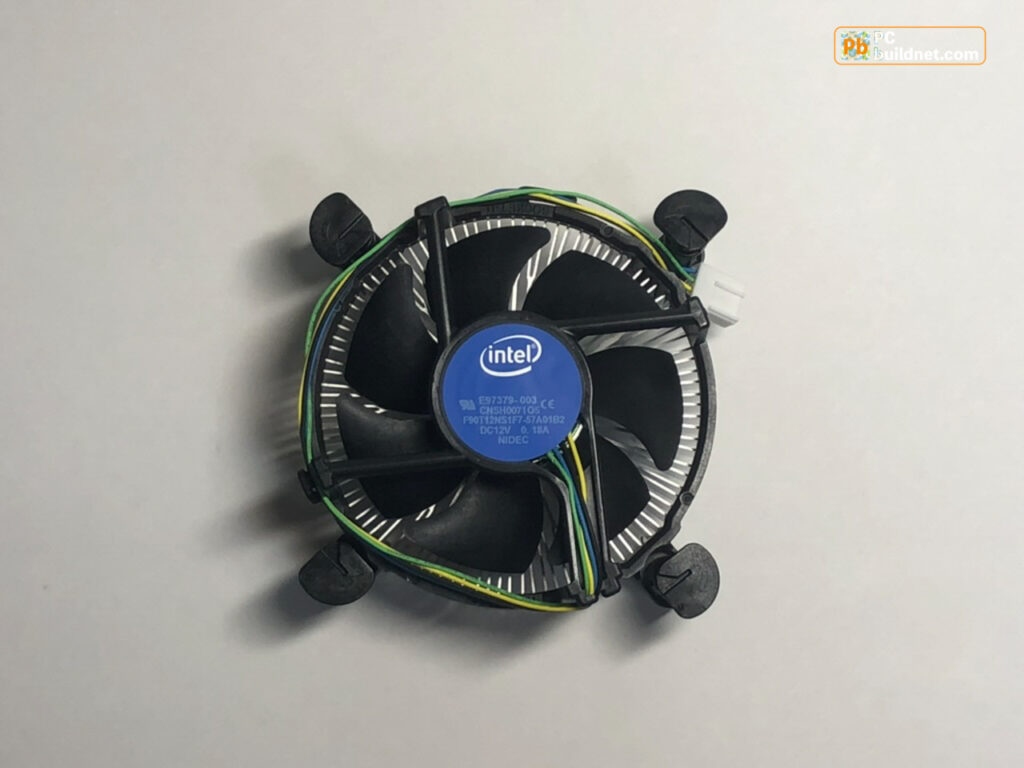
CPUクーラーの役割は、その名の通りCPUを冷却することです。
CPUクーラーはCPUの生命線
CPUは動作中にかなりの熱を発します。冷却が間に合わないとCPUは自動的に動作を絞ったり、最悪の場合は安全のために停止したりします。
つまり、CPUクーラーは「CPUの性能を引き出すための前提」になるパーツ。
空冷式と水冷式
CPUクーラーには大きく分けて2種類あります。
- 空冷式:金属のヒートシンクとファンで冷やす。安価で扱いやすい
- 水冷式:液体を循環させて冷やす。冷却性能は高いが、価格も高め
ハイエンドCPUを使うのでなければ、空冷式で十分なケースがほとんどです。冷却方式はCPUのスペックと予算に合わせて選びましょう。
見た目のアクセントにもなる
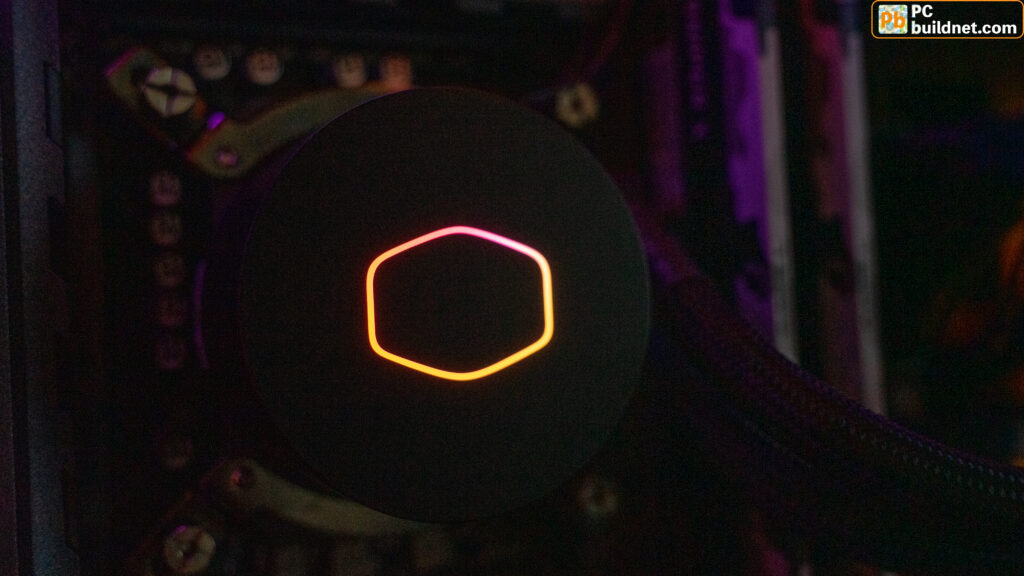
ゲーミングPCのCPUクーラーは、冷却性能だけでなく見た目のアクセントとしても注目されています。目立つ位置に取り付けるパーツなので、LEDで派手に光るものも多いです。
水冷式の中には、水枕部分に小型液晶が付いていて温度やGIFを表示できる製品もあります。価格は跳ね上がりますが、ビジュアル重視ならアリですね。
電源ユニット:PCの心臓
PCの心臓だよ。容量には余裕を持たせよう。
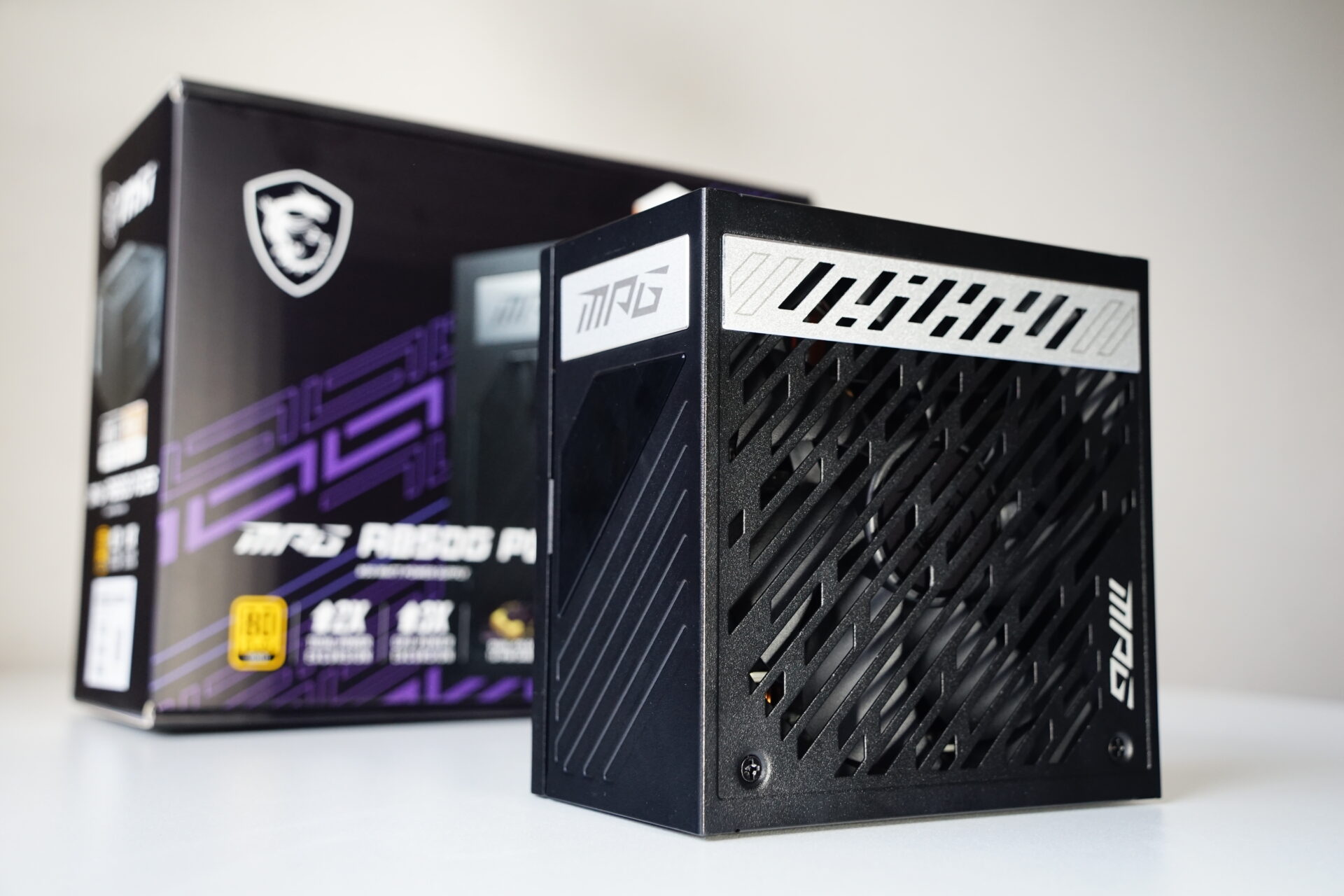
電源ユニット(PSU)の役割は、家庭用コンセントの電力を各パーツに必要な形に変換して供給することです。
電源ユニットがなければPCは起動しません。文字通りPCの心臓にあたるパーツです。
ゲーミングPCでは容量に余裕を
ゲーミングPCでは、ハイエンドなCPUやグラボほど消費電力が大きい傾向にあります。ギリギリの容量を選ぶと負荷時に不安定になりやすいので、必要容量より少し余裕を持たせるのが基本です。
目安としては、ミドルクラスで650W〜750W、ハイエンドで850W以上を見ておくと安心です。
具体的なグラボごとの推奨電源容量については、以下の個別記事も参考にしてください。
PCケース:全パーツを収納する箱
パーツを収納する箱だよ。USB・電源ボタンの提供も大事な役割。
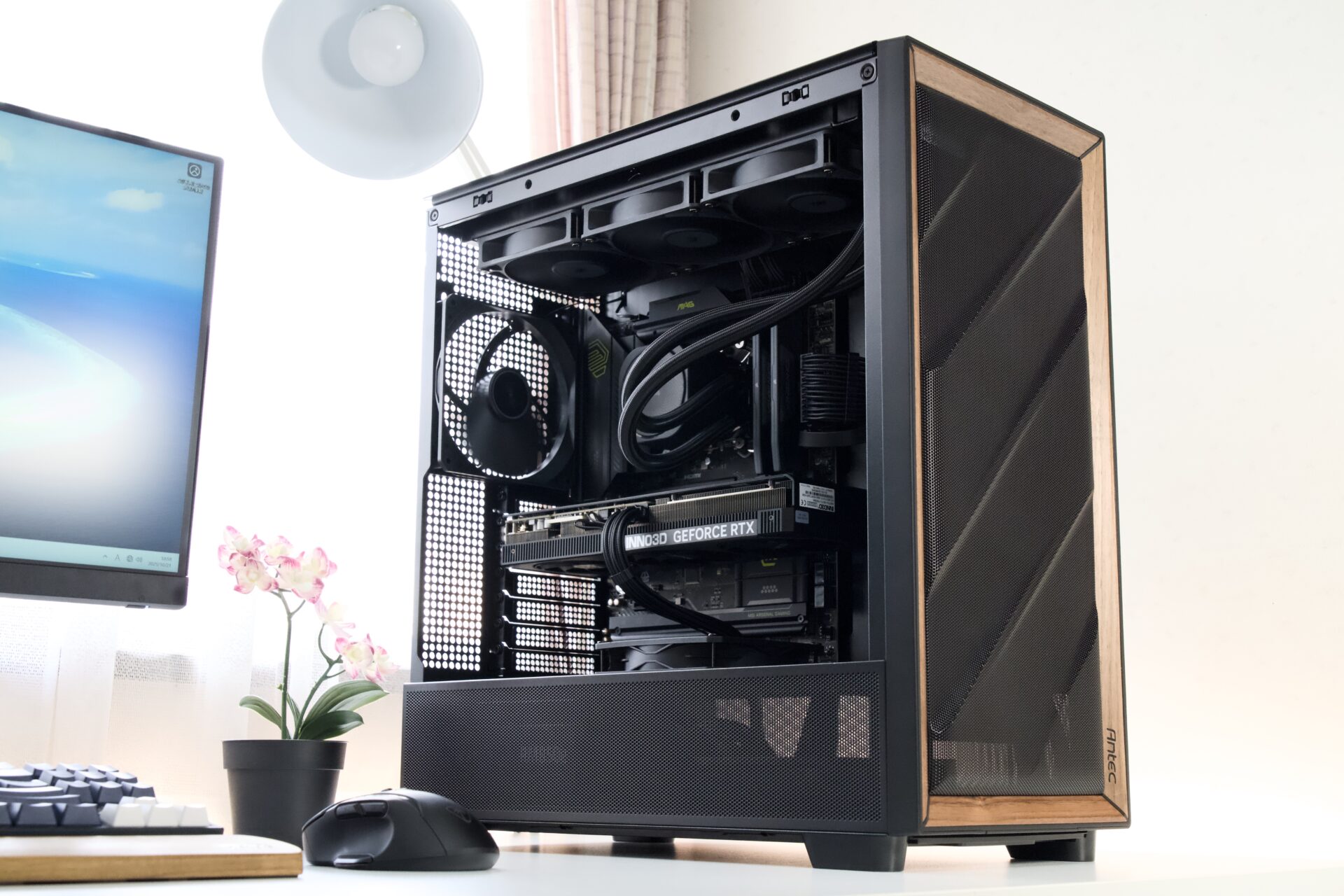
PCケースの役割は、大きく分けると次の4つです。
- パーツを物理的に固定する
- 衝撃やホコリからパーツを守る
- 電源ボタン・フロントUSBなど、日常的にPCを操作するインターフェースを提供する
- PCとしての外観を形作る
日常的な使い勝手を決めるパーツでもある
PCケースは「外装」だけのパーツに見えますが、実は日常的にPCを使う上で欠かせない役割を担っています。
- 電源ボタン・リセットボタン:マザーボードと接続して、PCの起動・再起動を物理ボタンから行えるようにする
- フロントUSB / オーディオジャック:USB機器の抜き差し、ヘッドホン・マイクの接続を本体前面から行える
- サイズ規格:マザーボードのサイズ(ATX / MicroATX / Mini-ITX)に対応したケースを選ぶ必要がある
これらが無いとPCを起動するのも難しくなるので、実質的には必須パーツと考えて良いでしょう。
PCケースはPCの「洋服」
ゲーミングPCにおいて、PCケースは見た目を左右する最大の要素です。最近はサイドパネルが強化ガラスやアクリルになっていて、中のRGBパーツが見えるデザインが主流ですね。
機能だけでなく、ビジュアルにもこだわって選んでみてください。
ケースファン:ケース内の空気を循環させる
吸気と排気で熱を逃がすパーツ。つけると見た目もよくなるよ。
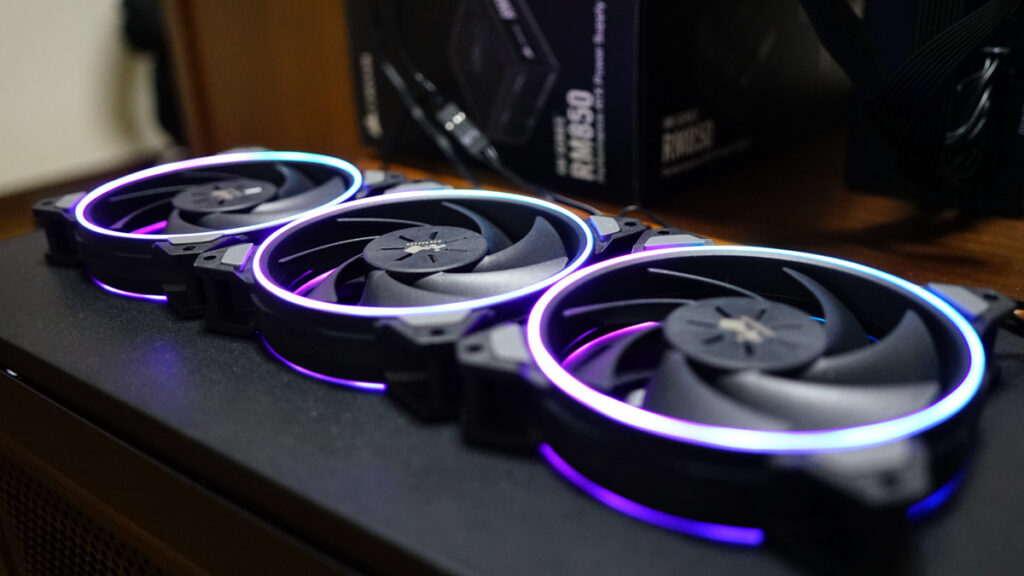
ケースファンの役割は、PCケース内部の空気を循環させ、熱を外に逃がすことです。
CPUやグラボが発した熱はケース内にこもりやすく、放置すると各パーツの性能が落ちる原因になります。吸気側と排気側のファンで気流を作ることで、安定した冷却を実現します。
装飾としての側面も大きい
ゲーミングPCのケースファンは、冷却に加えて見た目のアクセントとしての役割も大きいパーツです。RGBで光るファンを追加するだけで、PC内部が一気に華やかになります。
価格も比較的手頃なので、お手軽にビジュアルを変えたいときに使えるパーツですね。
OS:PCを動かす基本ソフト
PCの土台になるソフトウェアだよ。自作PCならWindowsが定番。
OS(Operating System)は、PCのハードウェアとアプリケーションをつなぐ基本ソフトです。ハードウェアを揃えただけではPCは使えず、OSをインストールして初めて操作可能になります。
主なOSの種類
- Windows:自作PCで最も使われるOS。ゲームや市販ソフトとの互換性が高い。Home / Pro の2エディションが主流
- Linux:無料で使えるOS。サーバー用途や開発者向け。Steamを通じてゲームも遊べる
- macOS:Apple製。自作PCで動かすには制約が大きく、現実的には選ばれない
自作PCならWindowsが基本
ゲーミングPCを組むなら、選択肢は実質Windows一択です。市販のPCゲームのほぼすべてがWindows向けに作られているからですね。
Windowsはパーツとは別に購入する必要があり、ライセンス費用は1〜2万円程度。USBインストールメディアやプロダクトキーの形で販売されています。ゲーミングPCの予算を組むときは、OS代も忘れずに見積もりに入れましょう。
まとめ
お疲れ様でした。これで自作PCを構成する主要パーツの役割は一通り把握できたはずです。
パーツの役割がわかったら、次はスペック表の読み方です。CPUやグラボの型番が何を表しているか、確認方法から用途別の目安までまとめています。
-

-
パソコンのスペックの見方。確認方法から型番の読み方、用途別の目安まで

最後まで読んでくれた、そんなあなたが大好きです。