
お久しぶりです、Jinです。
この記事は一言で言うと
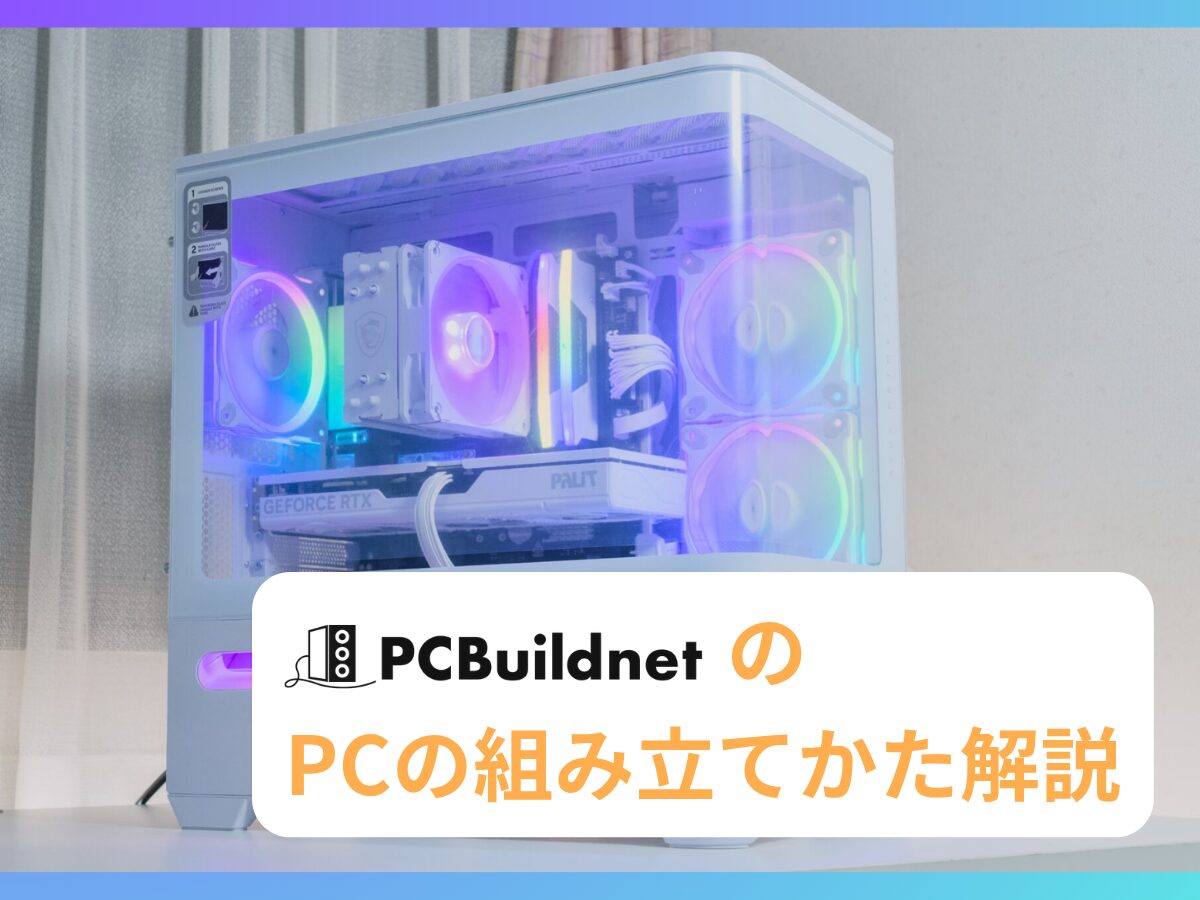
自作PCの組み立て方を写真つきで解説した記事
になります。このようなかたにおすすめです。
- 初めて自作PCを組む!
- パーツは揃えたけど、組み立てが不安で手が止まっている
- 組み立てたPCが起動せずに困っている
初めての組み立ては、高いパーツを壊しそうで怖いですよね。でも実際にやることは、正しい順番でパーツを取り付けて、その都度確認するだけ。特別な技術は要りません。
この記事では、全工程を写真つきの手順カードで追えるようにしています。前半は、自作PCの組み立て方法を解説します。

これなら自分でもできそう...!
と思ってもらえれば、あとはやるだけ。この記事を片手に組み立ててみてください。
後半では、PCが起動しない時のトラブルシューティングについて解説します。
組み立てたPCが一発で起動しないことも多々あります。そんな時はPCの状態をよく見てあげることで、大まかに原因を絞ることができます。
意外とここに触れてない記事が多かったので、フォローアップまで記載しました。
それじゃ、やっていこう!
じんです。自作PC代行をやっています。ご相談は【X(旧Twitter)】か【お問い合わせフォーム】よりお願いします。
この記事でわかること
- 組み立てに必要なパーツと道具
- 自作PCを組み立てる全手順(全工程写真つき)
- 組み立てにかかる時間の目安
- PCが起動しない時に確認すること
自作PCに必要なパーツと道具のチェック
早速PCを組み立てよう!...とするその前に、自作PCに必要なパーツと道具についておさらいしておきます。
自作PCに必要なパーツ一覧
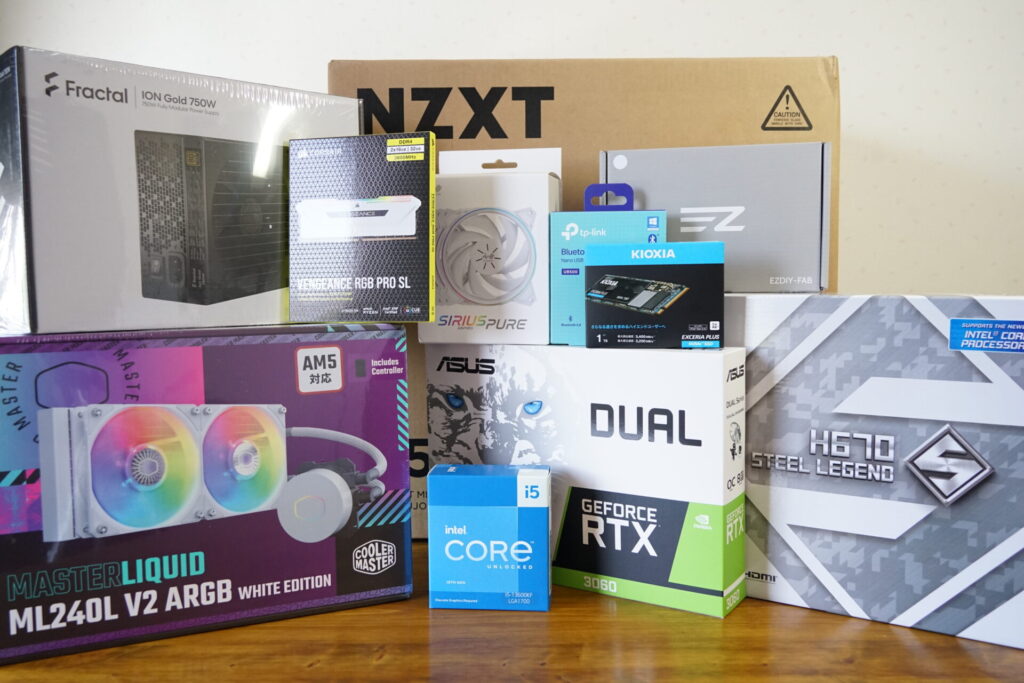
自作PCに必要なパーツは以下の通り。集めたパーツに過不足がないか確認しましょう。
必須パーツ
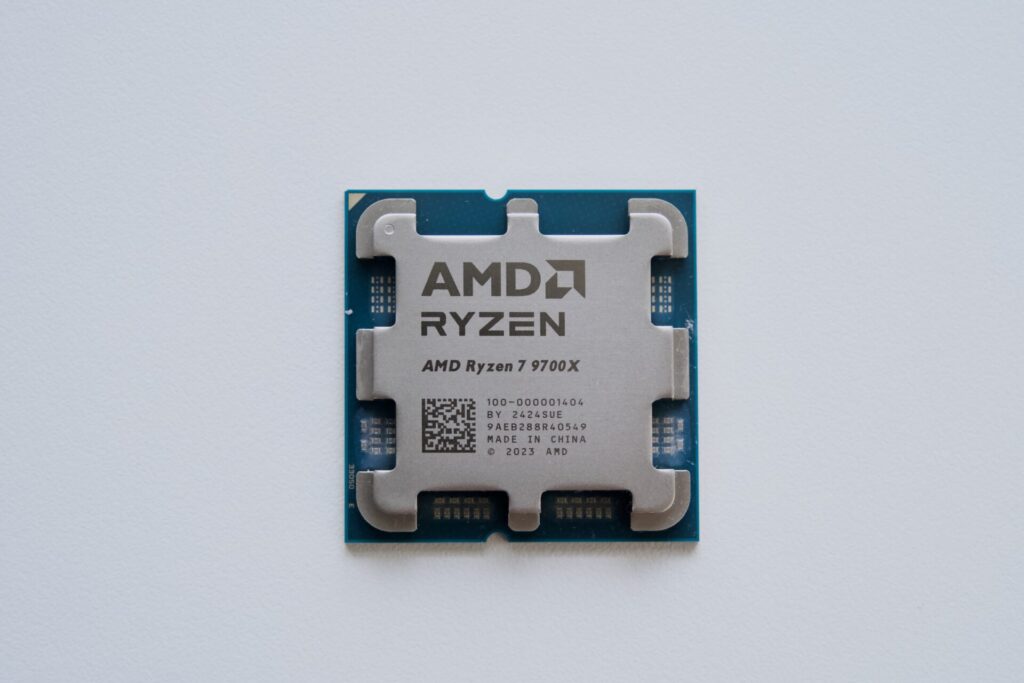
CPU
PC全体の性能を左右する中心パーツです。IntelとAMDの2大メーカーがあります。
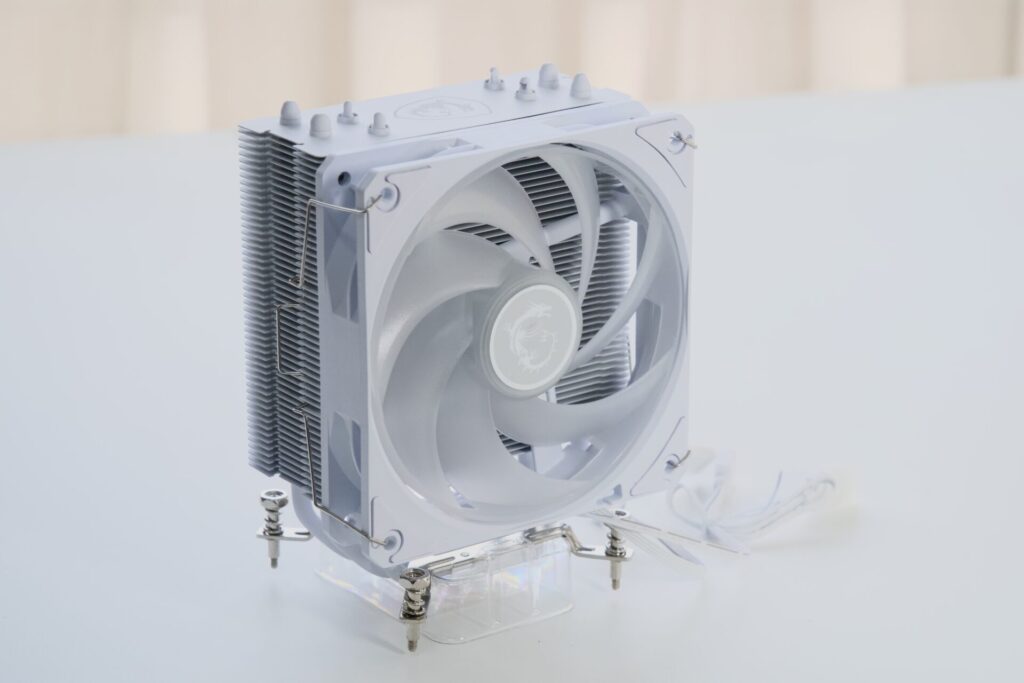
CPUクーラー
発熱するCPUを冷やすパーツ。CPUに付属するものと、別売りの空冷・簡易水冷があります。
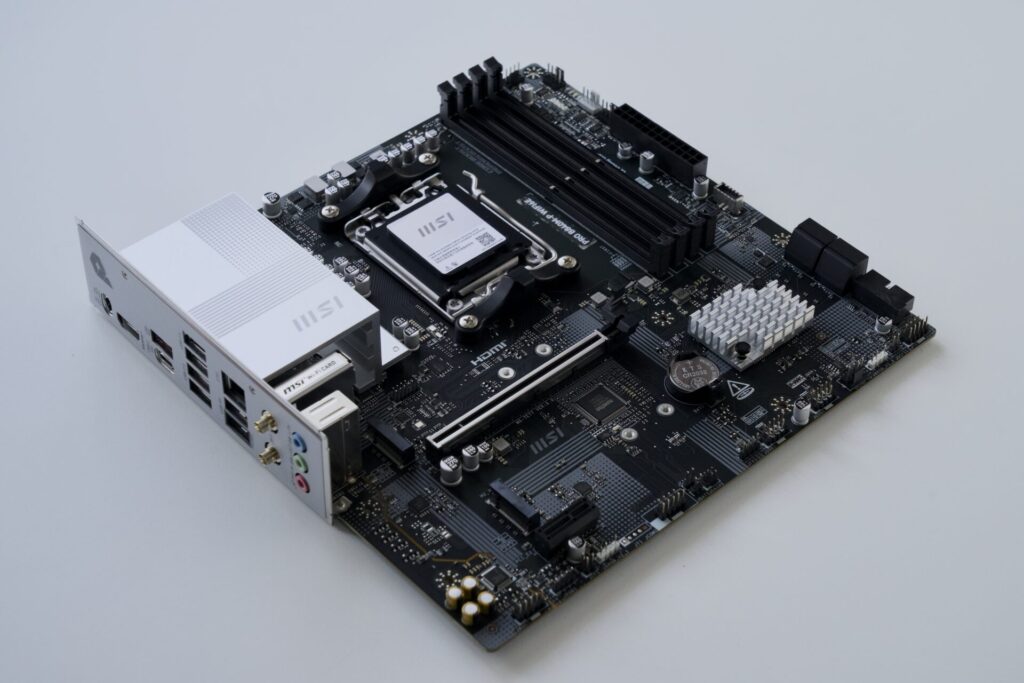
マザーボード
すべてのパーツを繋ぐ土台です。CPUとソケットの規格が合っている必要があります。
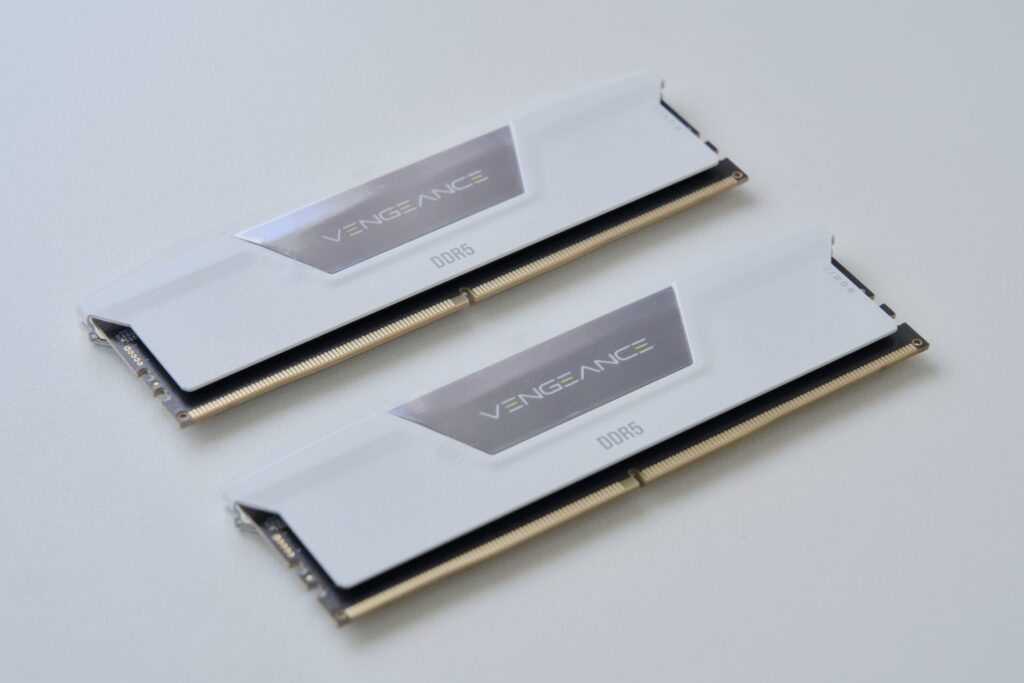
メモリ
作業中のデータを一時的に置いておく場所です。基本は2枚1組で使います。
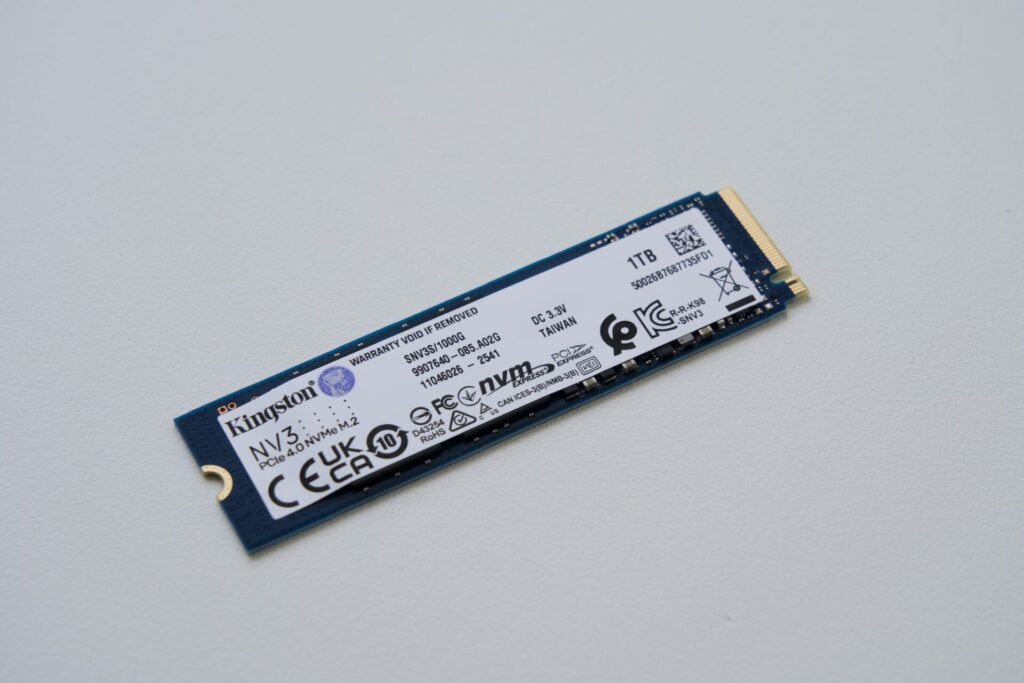
ストレージ(SSD、HDD)
データの保存場所です。いまの主流は、マザーボードに直接挿すM.2 SSDです。
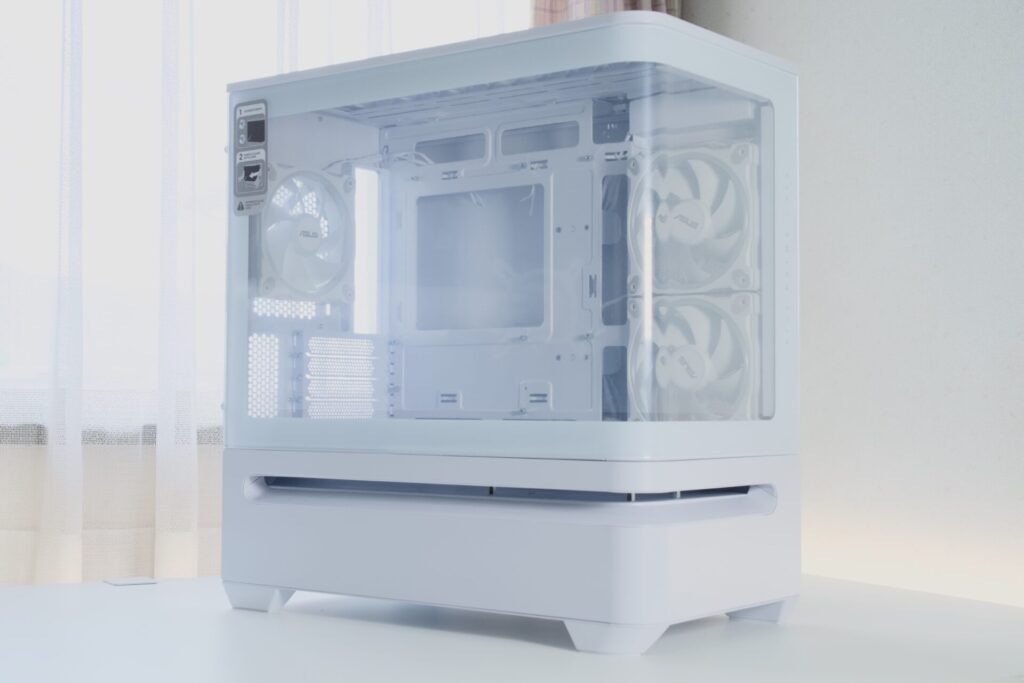
PCケース
パーツを収める外装です。マザーボードのサイズ(ATX、microATXなど)に合わせて選びます。
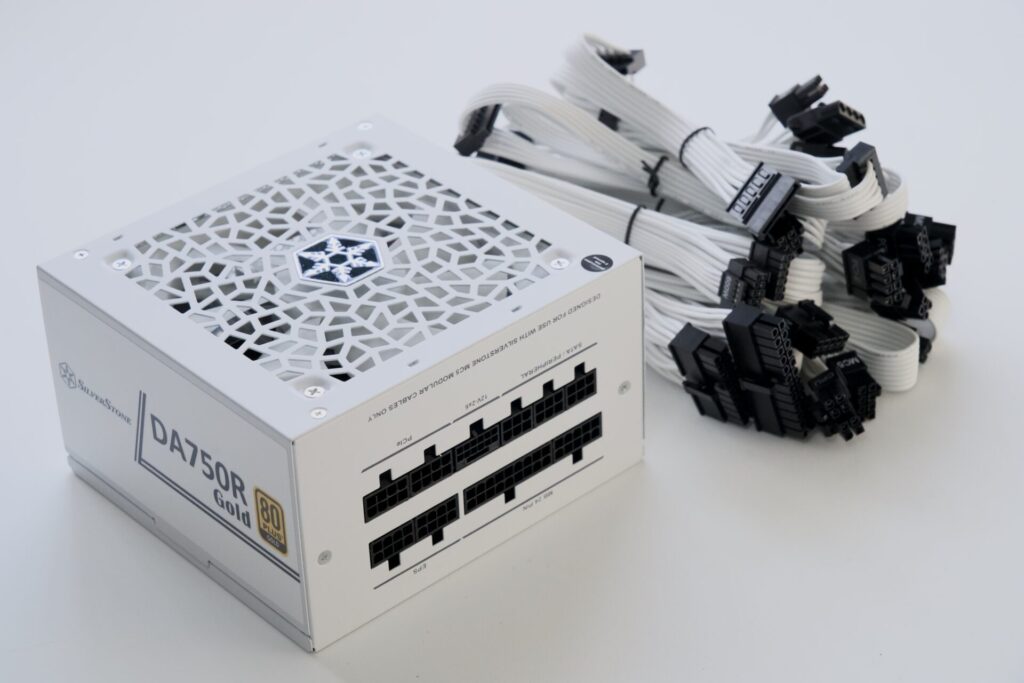
電源ユニット
各パーツに電力を供給します。グラボを積むなら、容量に余裕を持たせましょう。
任意で追加するパーツ
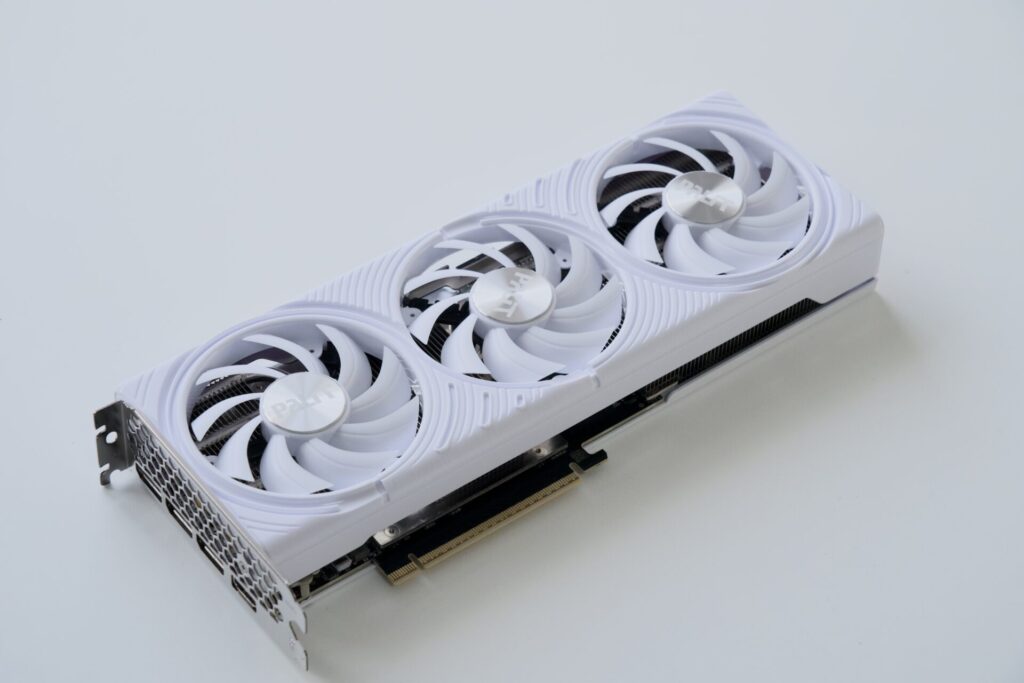
グラフィックボード
3Dゲームをやるなら実質必須のパーツです。ネットや事務作業だけなら、CPU内蔵グラフィックでも大丈夫(IntelのF型番など、内蔵グラフィックなしのCPUを除く)。
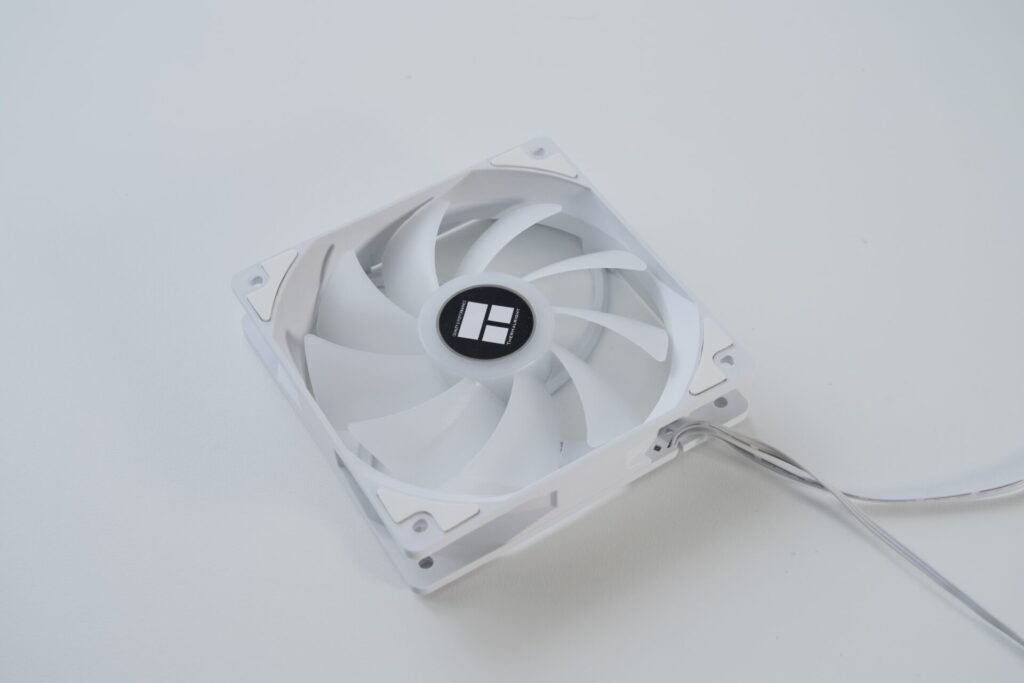
ケースファン
ケース内の空気を循環させるファンです。ケースに付属しているものだけでも動きます。増設は任意。
パーツはこれから集めるよ!
というかたには、10万円から40万円まで、予算別のおすすめパーツ構成を紹介しています。
目安になるかと思いますので、ぜひご活用ください!
- 【予算10万】自作PCで格安にゲーミングPCを組もう
- 予算15万円でゲーミングPCを自作しよう!
- 【予算20万】ゲーミングPCを自作しよう
- 【予算30万】ゲーミングPCを自作しよう
- 【予算40万】ゲーミングPCを自作しよう
パーツ選びの考え方は、まとめ記事でも解説しています。

PCの組み立てに必要な道具
道具はこれだけあれば大丈夫。特別な工具は要りません。
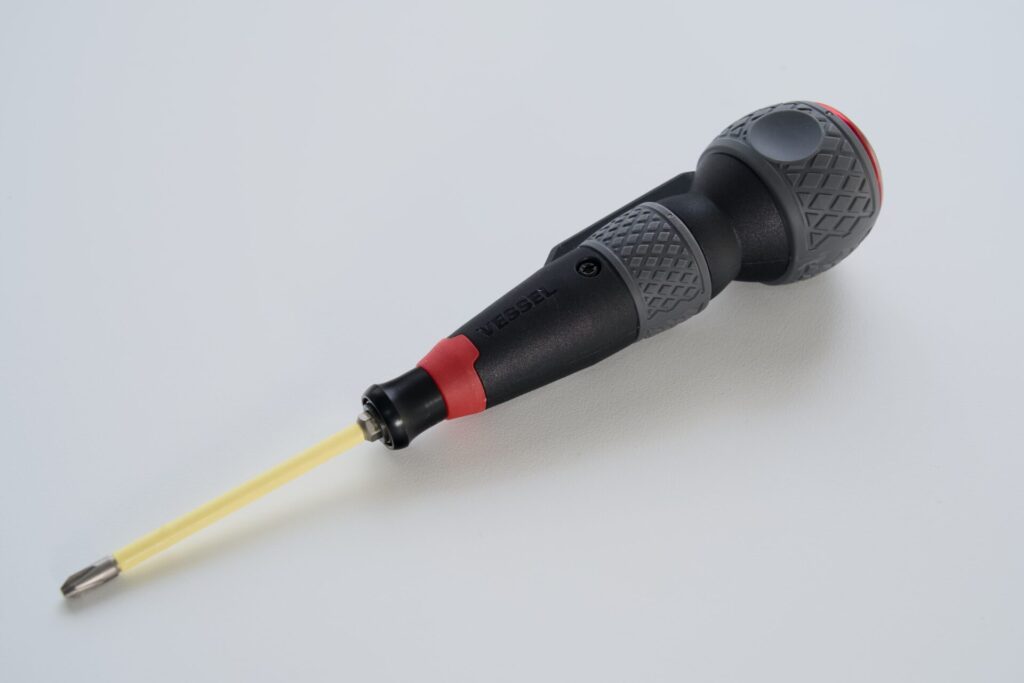
プラスドライバー
自作PCの必須アイテム。ぶっちゃけ、これさえあれば組めちゃいます。大きめで回しやすい、マグネット付きのものがおすすめです。
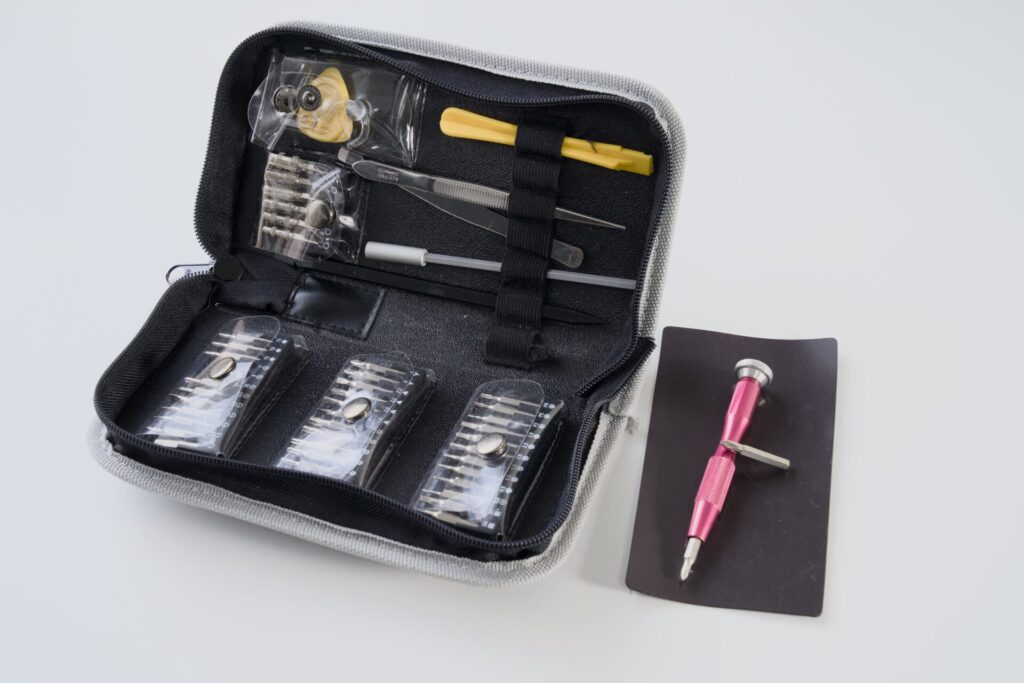
精密ドライバー(No.0)
M.2 SSDをネジで固定するマザーボードで使います。大きいドライバーが入らない場所でも活躍するので、1本あると安心です。
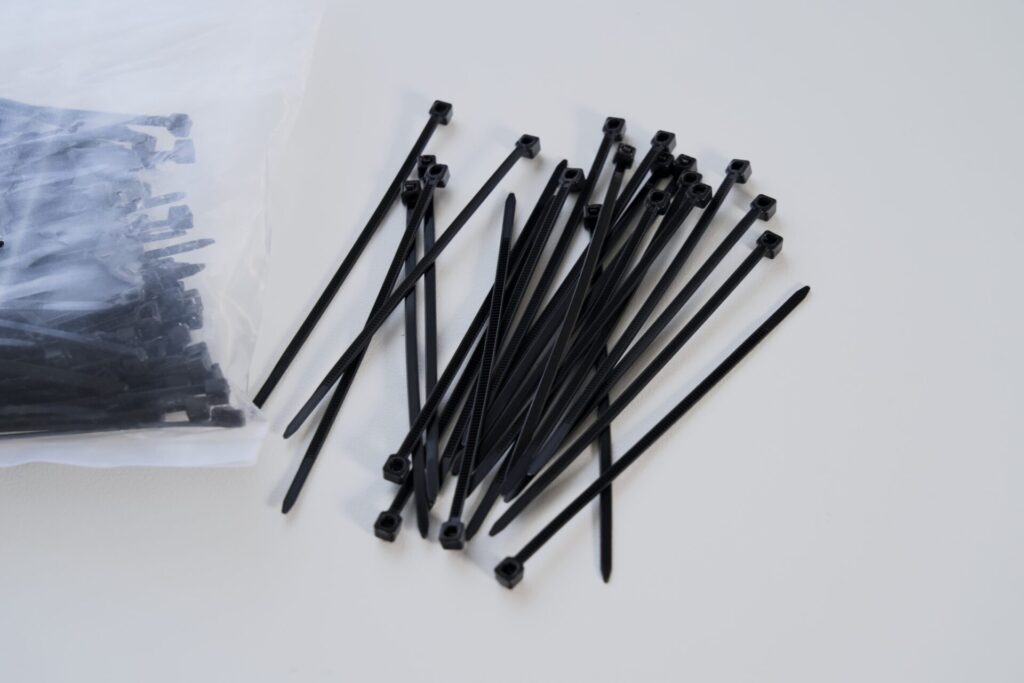
結束バンド
配線整理の便利グッズ。裏配線で重宝します。ケースに付属することもありますが、別で買っておくと数を気にせず使えます。
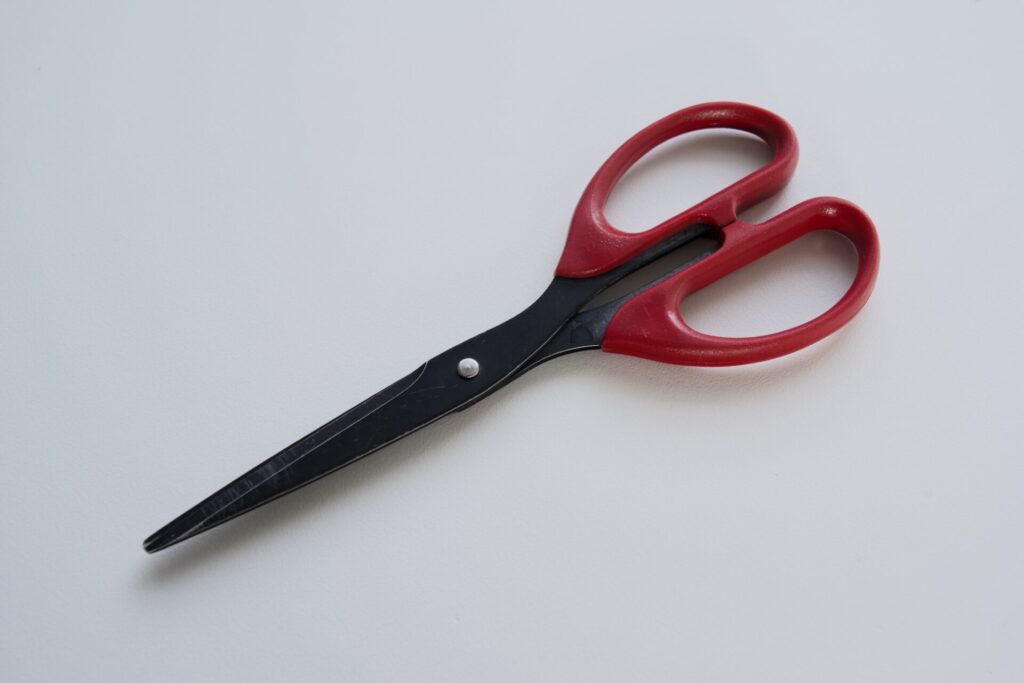
ハサミ・カッター
パーツの開封と、結束バンドの余りを切るのに使います。段ボールを開けるのはカッターが楽。刃を深く入れすぎて、中身を傷つけないようにだけ注意です。
配線をまとめたんだけど、やっぱ外したい!
くっそ〜、結束バンドがもっとあったらな〜
というのは、自作PCあるあるです。
私が使っている道具はこちら。


パーツの付属品も確認しよう
パーツが揃ったら、組み立てを始める前に付属品も確認しておきましょう。目安として、SATAケーブルはマザーボードに、ネジ類はPCケースに付属しています。
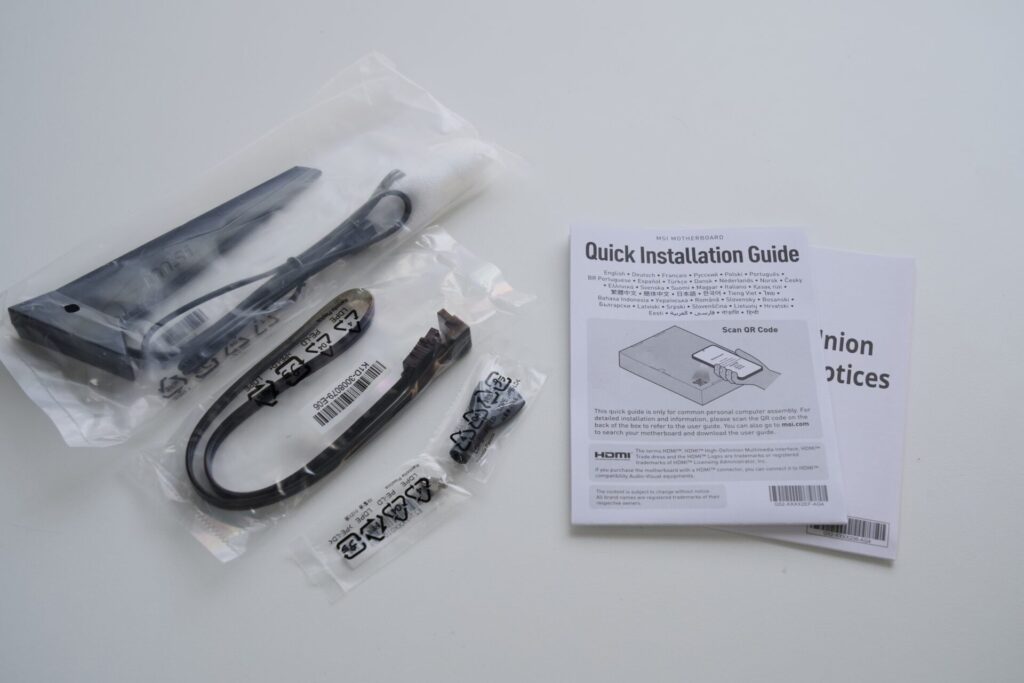
マザーボードの付属品
チェックするのは、SATAケーブルの本数と、M.2 SSD用の小さなネジです。M.2のネジはマザーボード付属であることが多く、なくすと組み立てが止まります。大事に保管を。
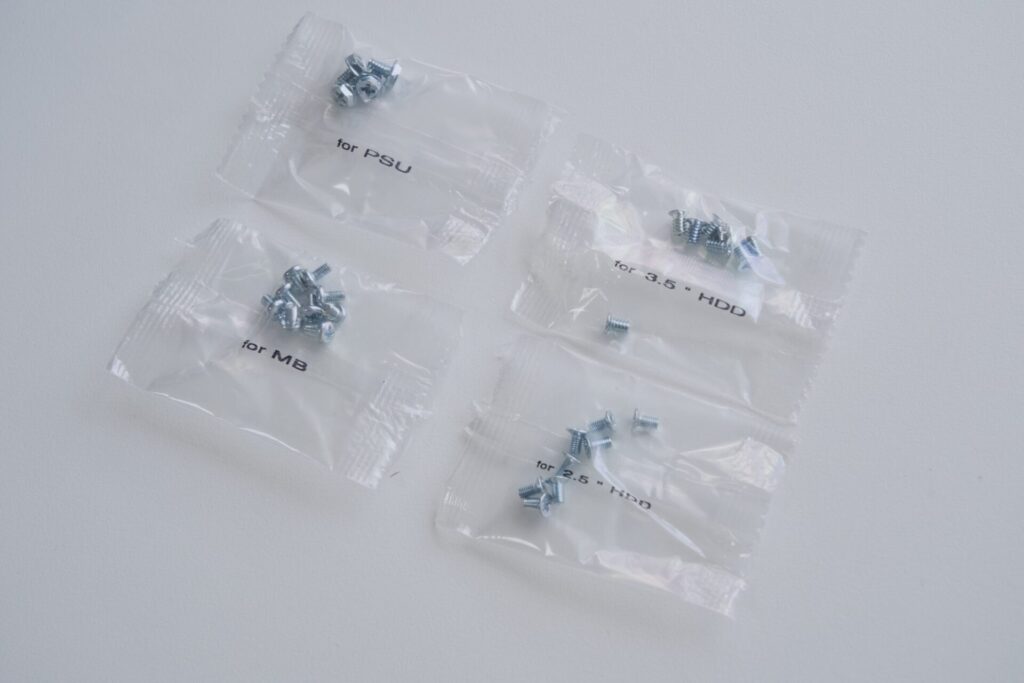
PCケースの付属品
ケースには複数種類のネジと、マザーボード固定用のスペーサーが付属します。ネジは主にインチネジとミリネジの2種類で、見た目がよく似ています。締めていて固いと感じたら、種類の間違いを疑ってください。
先に完成したPCを確認しよう
先にPCの完成画像をお見せします。どんな形になるのかイメージしながらPCを組み立てられるので、何も見ないよりもちょっぴり有利なはず。
今回はわかりやすいように、シンプルな構成で組んでいます。
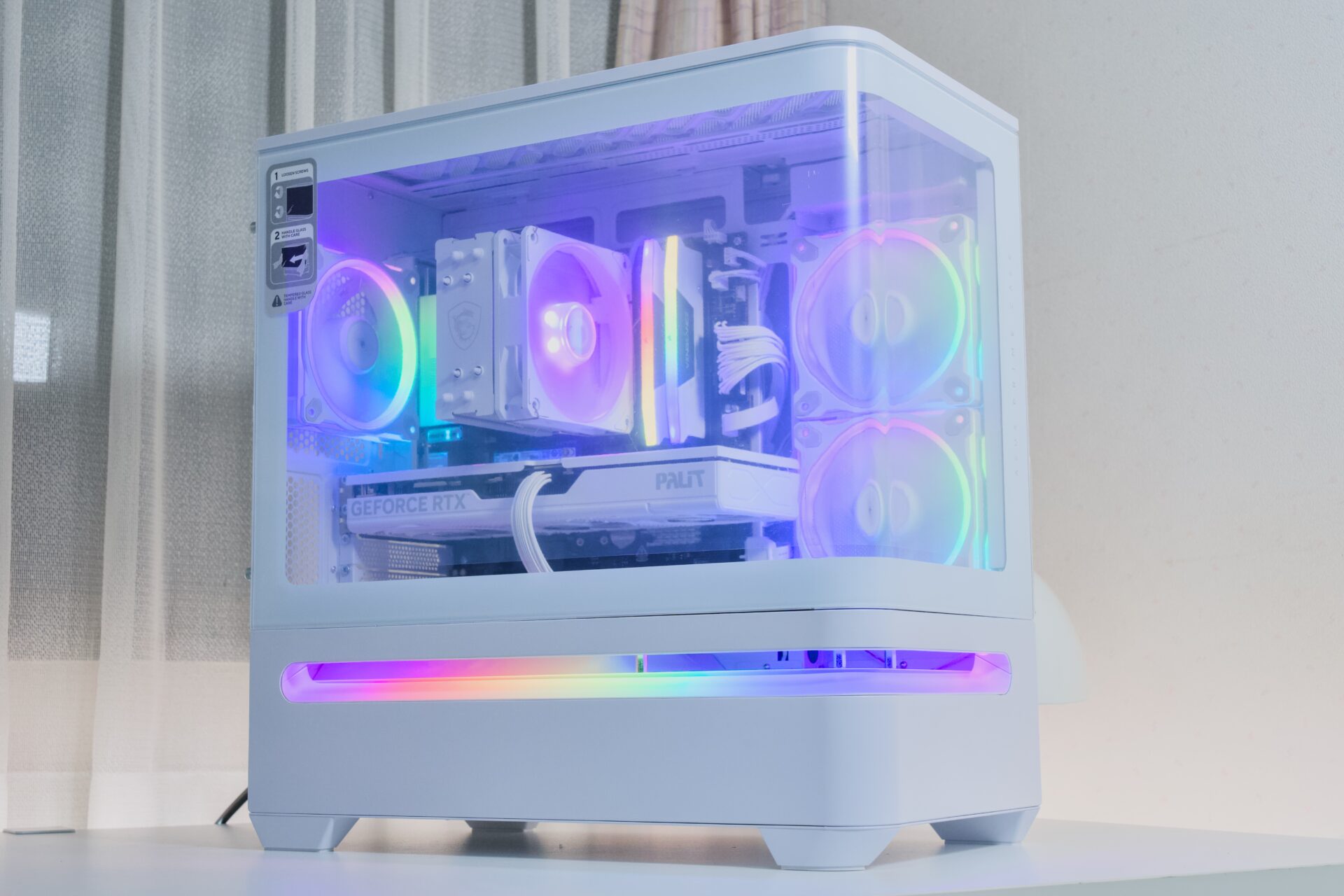
自作PCの組み立ては全19工程。かかる時間は3〜5時間
工程は全部で19。大きな流れは、この6つです。
- マザーボードにパーツを載せる(約50分)
- PCケースをセットアップする(約20分)
- ケースにマザーボードを組み込む(10〜50分)
- PCケースを配線する(約60〜80分)
- 電源ユニット・ストレージ・グラボを組み込む(50〜75分)
- サイドパネルを閉めて起動確認(約10分)
初心者の場合、自作PCにかかる時間は3時間〜5時間くらいの印象です。
初めて自作をするとなるとやり方を見ながら進行していくので、やっぱり時間はかかります。そのため、時間にゆとりを持って自作PCに取り組むことをおすすめします。
ちなみに、PCの組み立てに絶対の手順はありません。基本的には、好きな順番で組んでOK。ただ、順番によっては作業がしづらくなる場面があるので、やりやすさに寄せたセオリーはあります。
この記事では、私が代行でPCを組む時と同じ、作業しやすい順番で進めていきます!
1. CPUを取り付ける(目安:10分)
まずはマザーボードにパーツを取り付けます。具体的にはCPU、メモリ、SSD(M.2)、空冷の場合はCPUクーラーです。
ケースに組み込む前のほうが圧倒的に作業しやすいので、マザーボード単体でできる作業は先にやってしまうのがおすすめです。特にCPUの搭載はデリケートな作業なので、自由度の高いうちにやっちゃいましょう!
この作業は手袋を外して行ってください。CPUやソケットに手袋を引っ掛けて、破損させる恐れがあります。
ここからの手順は、IntelのCPUと、AMDのRyzen 7000番台以降(AM5ソケット)で共通です。Ryzen 5000番台などAM4ソケットのCPUは、このセクション末尾の折りたたみを参照してください。
CPUソケットはパーツの中でいちばん壊れやすく、ピンを曲げると保証も効かないこともあります。といっても、ゆっくりやれば難しい作業ではありません。順番にいきましょう!
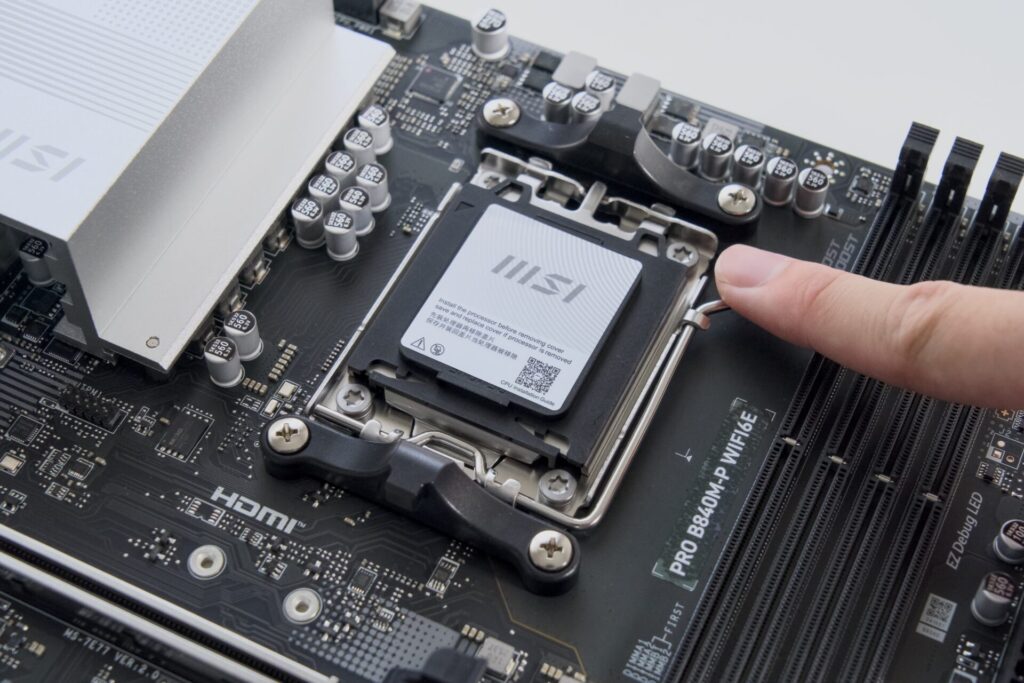
ソケットのロックを外す
上蓋を固定しているバーを軽く押し下げながら、外側にずらしてロックを外します。黒い保護カバーは付けたままでOK。あとで自然に外れるので、自分では外しません。
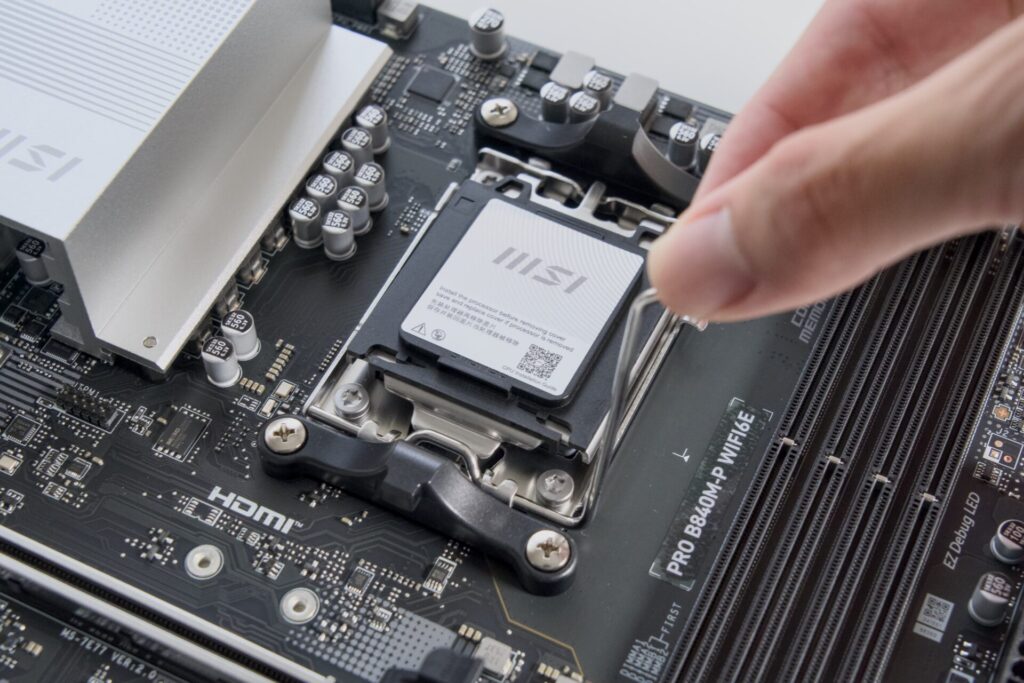
バーを引き上げる
ロックが外れたら、バーをゆっくり起こしていきます。
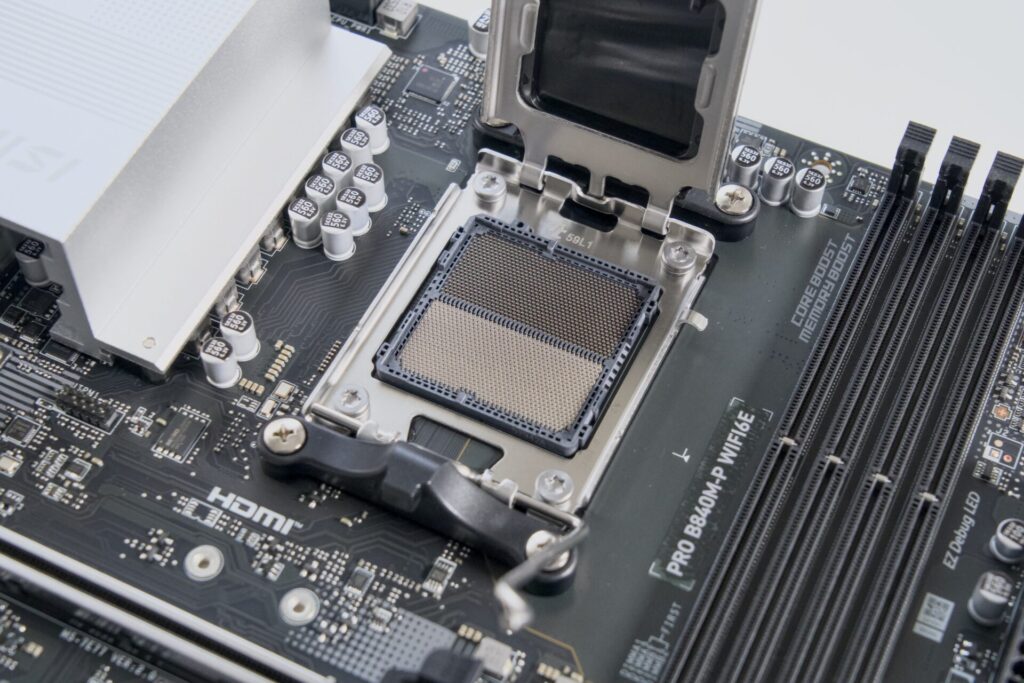
ふたを開く
バーを反対側まで倒すと、ソケットの上蓋が開きます。中のピンはとても細いので、指で触ったり、上に物を落としたりしないように。開けたらすぐCPUを載せましょう。
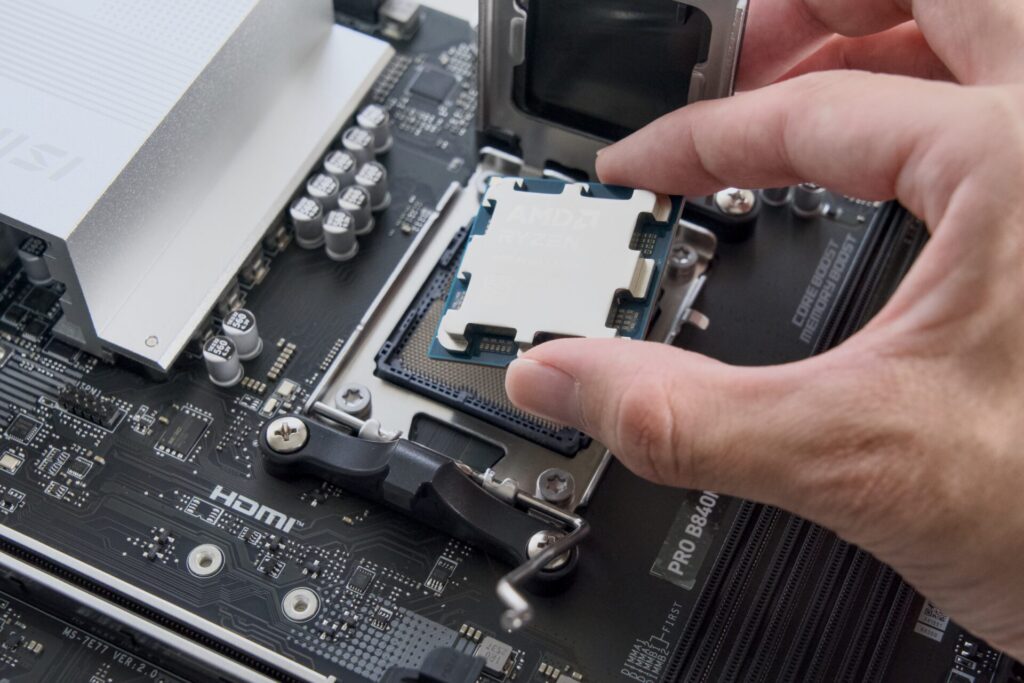
CPUを載せる(丁寧に!!!)
CPUの縁にある小さな切り欠きを、ソケット側の出っ張りに合わせて、上からそっと置きます。押し込む必要はありません。フィットしない場合は向きが違うか、CPUとソケットの規格が合っていない可能性があります。
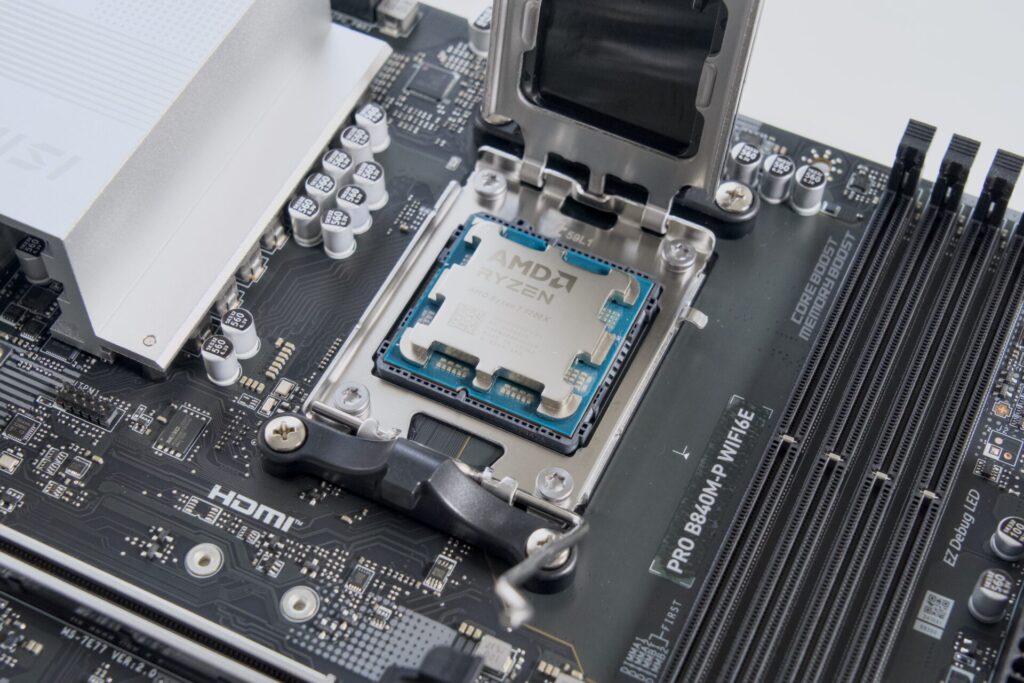
CPUの位置を確認する
載せたら一度手を止めて、切り欠きの位置が合っているか・CPUが浮いていないかを目で必ず確認します。ズレたままロックすると、ピンが曲がってしまいます。
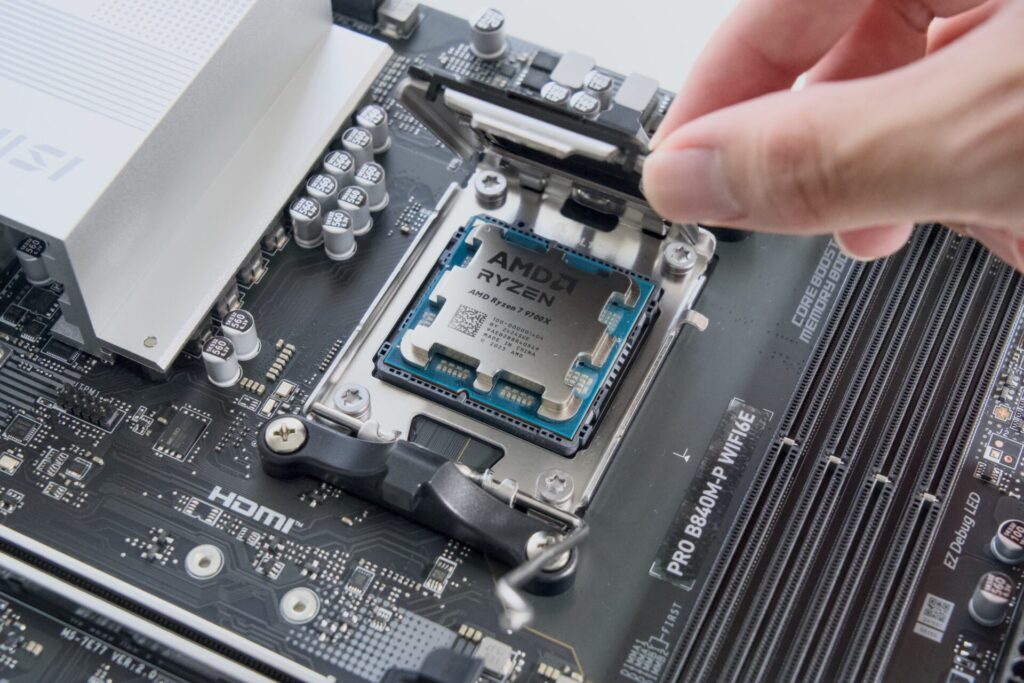
ふたを閉める
位置を確認できたら、上蓋を静かに下ろします。黒いカバーは付いたままで大丈夫です。
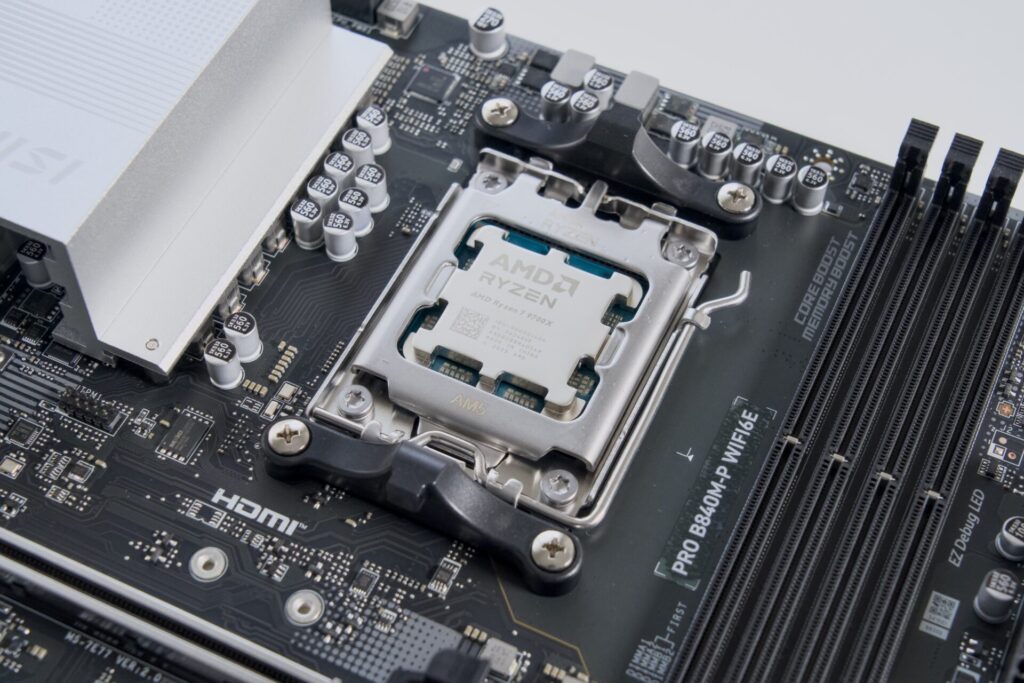
バーを戻して固定する
バーを元の位置に戻し、横に引っ掛けて固定します。少し外に広げるようにしながら押し下げるのがコツ。反発が強めなので、指が滑らないように注意してください。
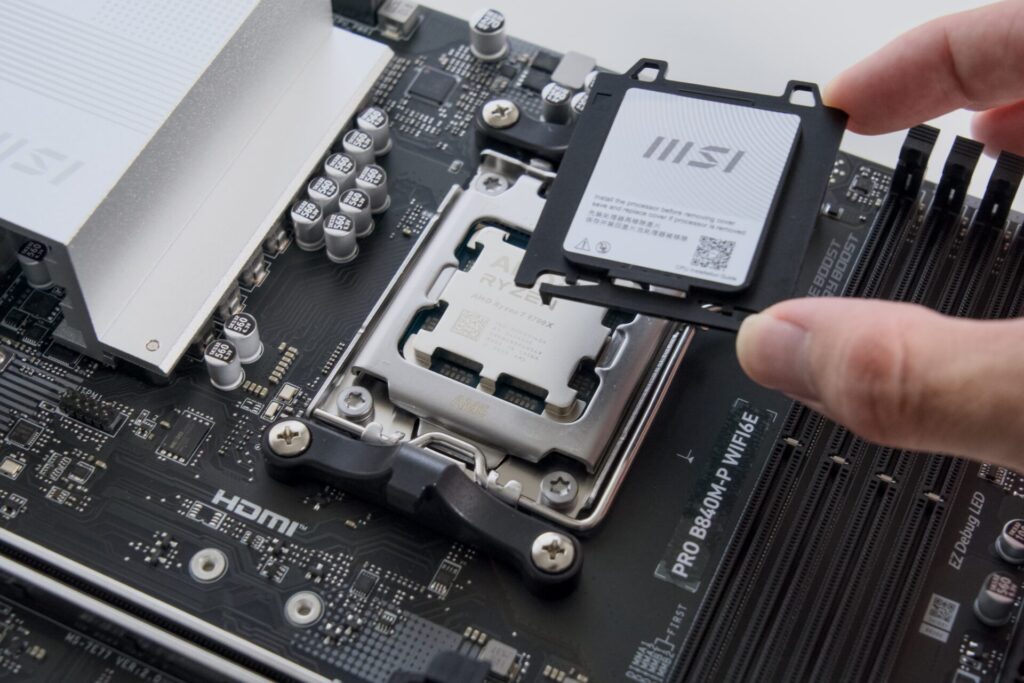
外れたカバーを保管して完了
途中で黒い保護カバーが自然に外れます(今回はふたを閉めた時点で外れました)。マザーボードを修理に出すときに使うので、箱にしまっておきましょう。これでCPUの取り付けは完了です!
AMD(AM4ソケット)のCPU(Ryzen 7 5700Xなど)の場合
流れはAM5と同じで、「開けて、載せて、閉じる」だけです。1つ違うのは、AM4はソケット側ではなくCPU側にピンが生えていること。ピンを曲げるとCPUの故障に直結するので、持つときは縁だけ、置くときはそっと、を徹底してください。
ここではASRock B550M WiFi + Ryzen 7 5700Xで説明します。
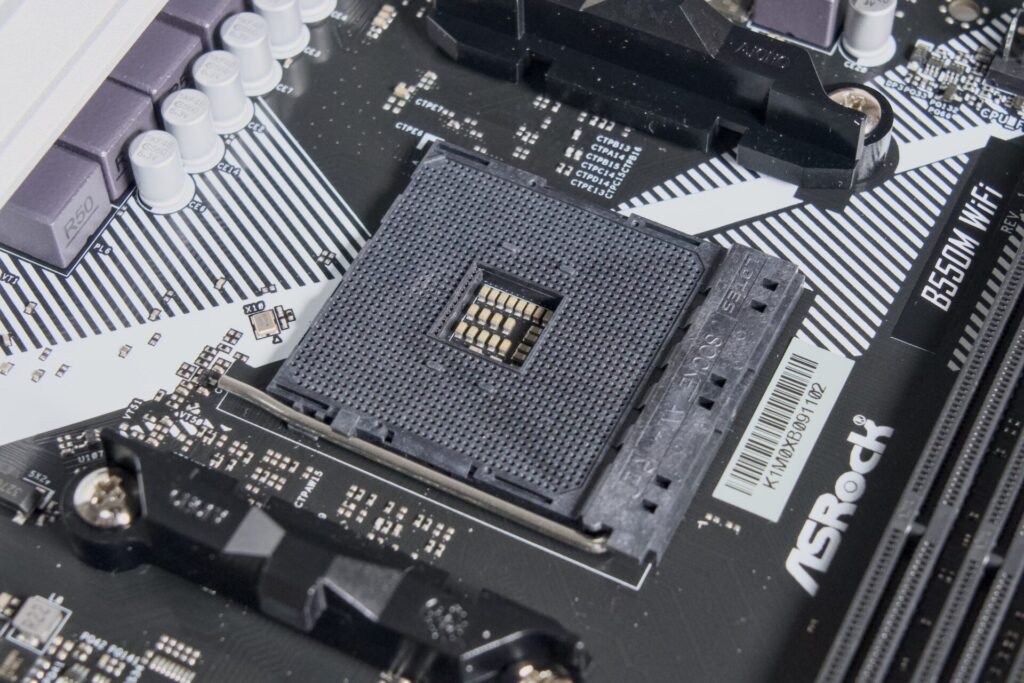
ソケットの中を見ておく
AM4のソケットは、小さな穴がびっしり並んだ形をしています。ここにCPU側のピンが刺さります。穴にゴミが入っていないか見ておきましょう。
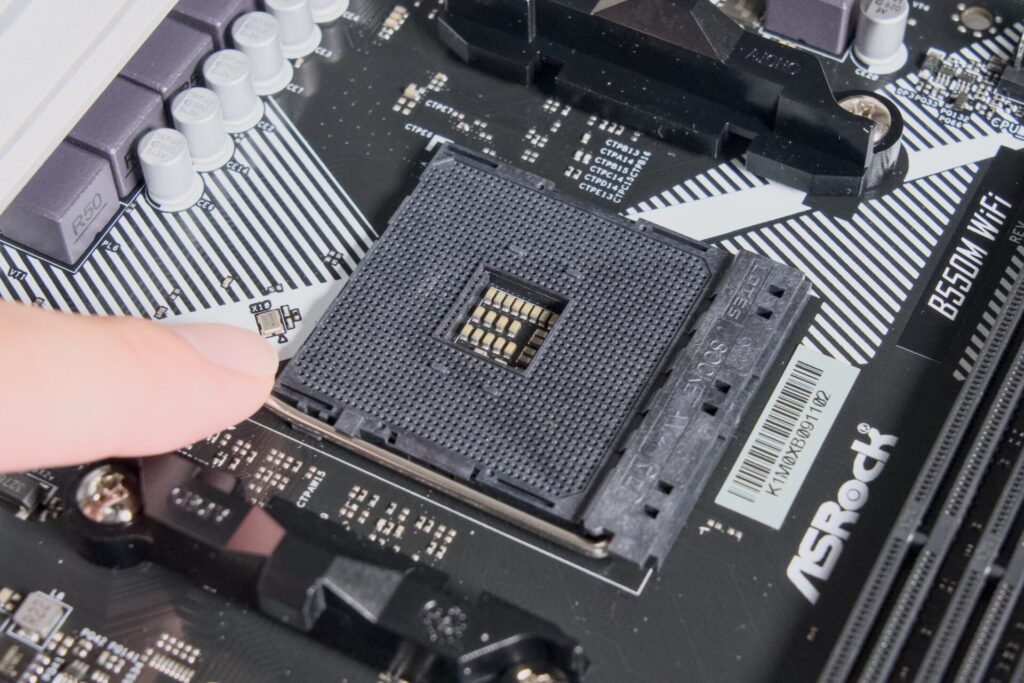
バーのロックを外して引き上げる
ソケット脇のバーを少し外側に開いて、フックから外します。外れたらそのまま上に引き上げて、ソケットを開いた状態にします。
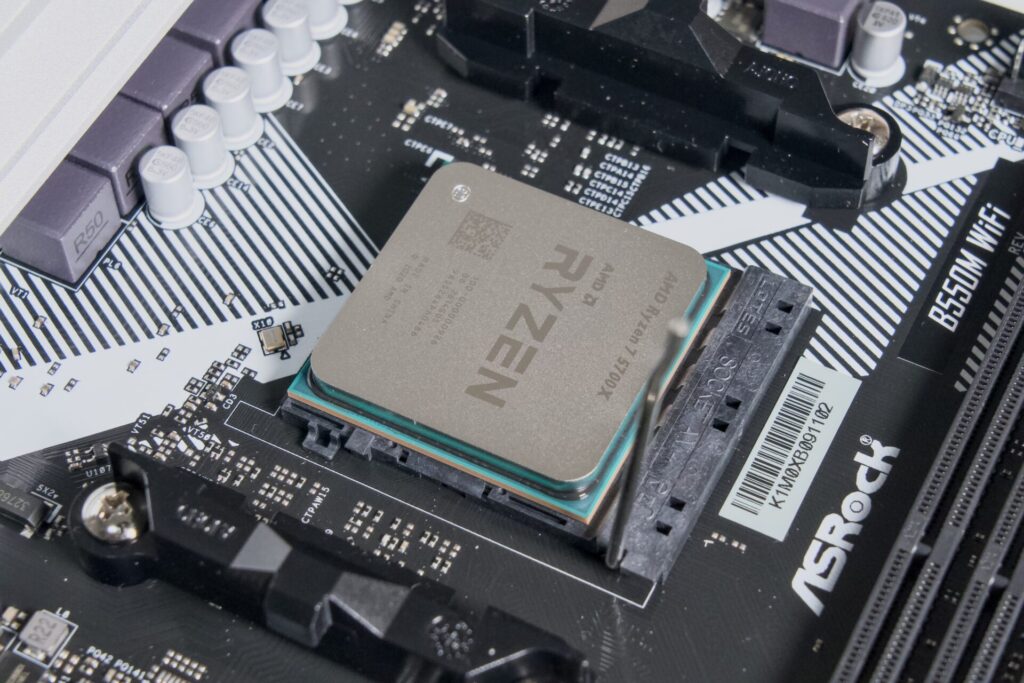
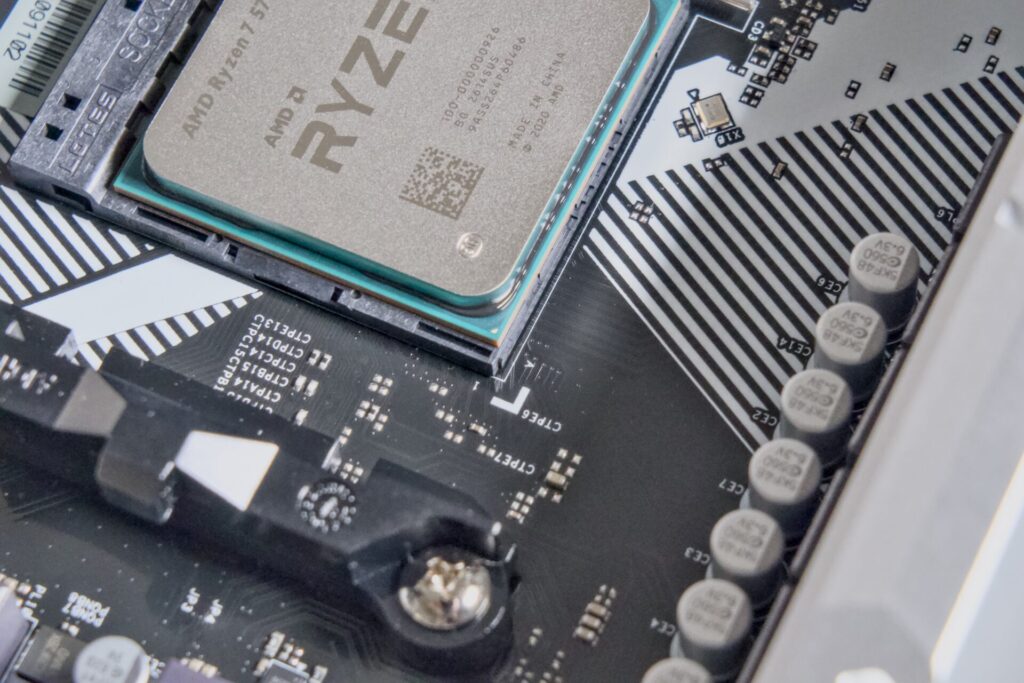
三角マークを合わせて載せる
CPUの角にある三角マークと、ソケット側の三角マークを合わせて、そっと載せます。押し込む必要はありません。向きが合っていれば、ピンがすとんと収まります。
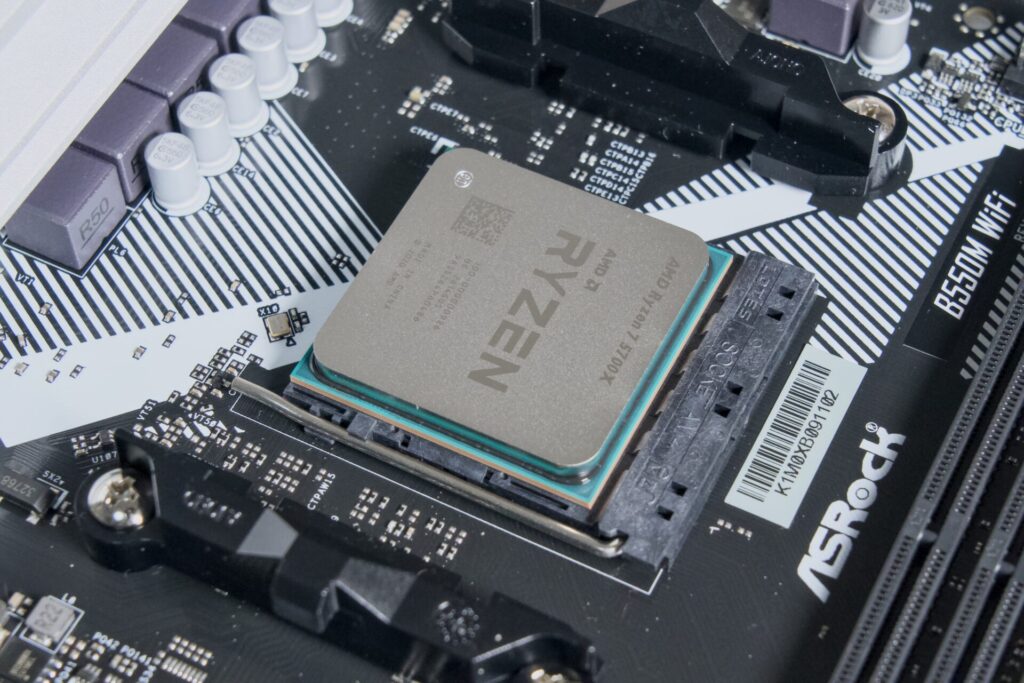
浮きがないか確認する
載せたら横から見て、CPUが浮いていないか確認します。片側が浮いているときは、ピンが穴に入りきっていません。持ち上げて載せ直してください。無理に押すとピンが曲がるので、ここは優しく。
バーを下ろしてロックする
引き上げたバーを元の位置まで下ろして、フックに引っ掛けます。CPUがしっかり固定されていればOK!
2. メモリを取り付ける(目安:10分)
メモリを刺す場所
一応どのメモリスロットに刺しても動くのですが、推奨の位置があります。
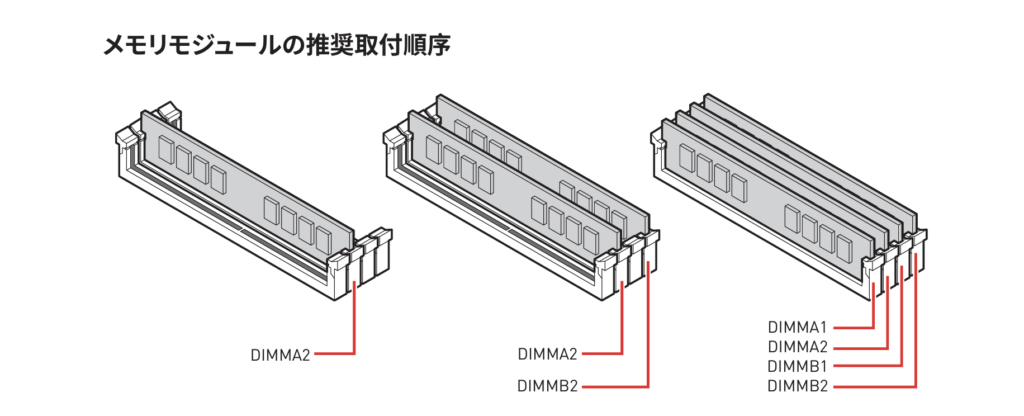
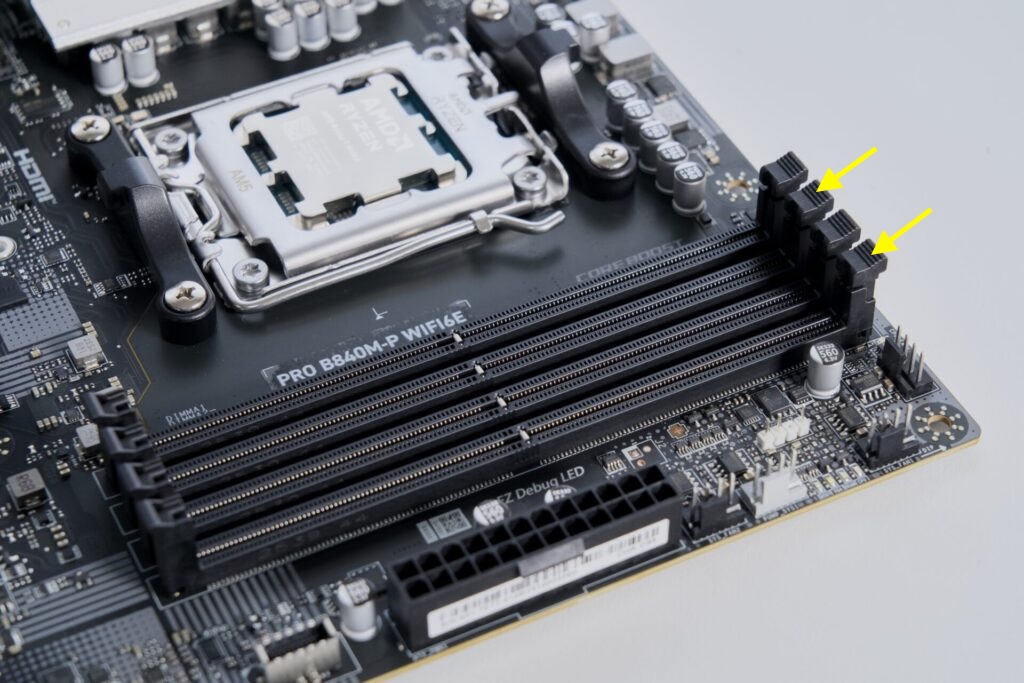
- メモリ2枚刺しの場合、右側から数えて1番目と3番目に刺します。(A2スロットとB2スロット)
- 1枚刺しの場合、右側から数えて3番目に刺します。(A2スロット)
正確な位置はマザーボードの説明書に記載されています。付属のクイックガイドを参照するか、マザボ名で検索してオンラインマニュアルを確認してみてください。
メモリの取り付け
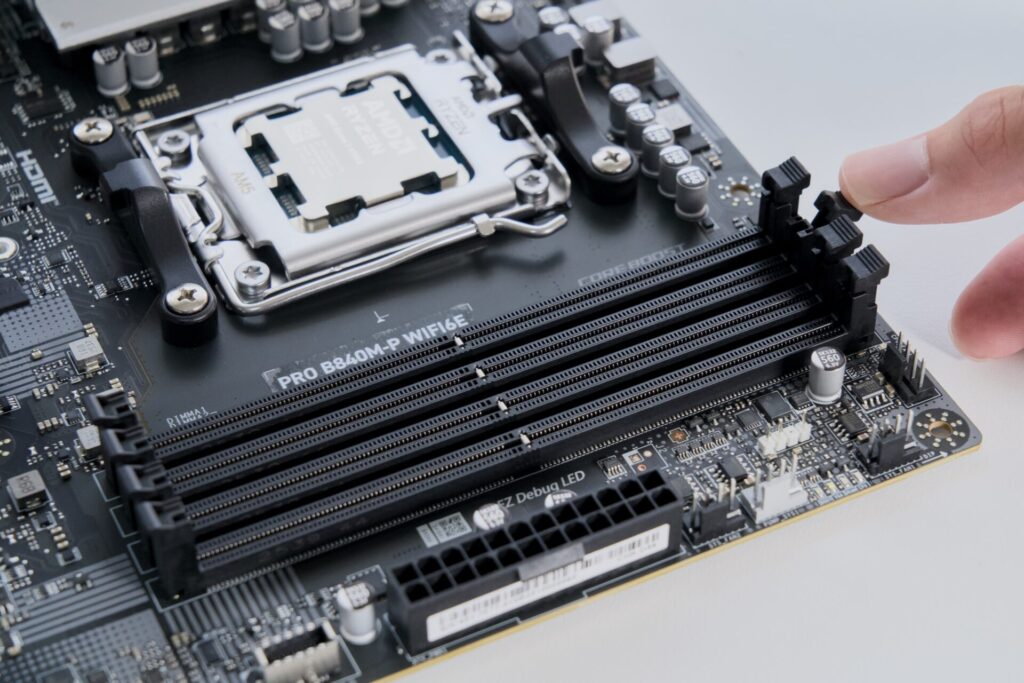
スロットのツメを開く
メモリを取り付ける前に、使うスロットのツメを外側に開いてロックを解除します。
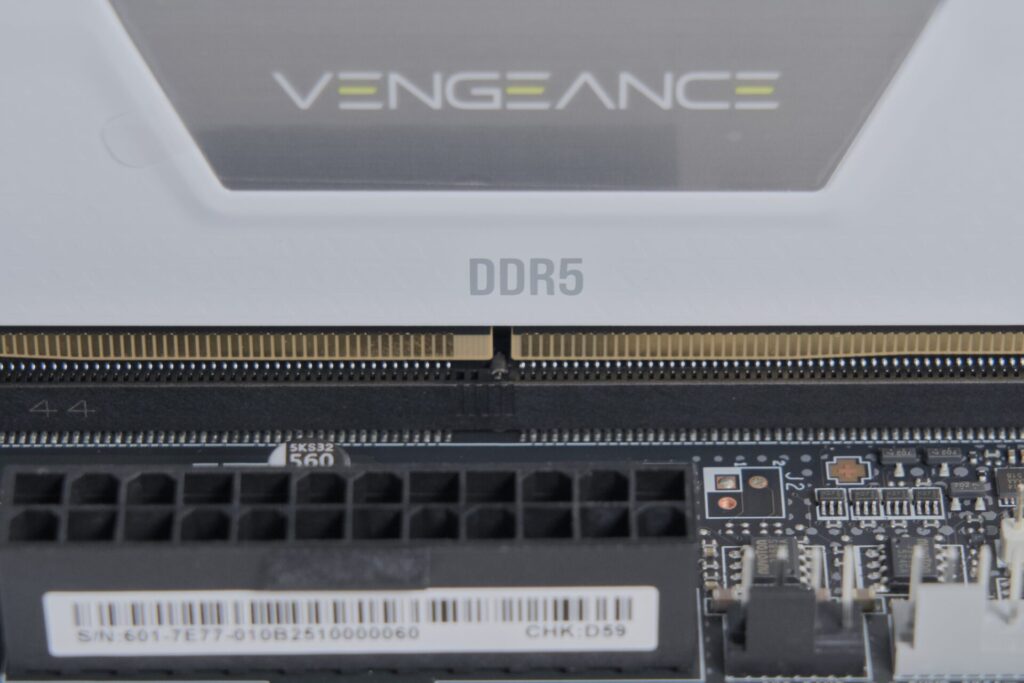
切り欠きで向きを確認する
メモリには向きがあります。端子部分の切り欠きと、スロット側の突起の位置がこのように合っていれば、正しい向きです。
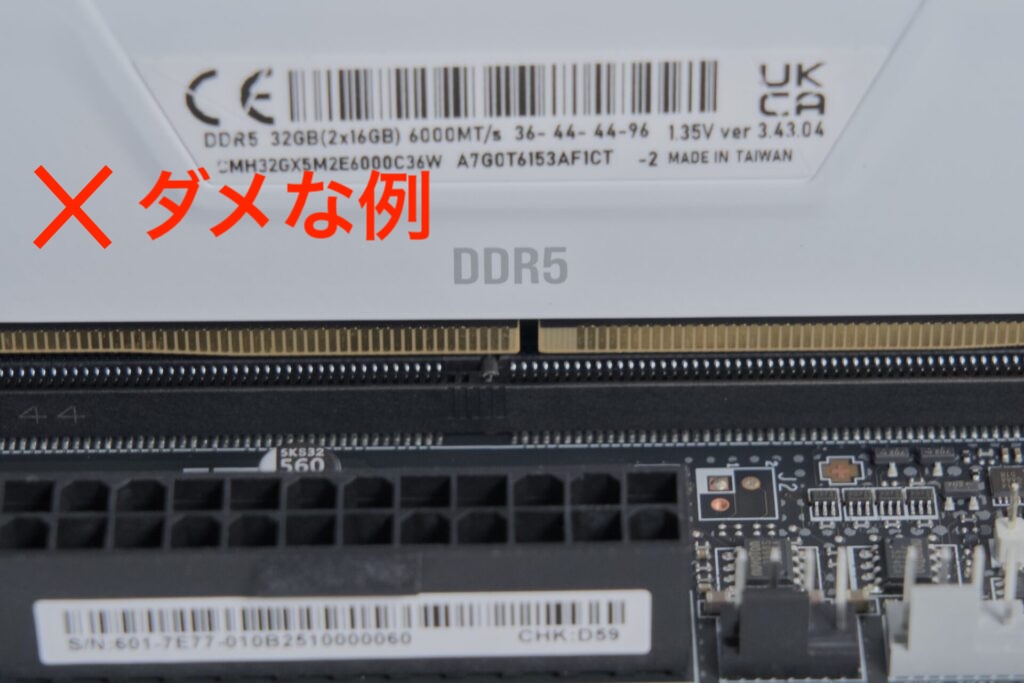
ズレているときは向きが逆
切り欠きと突起がズレているときは、向きが逆なのでダメです。そのまま押し込むと端子を傷めます。180度回して、セットし直してください。
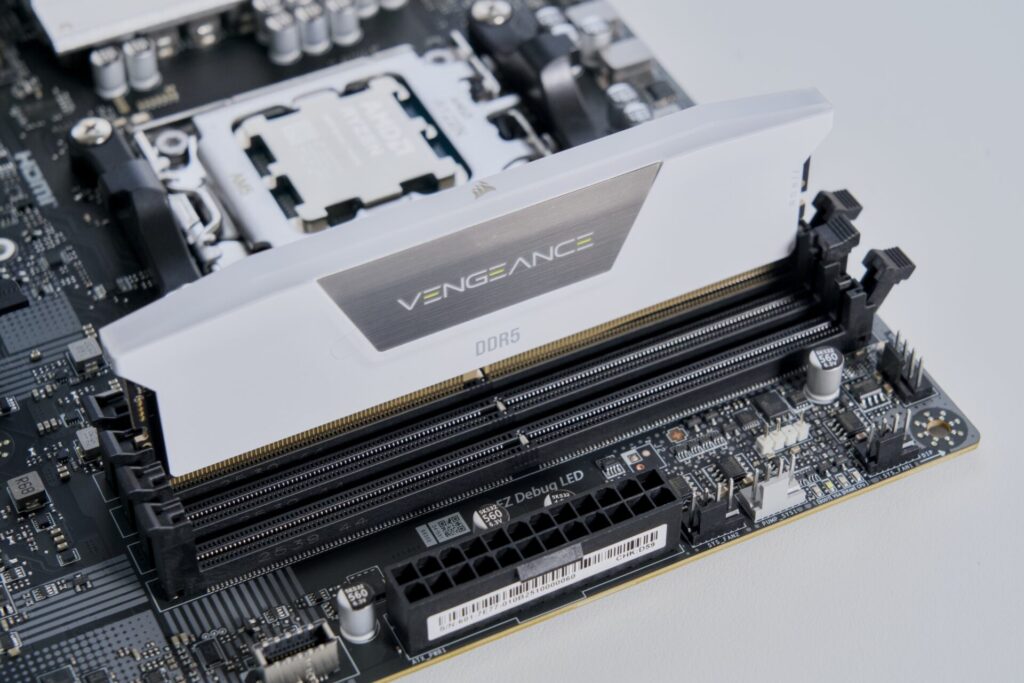
スロットにまっすぐ載せる
向きを確認したら、スロットの溝にまっすぐ載せます。
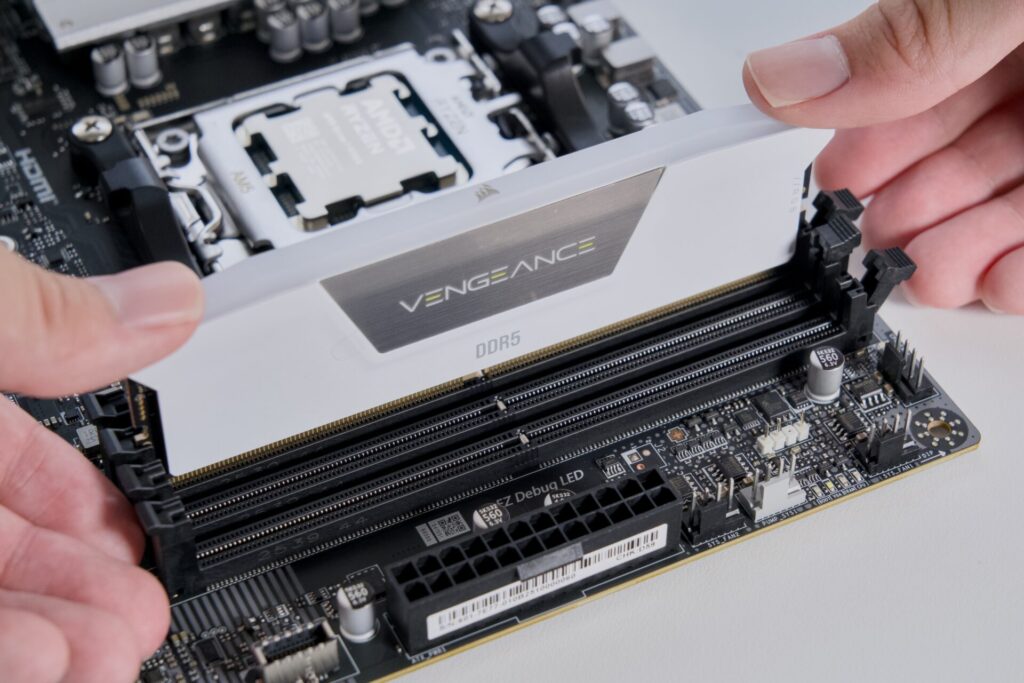
カチッと言うまで押し込む
メモリの両端に指をかけて、真上からグッと押し込みます。装着感はけっこう固め。カチッと音がするまで押し込みます。
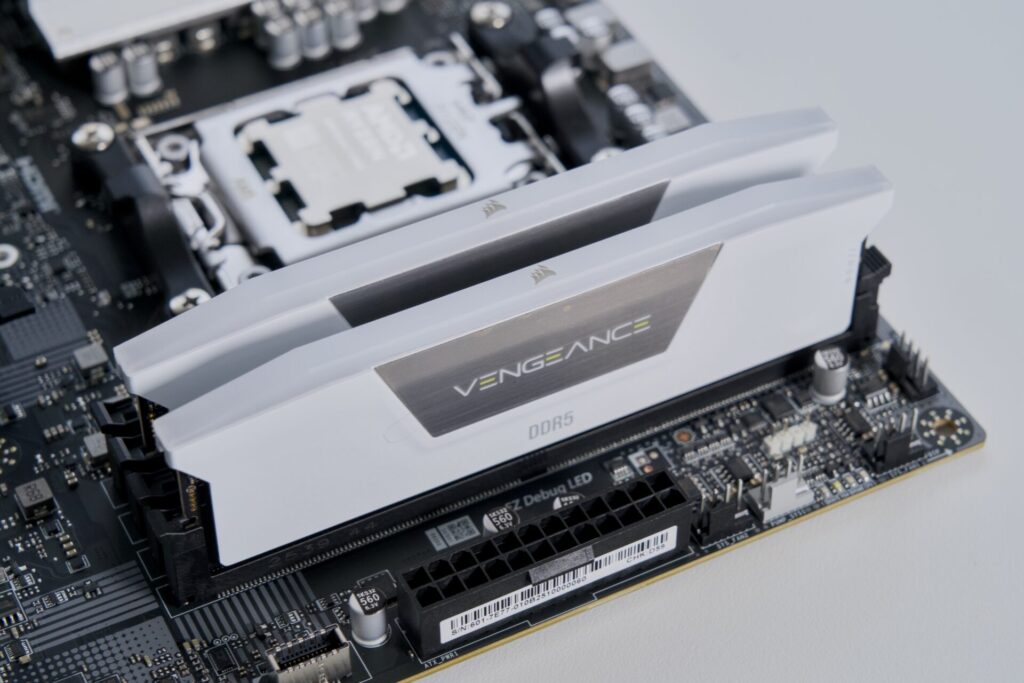
ツメが閉じていればOK
しっかり刺さると、開いておいたツメが自動で閉じてメモリを掴みます。2枚とも取り付けられればOK!
3. SSD(M.2)を取り付ける(目安:10分)
SSD(M.2)を取り付けます。
ヒートシンク(金属の冷却板)がないマザーボードの場合は、最初の2つの工程を飛ばしてください。今回の実機(MSI PRO B840M-P)もヒートシンクなしのタイプです。
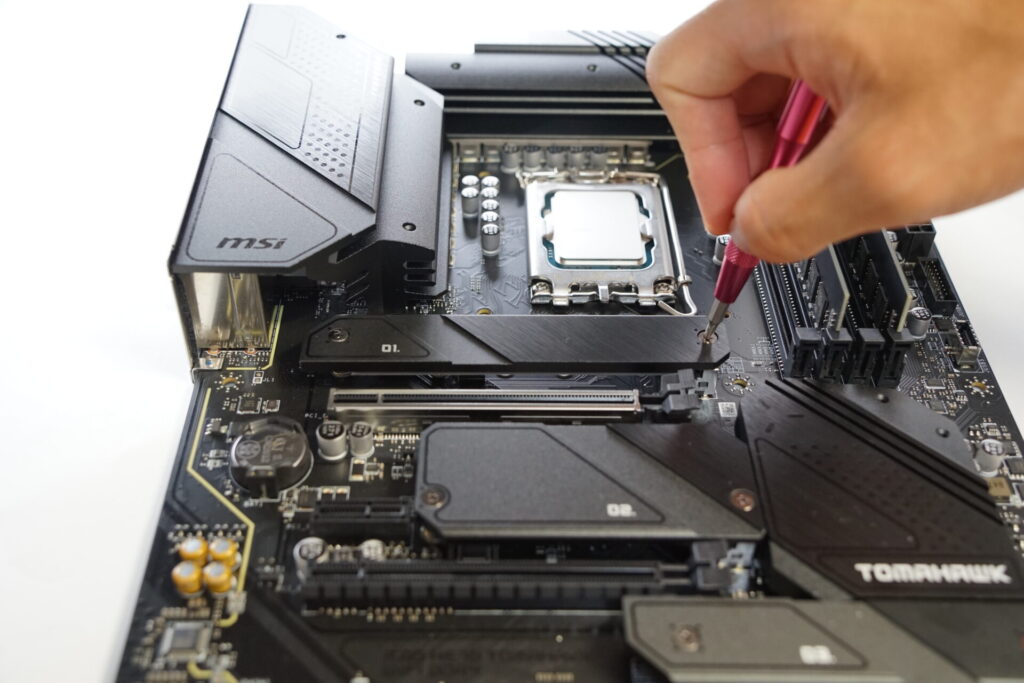
ヒートシンクを外す
マザーボードのヒートシンク(金属の冷却板)を外します。基本的に2つのネジで固定されています。
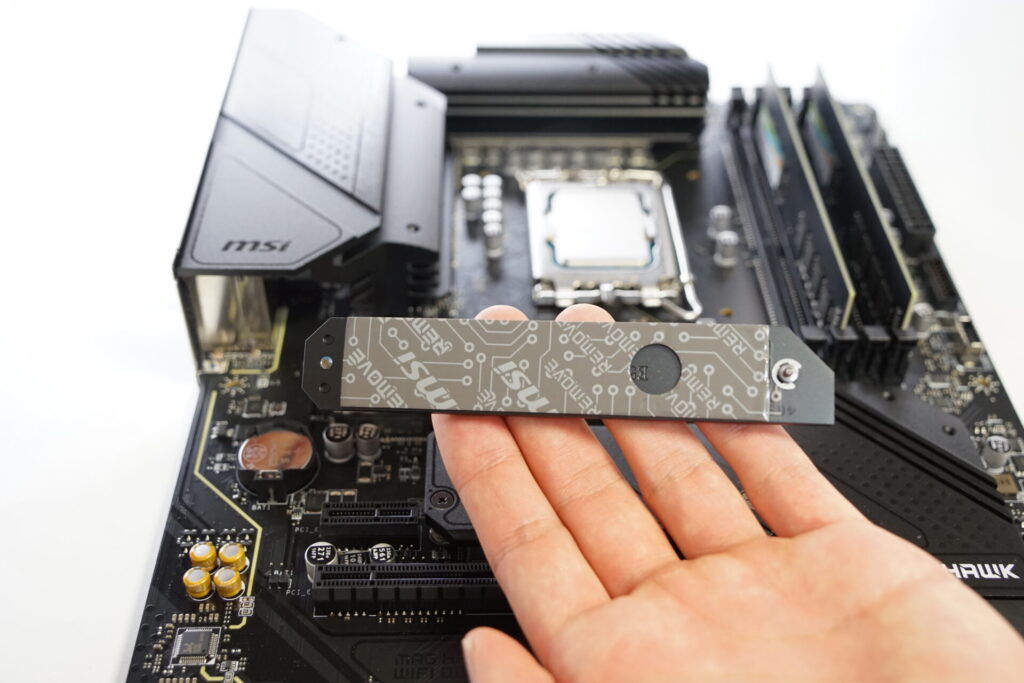
保護シートを剥がす
ヒートシンク裏のサーマルパッドに保護シートが貼ってあるので、剥がしておきましょう。
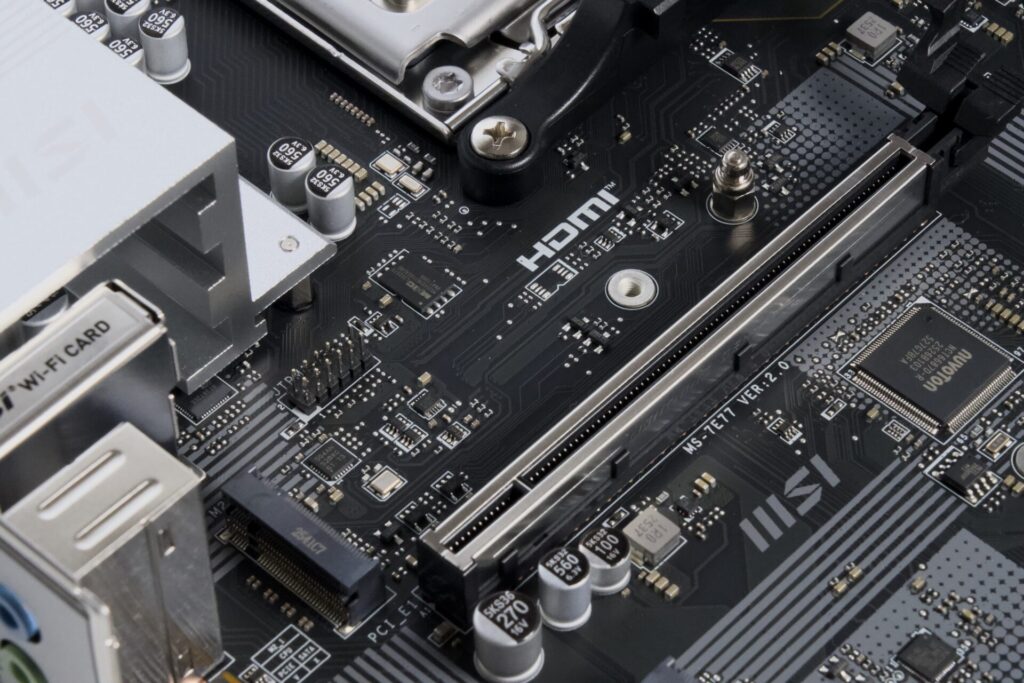
M.2スロットの場所を確認
SSDを挿すM.2スロットは、CPUの近くにあります。スロットが複数あるマザーボードは、CPUに一番近いものが高速なことが多いので、1台目はそこへ。正確な位置は説明書で確認してください。
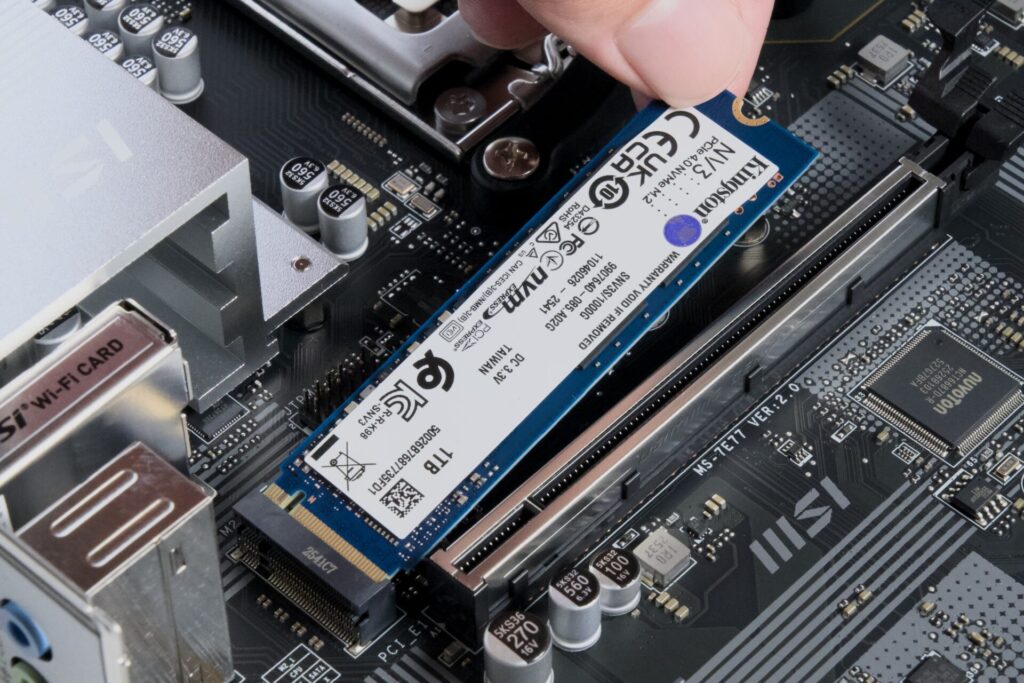
SSDを斜めに差し込む
30度くらいの角度で、ソケットの奥までしっかり差し込みます。
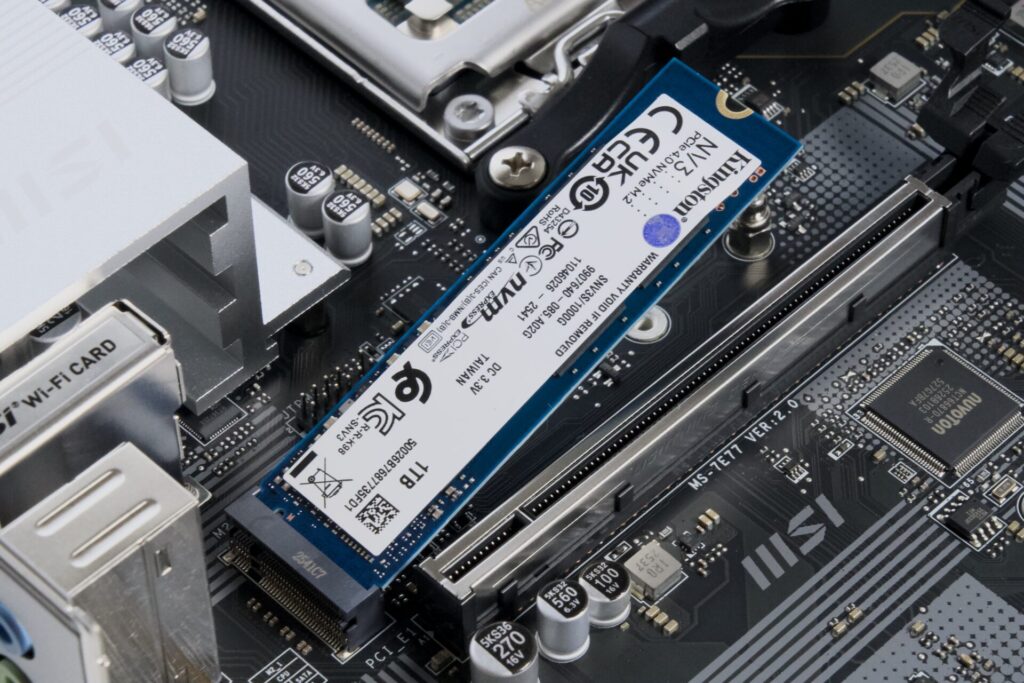
奥まで刺さったか確認する
刺さりが浅いと、このあとネジ穴の位置が合いません。合わない時は差し込み直してください。
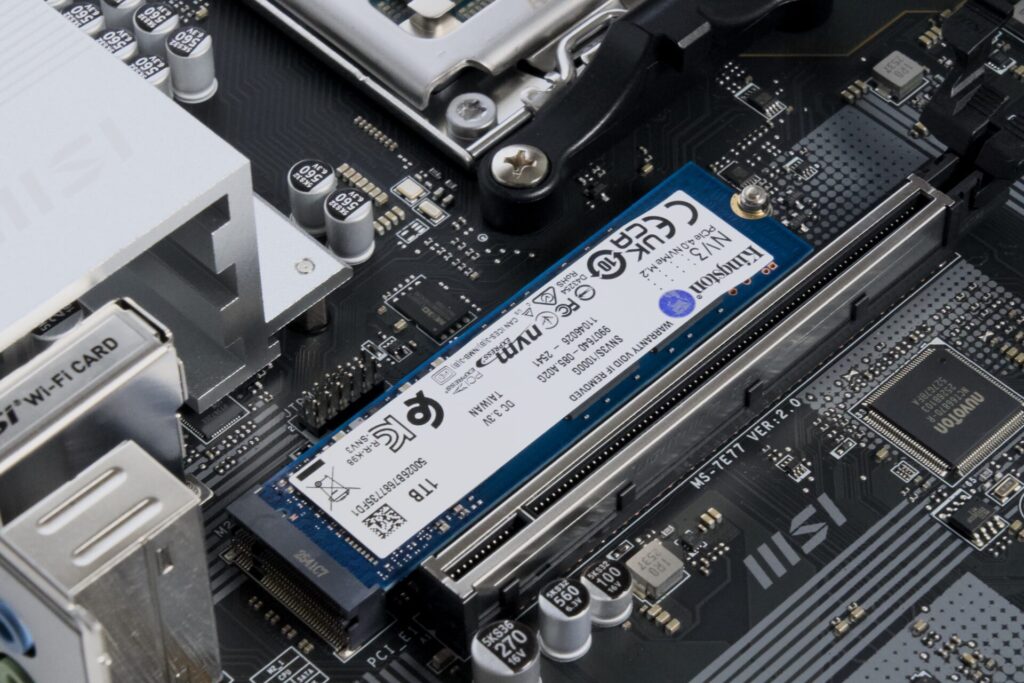
SSDを倒して固定する
SSDを倒して、ネジ(もしくはロックやヒートシンク)で固定します。倒す時に少し反発がありますが、お構いなく倒してください。しっかり固定できればOK!
4. CPUクーラー(空冷)を取り付ける(目安:20分)
簡易水冷を使う場合は、マザーボードをケースに組み込んだ後に取り付けるので、ここは飛ばしてください。
空冷CPUクーラーを使う場合は、この時点で取り付けてしまうのがおすすめです。
取り付け方はクーラーごとに大きく異なります。ここでは社外の空冷クーラーを、AMD(AM5)マザーボードに取り付ける例で解説します。
細かい手順は製品ごとに違うので、付属の説明書もあわせて確認してください。インテル純正クーラー(CPU付属のクーラー)を使う場合は、このセクション末尾の折りたたみをどうぞ。
クーラーの接着面(CPUと触れる金属面)に保護フィルムが貼ってある場合は、必ず剥がしてから取り付けてください。
社外空冷クーラーの取り付け(AM5の例)
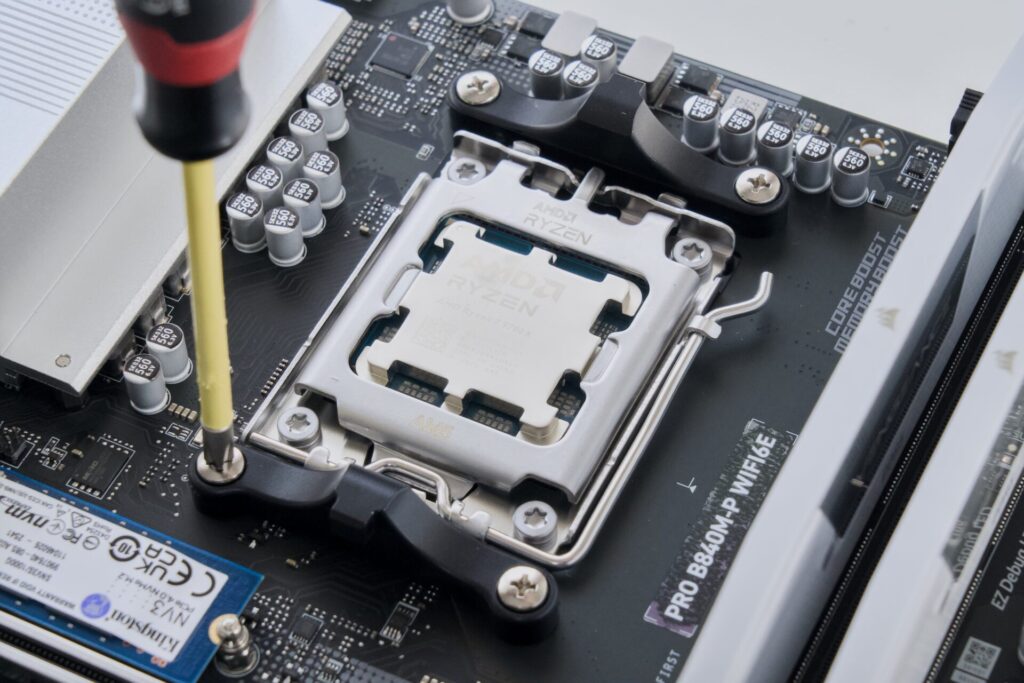
標準の留め具を外す
AM5マザーでは、ソケット両脇の標準の留め具を使わない社外クーラーが多いです。クーラーの説明書に従って、ネジを外して留め具を取り外します。標準の留め具をそのまま使う製品もあるので、外す前に説明書を確認してください。
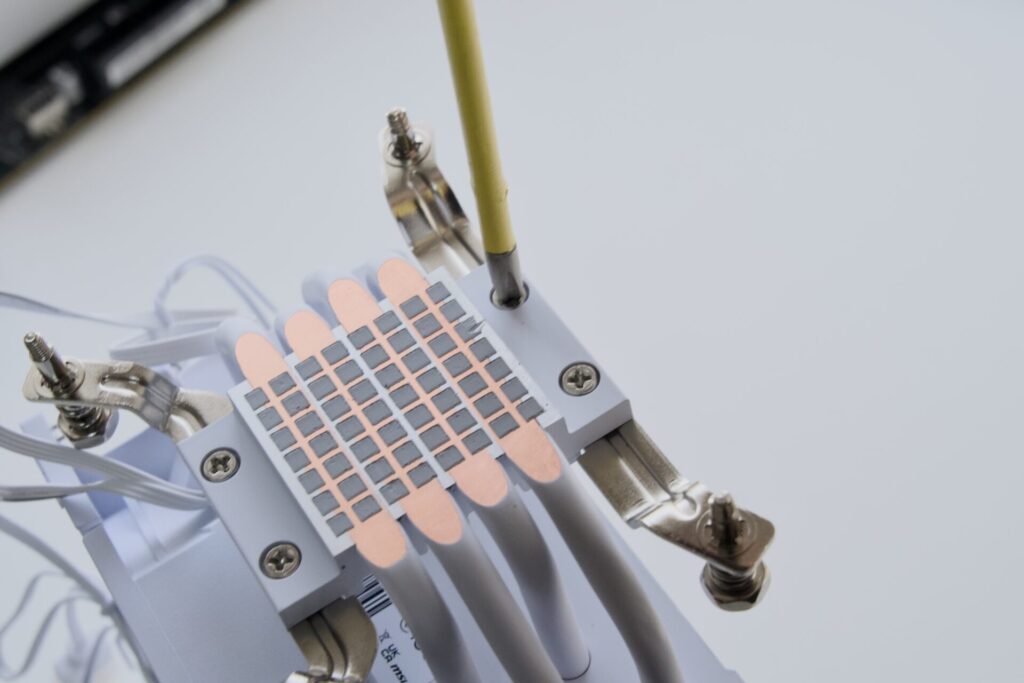
クーラーの底面を確認する
底面に保護フィルムが貼ってある場合は、必ず剥がします。グリスが最初から塗ってあるモデルなら、次のグリス塗りは不要です。
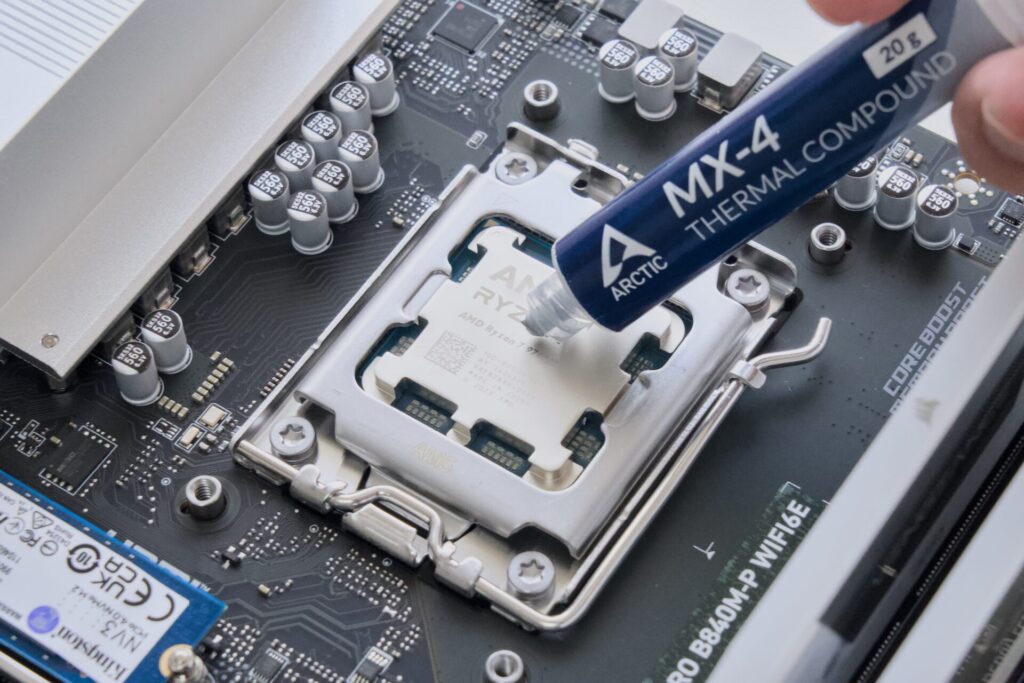
グリスを塗る
CPUにグリスを適量塗ります。ヘラで伸ばしてもOK。私は5点ほど塗って、クーラーで押し広げています。
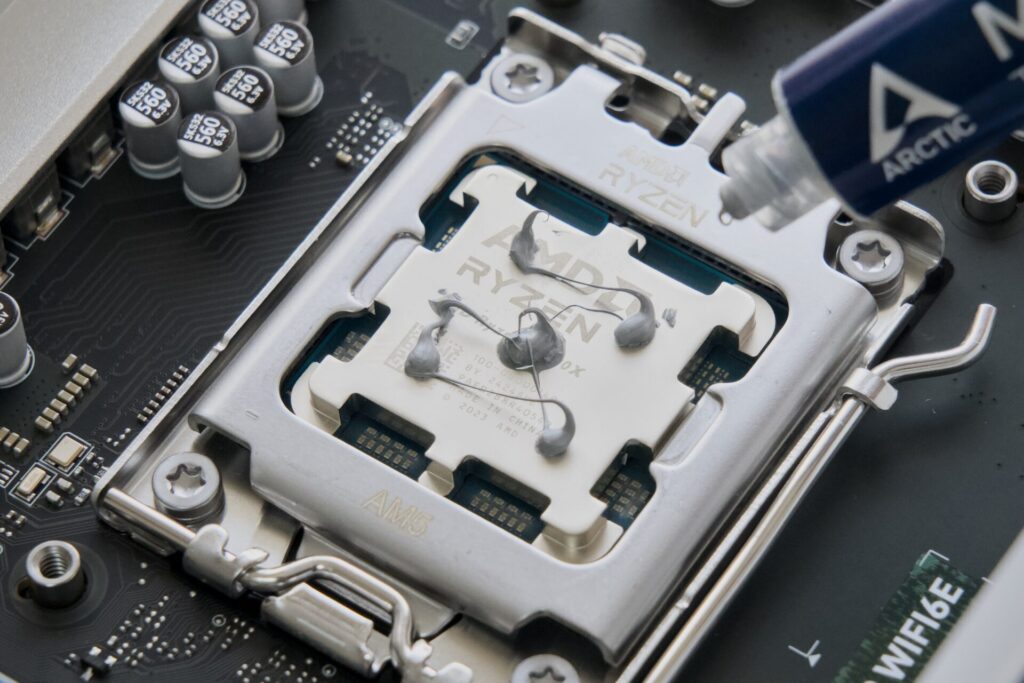
5点塗りの例
量はこれくらいでOK。クーラーを載せると押し広がって、全体に行き渡ります。
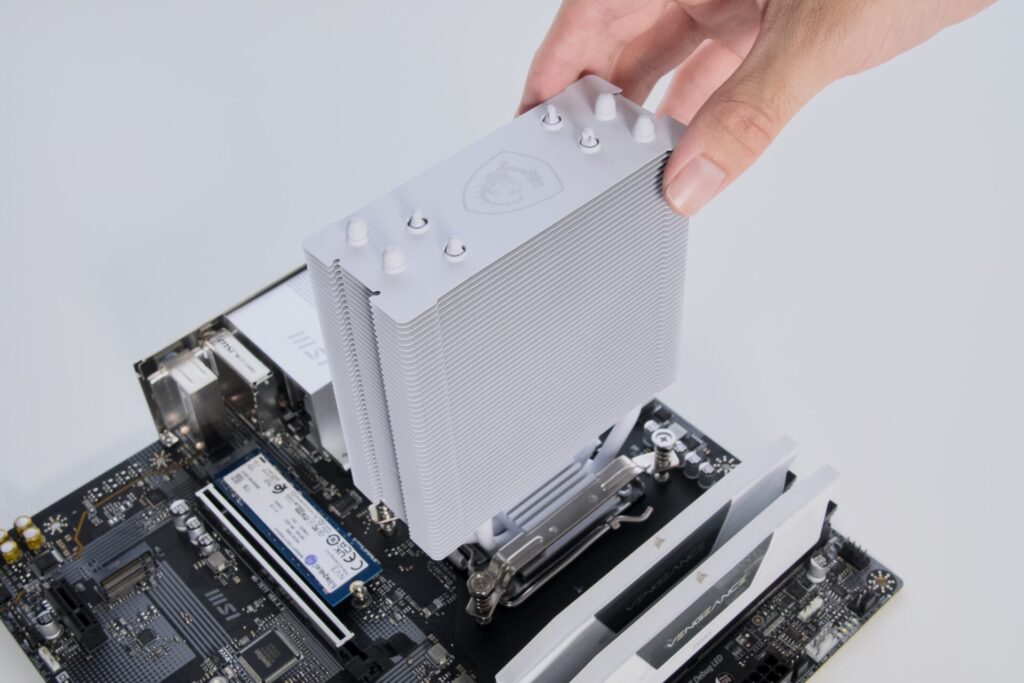
クーラー本体を載せる
クーラー本体をCPUの上にまっすぐ載せます。マウント金具とネジの位置を合わせましょう。載せた後はグリスが偏るので、極力ずらさないように。
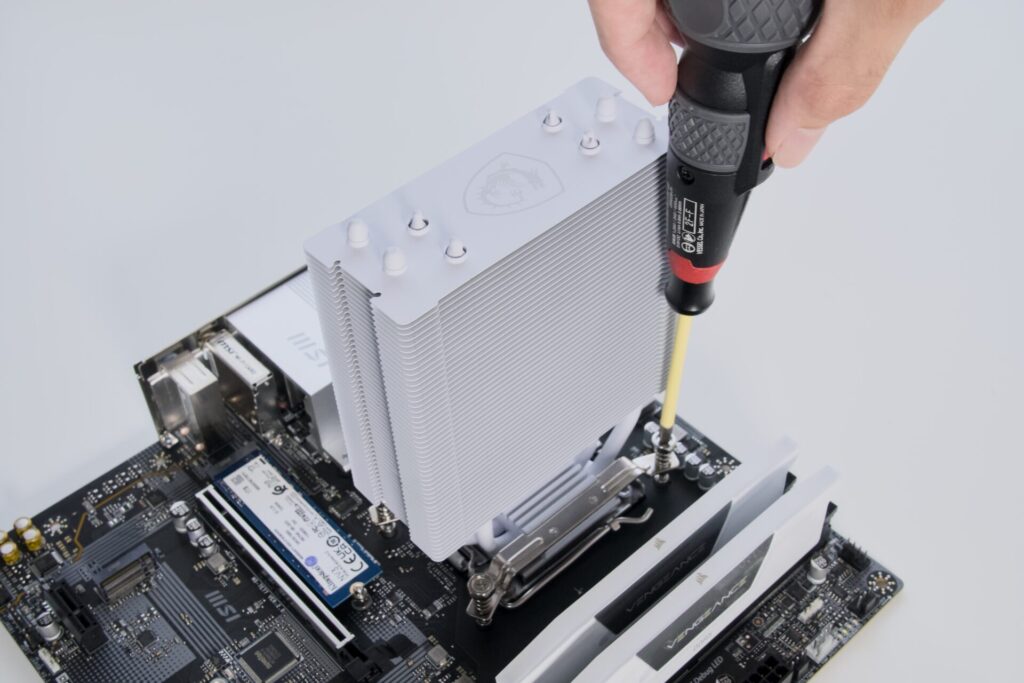
ネジで固定する
マウントのネジを締めて固定します。片側だけ一気に締めず、左右(または対角)を少しずつ交互に締めるのがコツです。
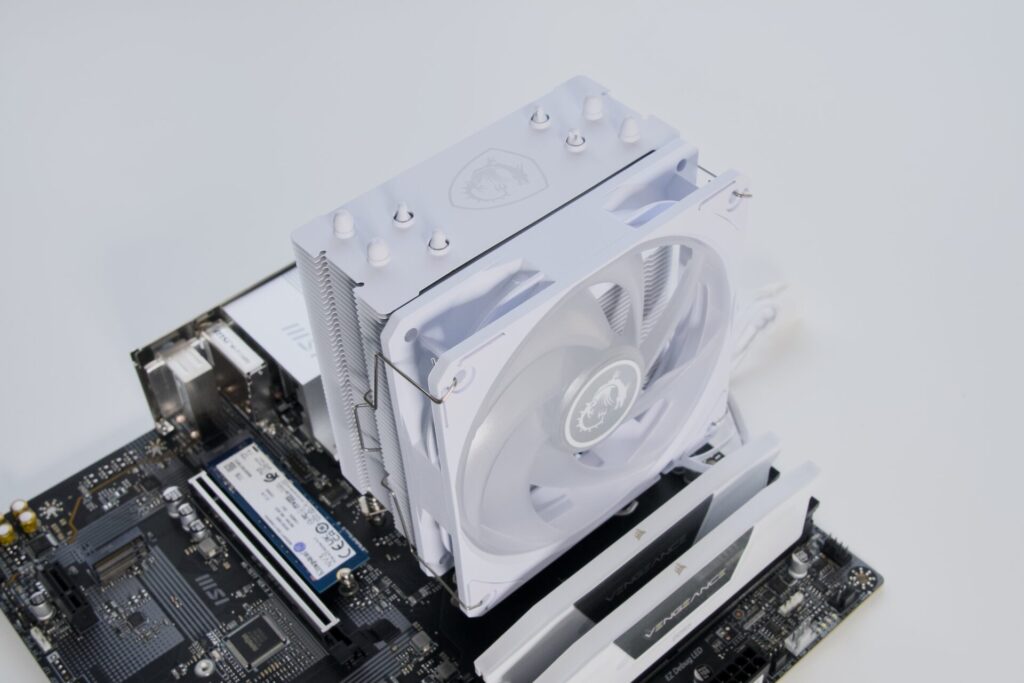
ファンを取り付ける
ファンをワイヤークリップで固定します。風向きは、ヒートシンクに吹き付けてケース背面へ抜ける向きが基本です。
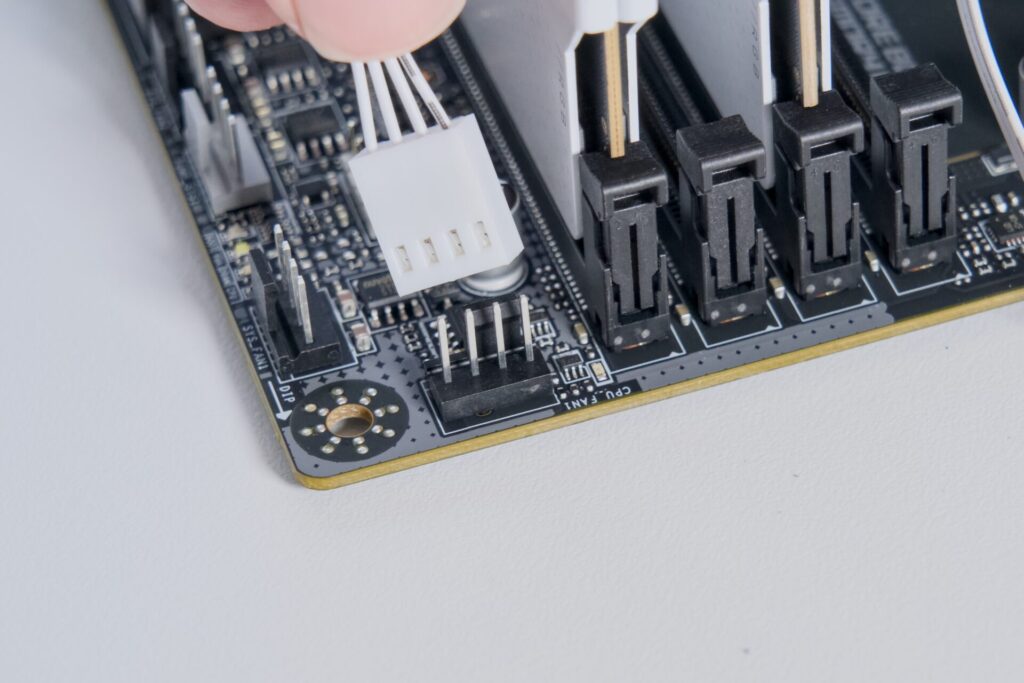
CPUファンのコネクタを刺す
CPUファンのコネクタを、マザーボードの「CPU FAN」ピンに刺します。メモリスロットの上あたりにあることが多いです。
インテル純正CPUクーラーの取り付け
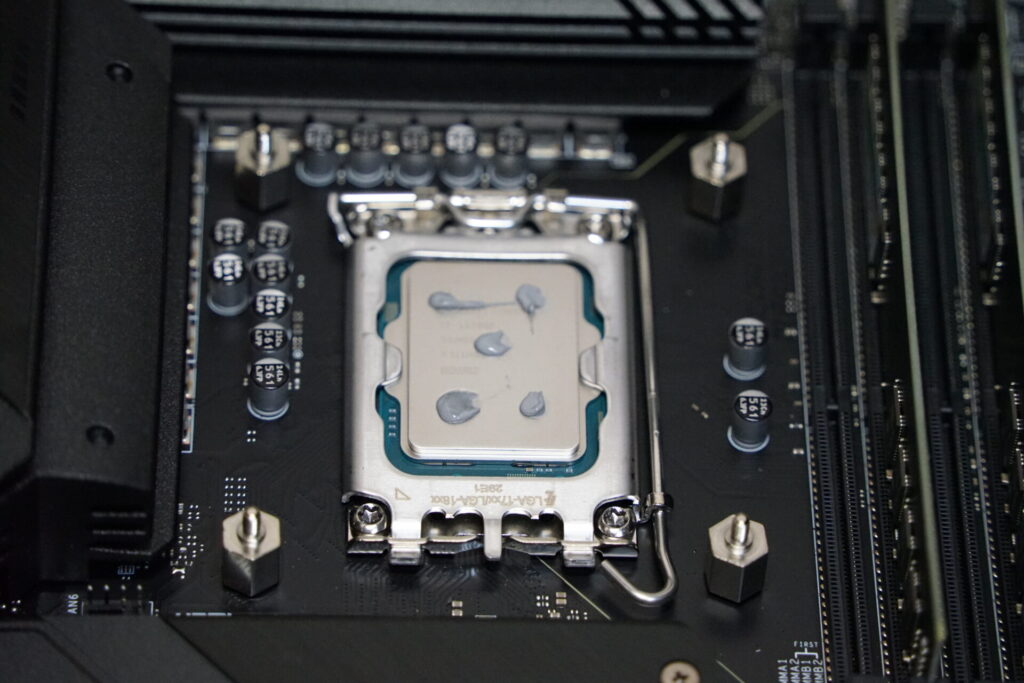
グリスを塗る
インテル純正クーラーは塗り済みなので不要です。社外クーラーの場合は、CPUにグリスを適量塗ります。ヘラで伸ばしてもOK。私は5点ほど塗って、クーラーで押し広げています。

ピンを右に回す
純正クーラーは4つのピンで固定します。装着前にピンを右に回して、取り付けできる状態にしましょう。
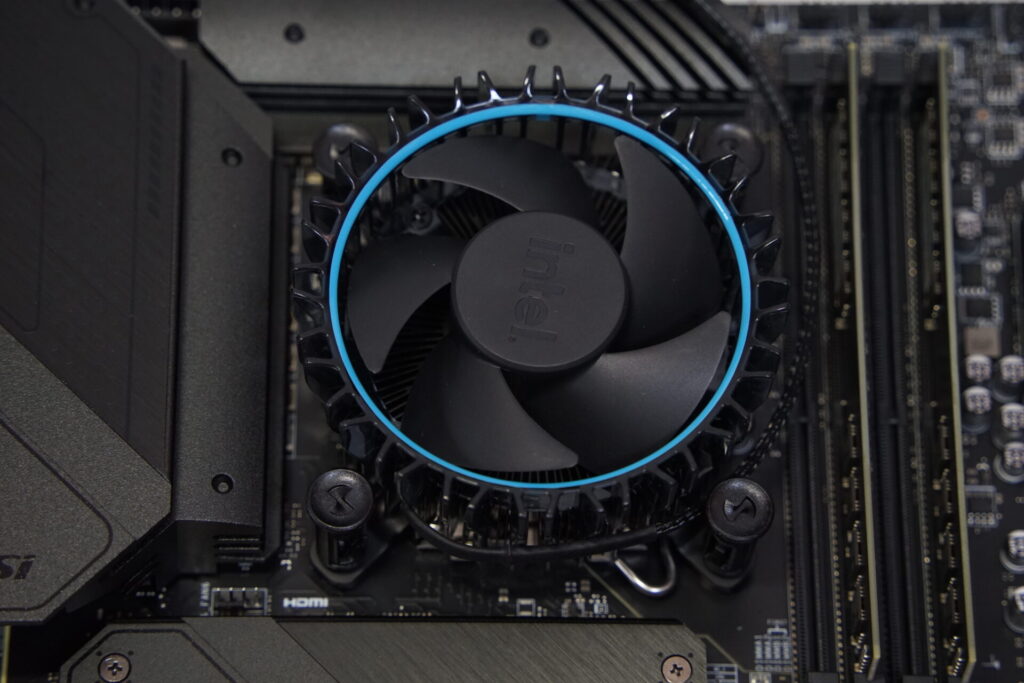
穴に合わせてセットする
マザーボードの4つの穴にピンを合わせて、CPUクーラーをセットします。

ピンを押し込んで固定する
4つのピンを上から、カチッと言うまで押し込みます。写真のようにピンが刺さっていればOKです。

CPUファンのコネクタを刺す
CPUファンのコネクタを、マザーボードの「CPU FAN」ピンに刺します。メモリスロットの上あたりにあることが多いです。
5. サイドパネルを取り外す(目安:10分)
サイドパネルがガラスのケースは取り扱いに注意です!外したパネルは布の上など、安全な場所に置いてください。
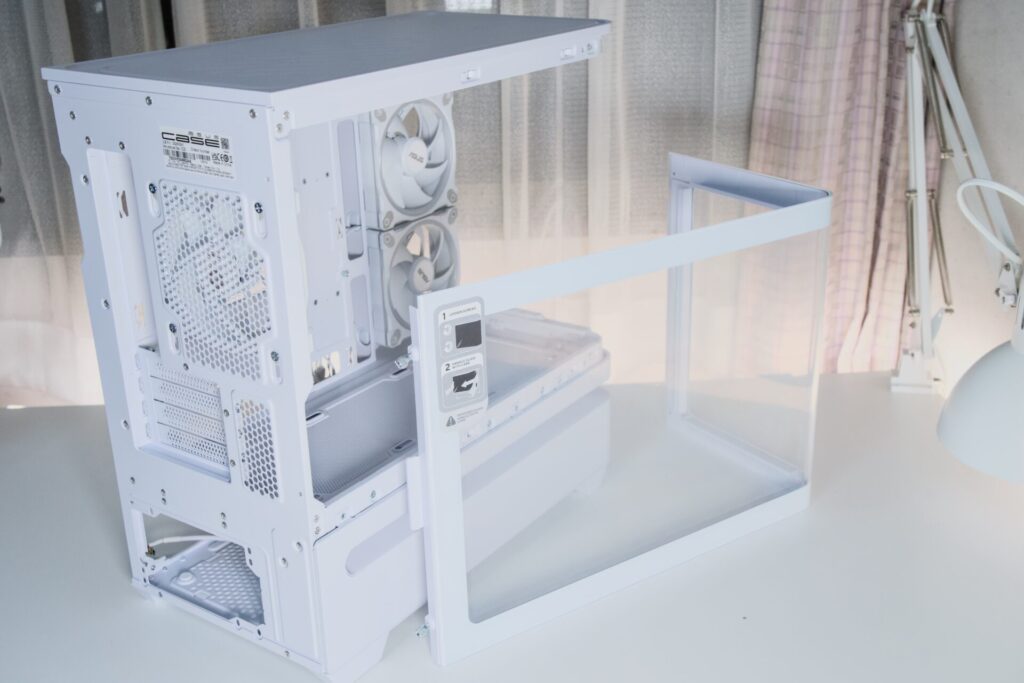
ガラスパネルを外す
サイドパネルがネジで止まっている場合は外します。多くのPCケースでは、ネジを緩めてパネルを横にスライドさせると取り外せます。
マグネットやピンで固定されているケースだと、ネジがない場合もあります。詳しい外し方は説明書を確認しましょう。
ガラスは重いので、外したら布の上や箱の中など、倒れない場所へ。
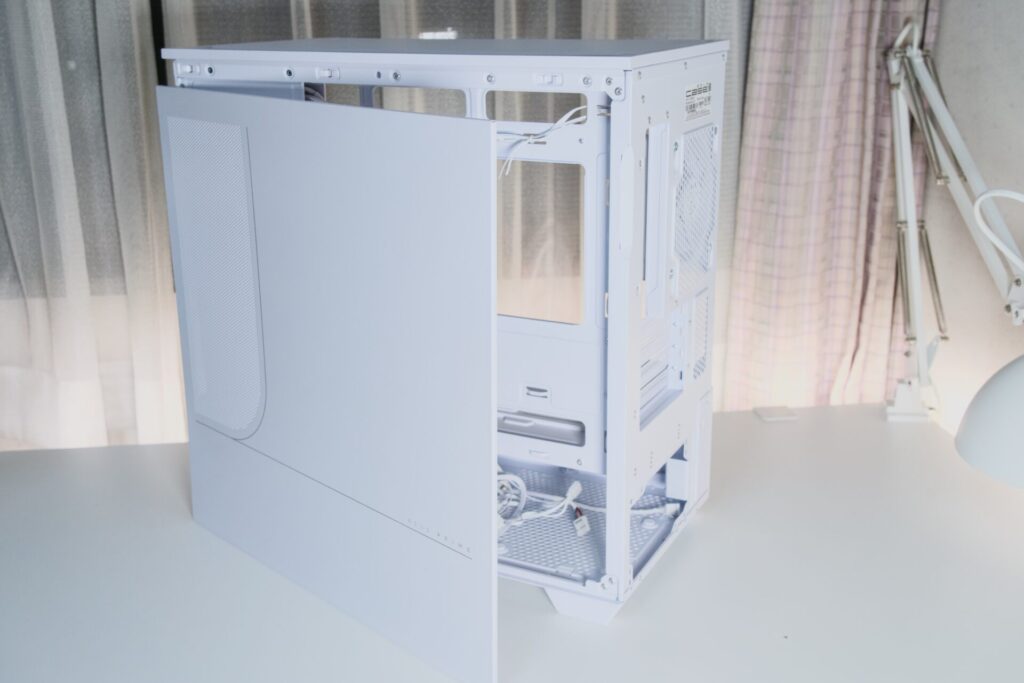
裏側のパネルも外す
反対側(裏配線スペース側)のパネルも外しておくと、あとの配線作業がぐっと楽になります。今のうちに外しておいてください。
6. ケースファンを増設する(任意・目安:20分)
PCケースに最初から付いているファンをそのまま使う場合は、この工程は飛ばしてOKです。
ファンを追加・交換する場合だけ、下の手順を開いてください。
エアフローについて

ケースファンを取り付ける目的は、PCケース内の空気を循環させること。ケースファンは、「表から裏」にかけて、風が流れるのが一般的です。
この時、風の流れ=エアフローの向きを考えて取り付ける必要があります。具体的には、
- 空気を取り込む「吸気」
- 空気を吐き出す「排気」
この位置関係とバランスが重要になってきます。

ベーシックなのは、ケース前面に「吸気」、ケース背面に「排気」の付け方です。
天面はお好みで良いですが、CPUクーラーを配置する場合は「排気」がおすすめです。
こうすることで、前から後ろに空気が流れていきます。
次からケースファンを取り付けていきましょう!
ケースファンの取り付け
ファンの向きを決める
エアフロー図のとおり、前面は吸気、背面は排気が基本です。風はファンの表から裏に流れます。
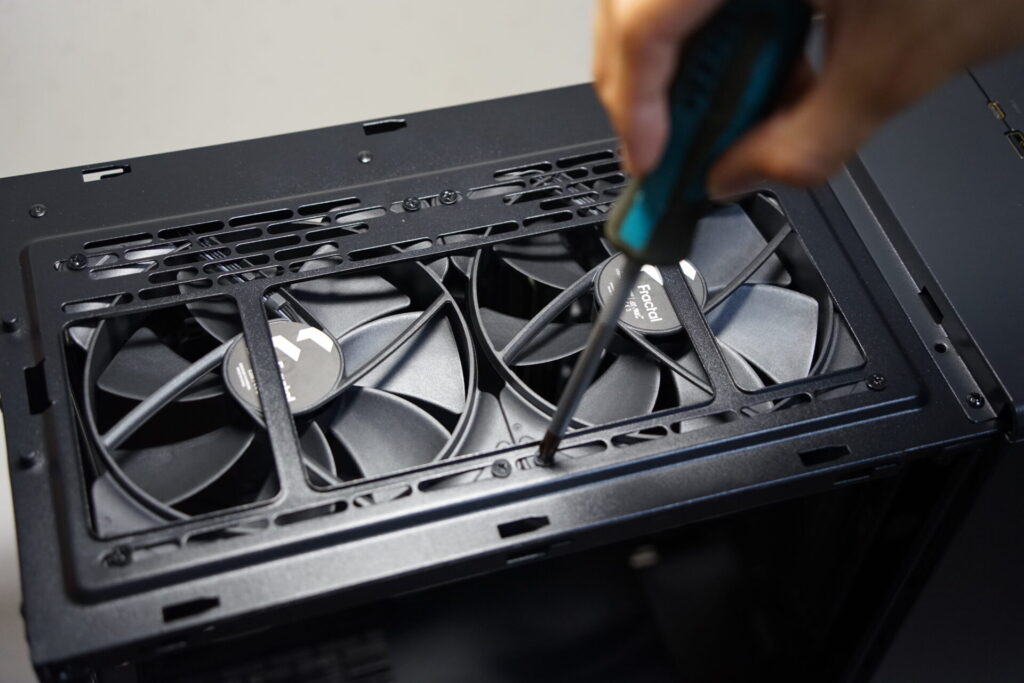
ネジで固定する
ドリル型のネジで、穴を広げるようにして取り付けます。感触は固めなので、割と力を込めてねじ込みます。
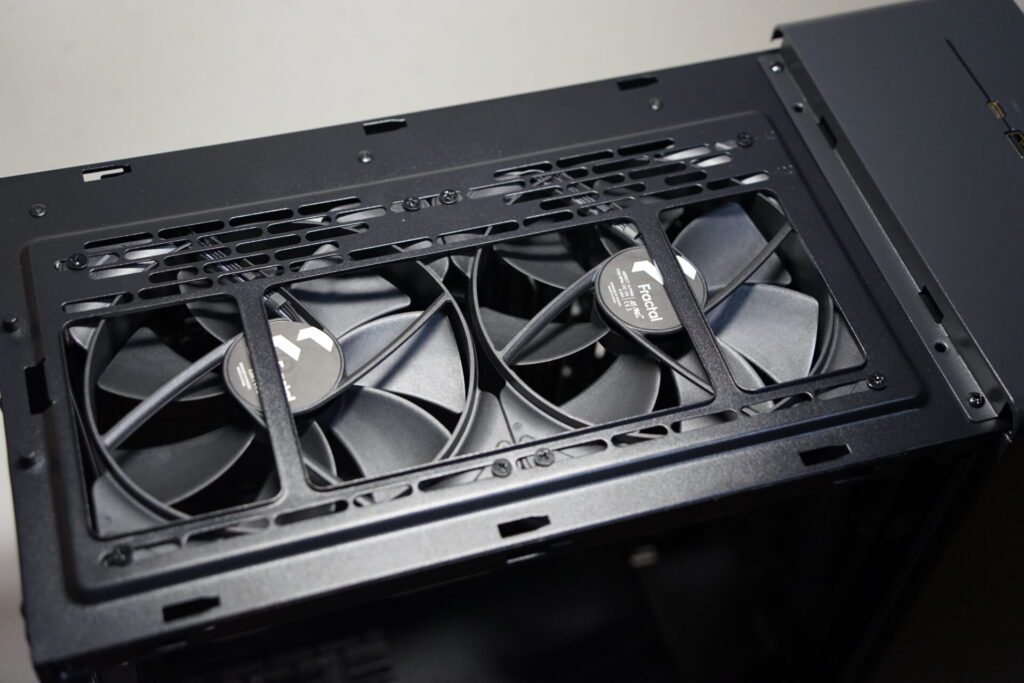
7. バックパネル(I/Oパネル)を組み込む(目安:10分)
最近のマザーボードは、バックパネルが最初から本体にくっついているものも多いです。その場合、この工程は不要なので飛ばしてください。
バックパネルというのは、マザーボードのUSB類の端子を保護するカバーです。
今回組んでいるマザーボードも一体型なので、ここだけ別のマザーボードとケースで説明します。
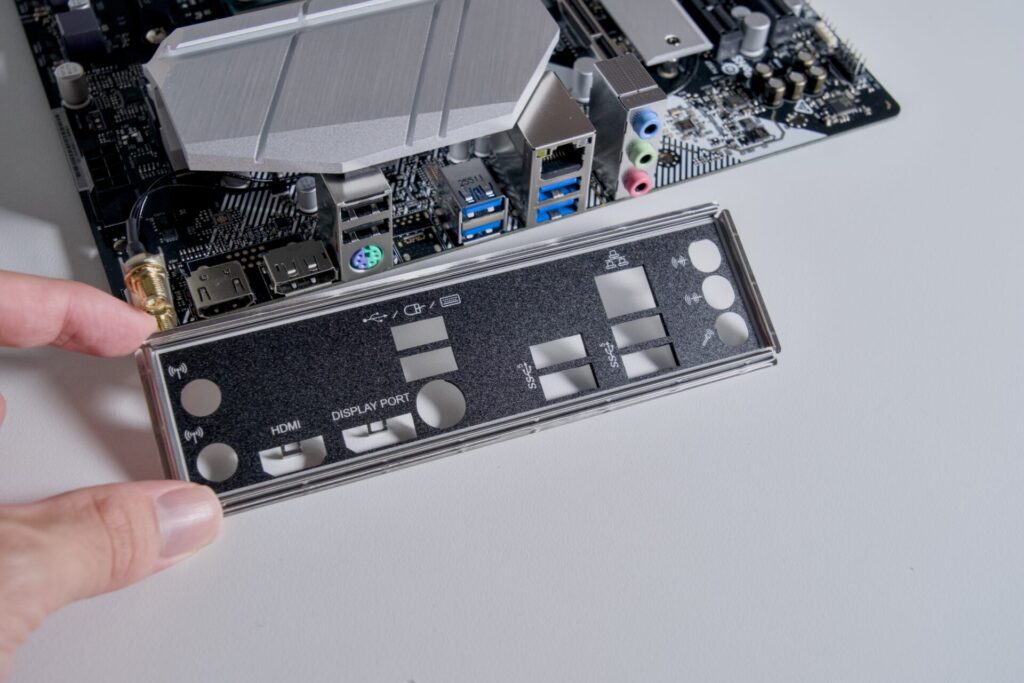
パネルの向きを確認する
マザーボードの端子の並びと、パネルの穴の位置を見比べて向きを決めます。ケースを寝かせた状態で、右側にイヤホン端子が来る向きがほとんどです。
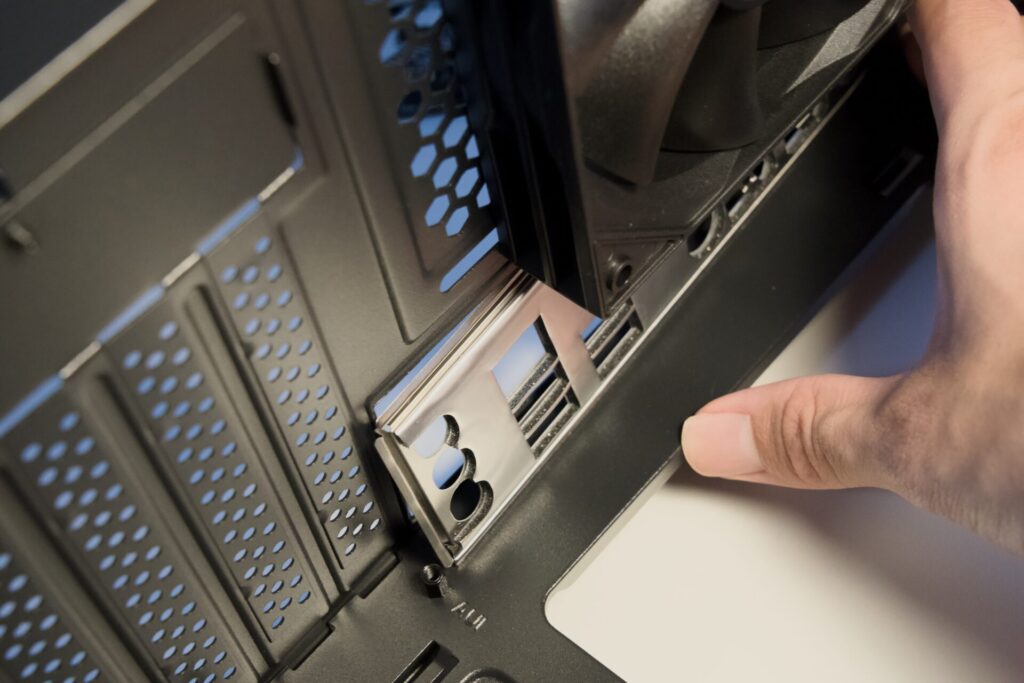
内側から押し込む
ケースの内側からはめ込みます。四隅を順番に、カチッと音がするまで押し込みましょう。
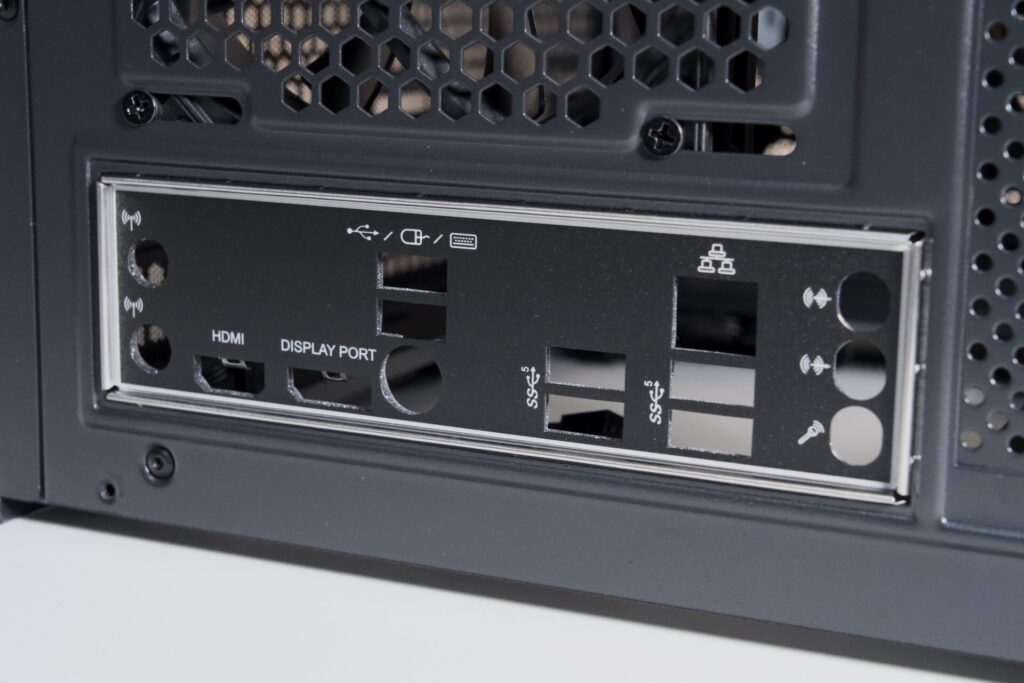
外から見て浮きを確認
ケースの外側に回って、パネルが傾いていないか・角が浮いていないかを確認します。枠にぴったり収まっていればOK!
ここまでできれば、基本的にPCケースの準備もOKですね!
8. マザーボードを組み込む(目安:10分)
パーツを載せておいたマザーボードを、PCケースに組み込んでいきます。
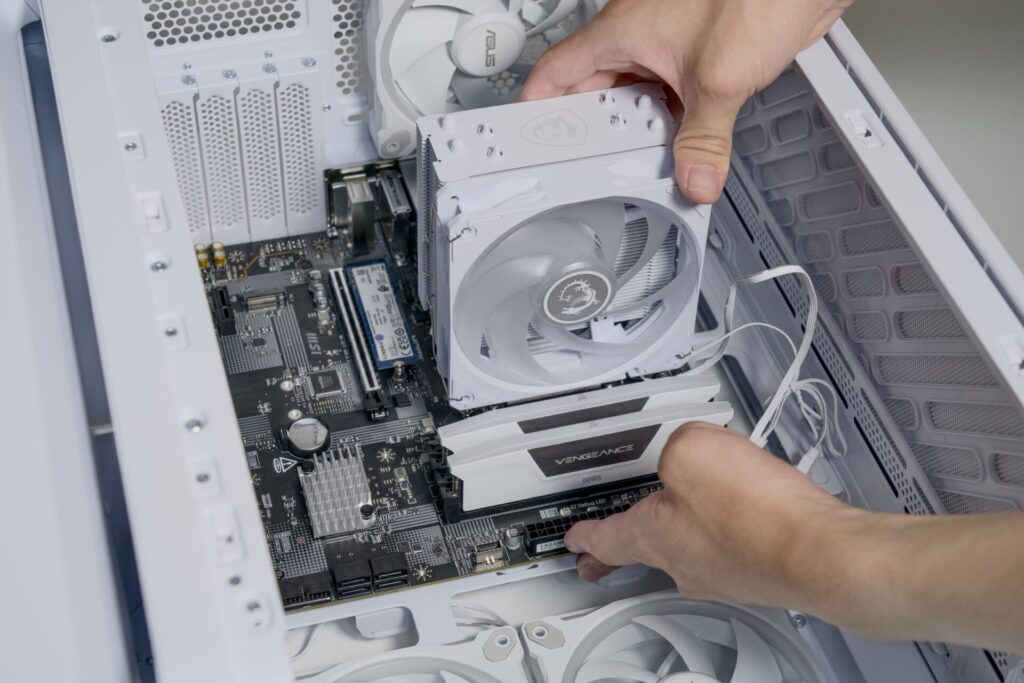
マザーボードをセットする
マザーボードのネジ穴と、ケースのスペーサーの位置を合わせて載せます。バックパネルの穴位置が端子と合っているか、パネルのツメがUSBなどの端子に刺さっていないかを確認してください。
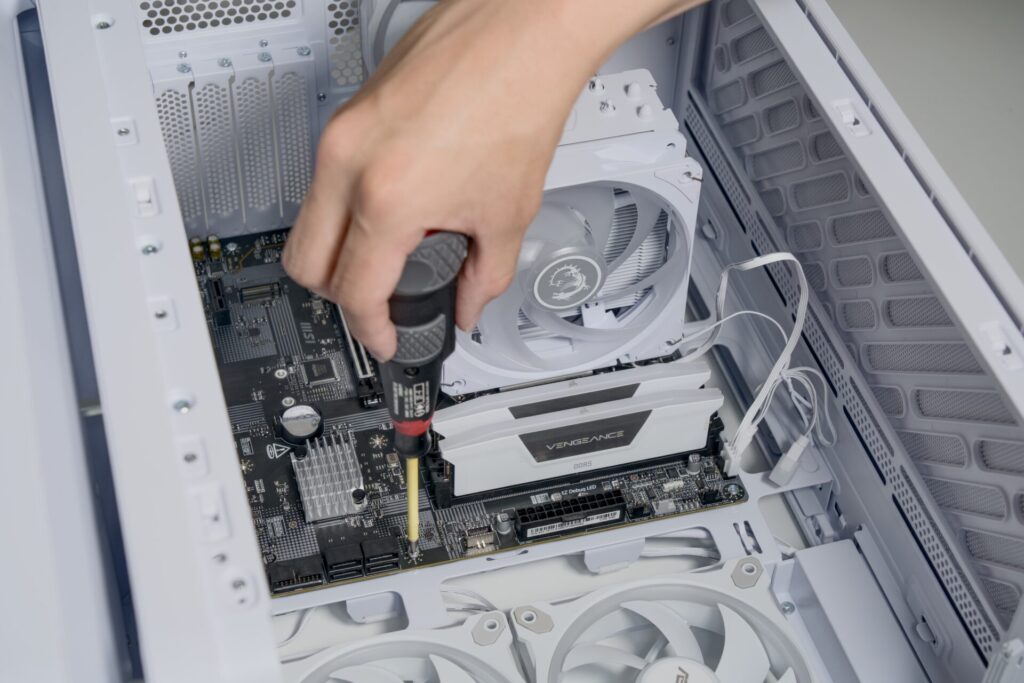
ネジで固定する
PCケース付属のネジで固定します。1本を一気に締め切らず、全部のネジを軽く仮留めしてから本締めすると、穴の位置がズレません。
9. CPUクーラー(簡易水冷)を組み込む(目安:30〜40分)
空冷CPUクーラーを使う場合は、ここは飛ばしてください。
簡易水冷の場合は、このタイミングでの取り付けがおすすめです。
CPUクーラーのサイズやPCケースによって、固定方法や場所は異なります。CPUクーラー付属の説明書を参照して、取り付けを行ってください。
ちなみに、ここは割と時間がかかるポイントです。焦らず進行しましょう!
簡易水冷クーラーの各部位名称
作業に入る前に、簡単に各部位の名称について触れておきます。
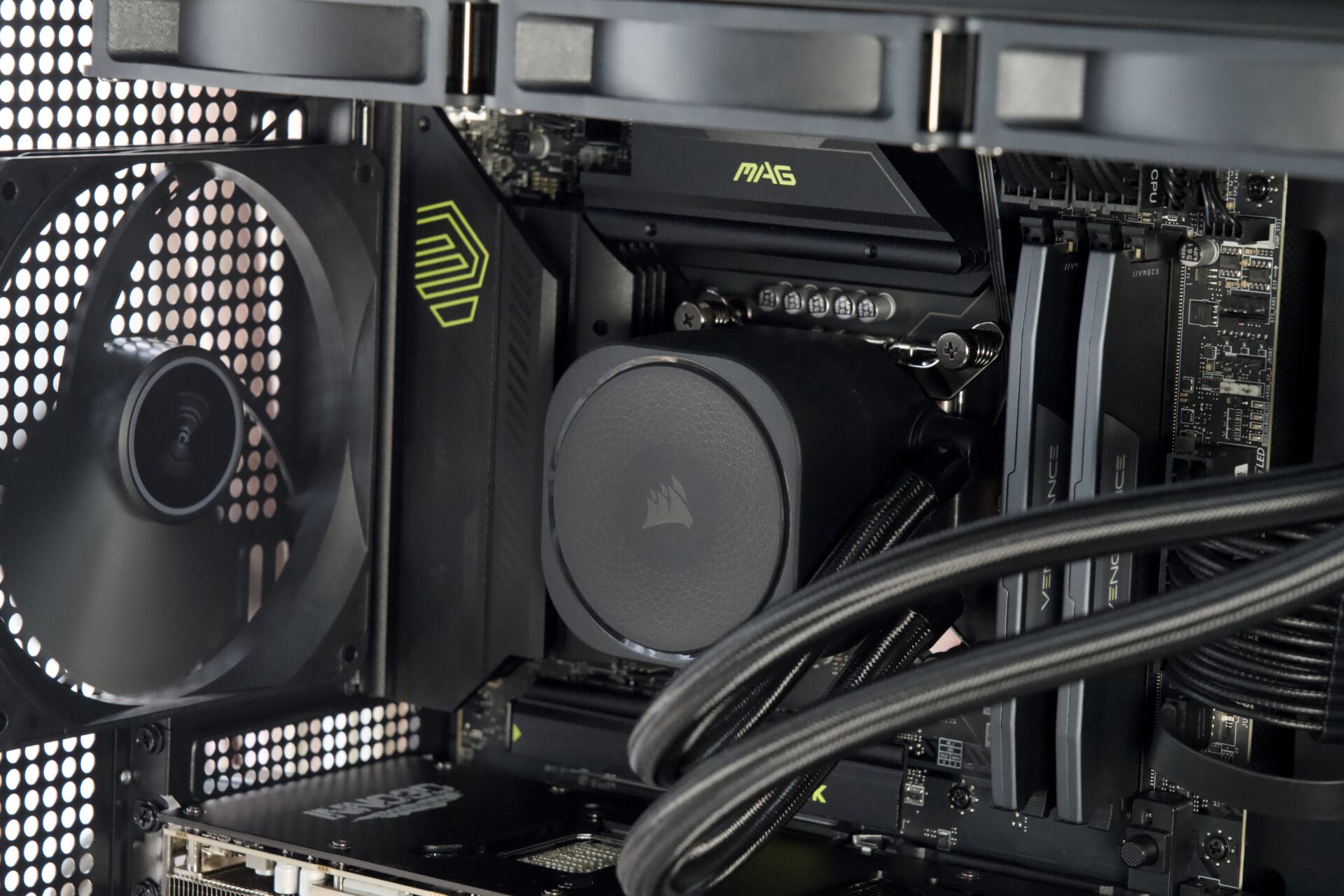
- 水枕:CPUの上に取り付ける部品。裏側が金属になっていて、ポンプもここに入っている
- ラジエーター:うねうねした板が入っている四角いやつ。ここで温まった水を冷却する
- ホース:水枕とラジエーターをつなぐ管。中の水が循環している
簡易水冷クーラーの取り付け
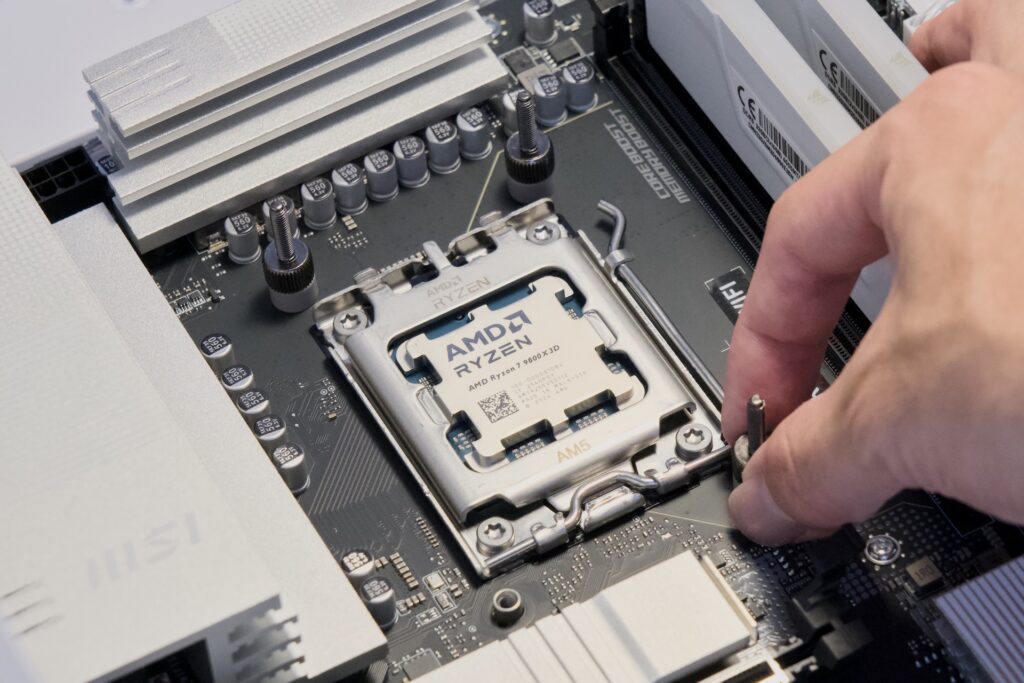
水枕の金具をマザーボードに取り付ける
はじめに、水枕を固定する金具をマザーボードに取り付けます。取り付け方法は製品ごとに異なるため、説明書を確認しましょう。マザーボードに最初から付いている留め具を外してから使うタイプもあります。
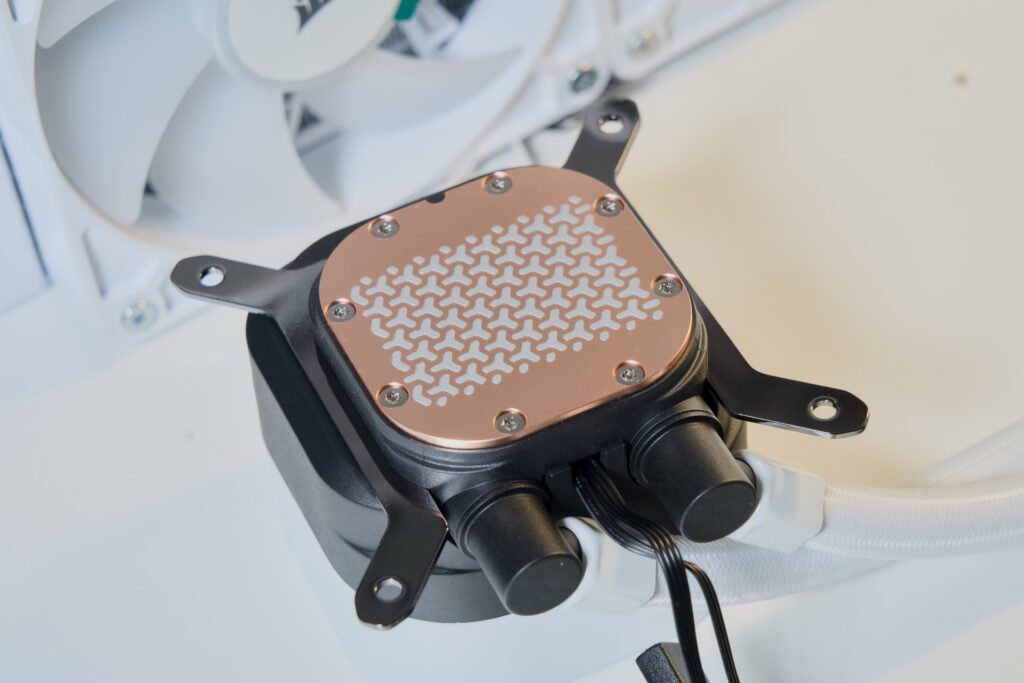
水枕の底面を確認する
底面(金属面)に保護フィルムが貼ってある場合は、必ず剥がします。貼ったままだとCPUがまったく冷えません。グリスは最初から塗ってある製品が多く、その場合はそのままでOK。なければCPUの上に塗ってから固定します。
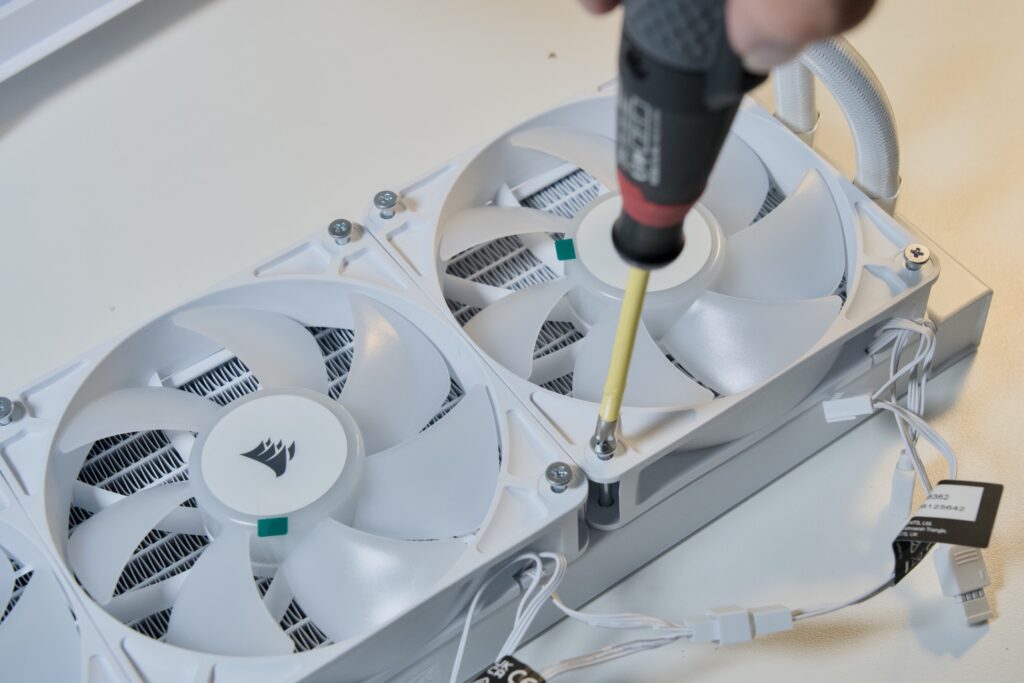
ファンをラジエーターに固定する
ラジエーターにファンを付属の長いネジで固定します。ファンには風の向きがあり、ラベルが貼ってある面から風が出ます。前面に吸気で付けるならラベルをケースの内側へ、天面に排気で付けるならラベルをケースの外側へ向けます。ネジは4本を対角の順で少しずつ締め、ファンのケーブルはラジエーターのホース側にまとめておくと後の配線が楽です。
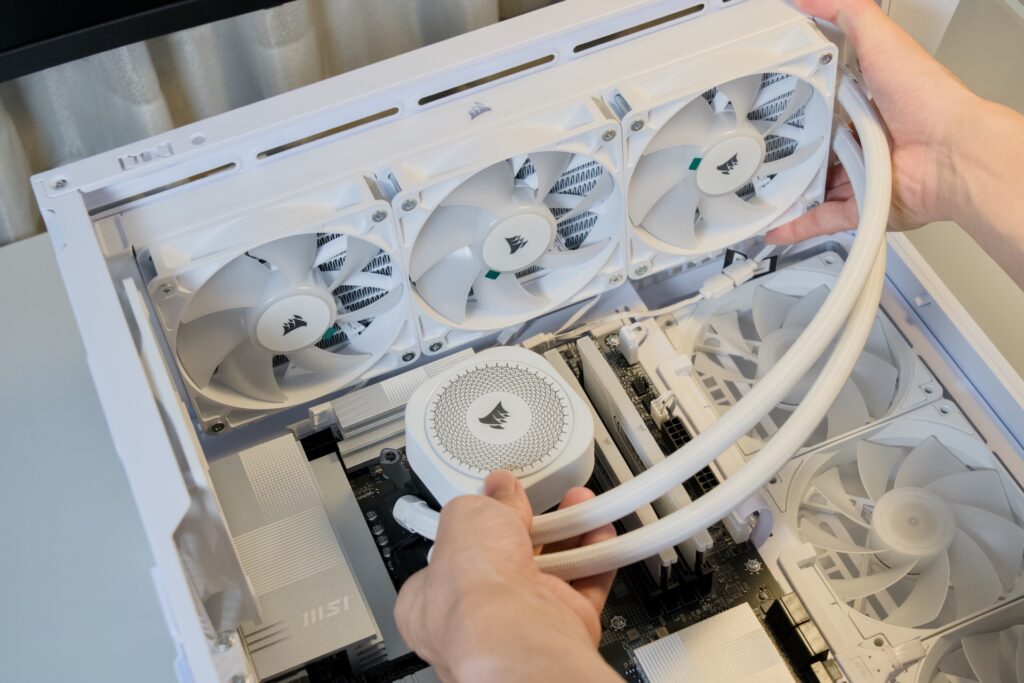
ラジエーターの取り付け場所を決める
ラジエーターは、基本的にケースの前面か天面に取り付けます。ケースの取り付け穴の位置と、ラジエーターのネジ穴が合う場所を探しましょう。ホースが水枕まで無理なく届くかも、この段階で合わせておきます。
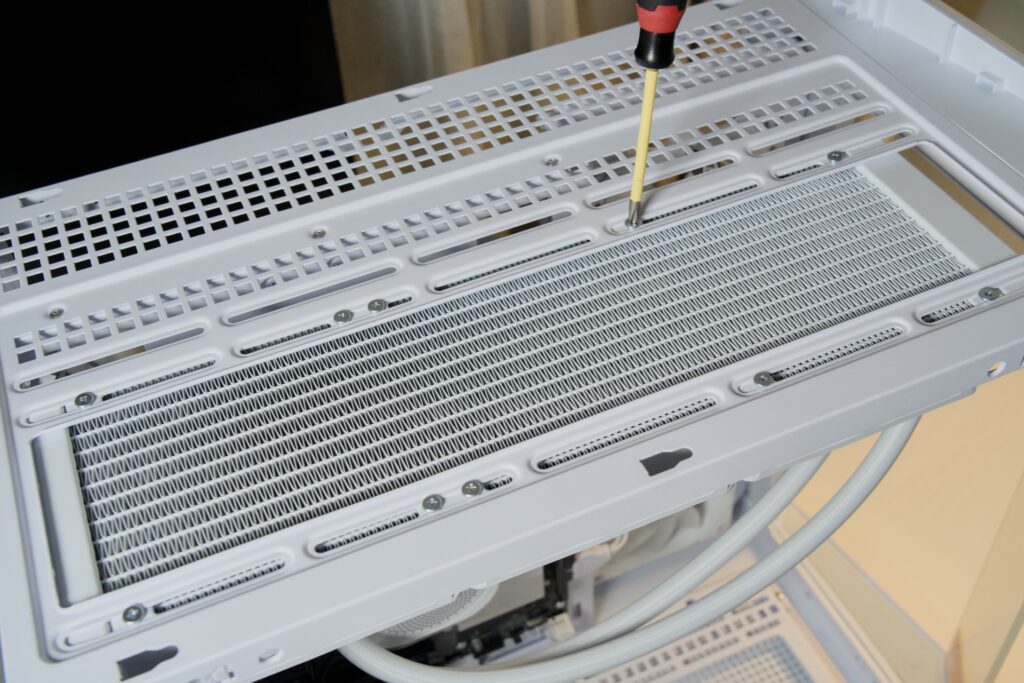
ラジエーターをケースに固定する
場所が決まったら、付属の短いネジでケースに固定します。前面ならケースの板をファンとラジエーターで挟む形、天面ならケースの外側からネジを通す形になります。迷ったら、前面は吸気、天面は排気が定番です。
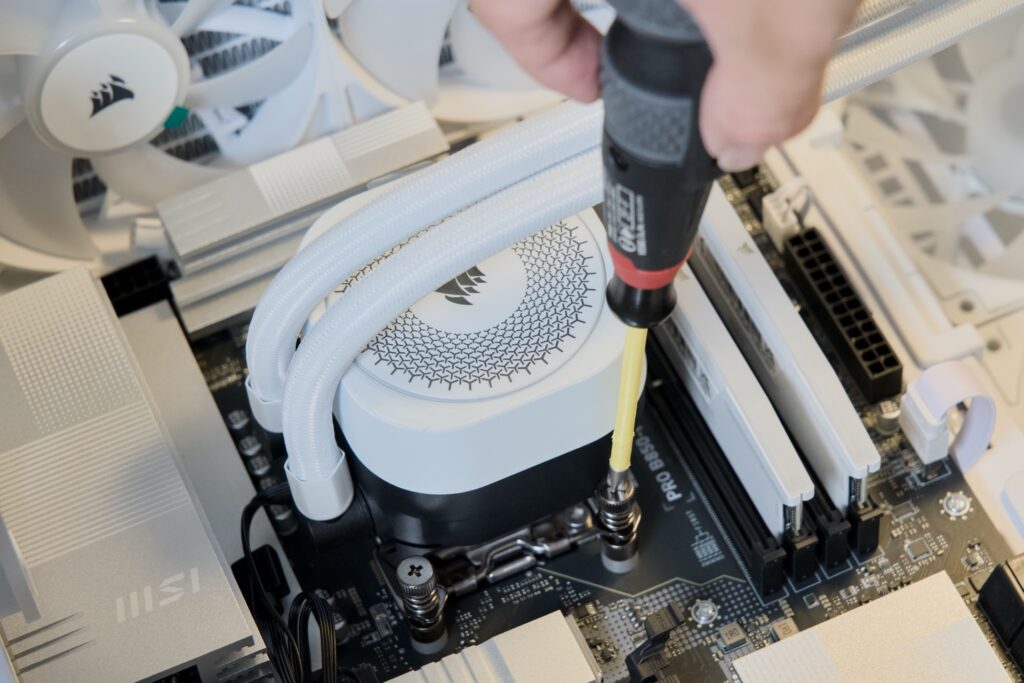
水枕をCPUの上に固定する
あらかじめ取り付けておいた金具に、水枕をネジで固定します。対角の順番で少しずつ締めると、片側だけ浮くのを防げます。ホースの取り回しは写真を参考にしてみてください。
ポンプとファンのケーブルをつなぐ
水枕(ポンプ)のケーブルはAIO_PUMP(ない場合はPUMP_FANやCPU_OPT)、ラジエーターのファンのケーブルはCPU_FANにつなぎます。端子の名前はマザーボードの説明書に書いてあります。ここを忘れると起動してもCPUが冷えないので、固定とセットでやってしまいましょう。
水枕とラジエーターがしっかり固定できて、ケーブルがつながっていればOK!光り物(RGB)の配線は、後の配線工程でまとめて大丈夫です。
ここまで来れば、自作PCは半分終わったも同然です。適度に休憩を挟みつつ、後半に臨みましょう!
配線を始める前に。綺麗に配線する3つのコツ
ここから先は、配線の工程が続きます。始める前に、どの配線にも共通するコツを3つ紹介しておきます。
- ケーブルは一度ケースの裏へ通し、目的地に一番近い穴から出す
- 配線の前に、ケーブルを一度伸ばしてよれ・ねじれを解いておく
- 結束バンドを使いながら進める(ただし本締めは最後)
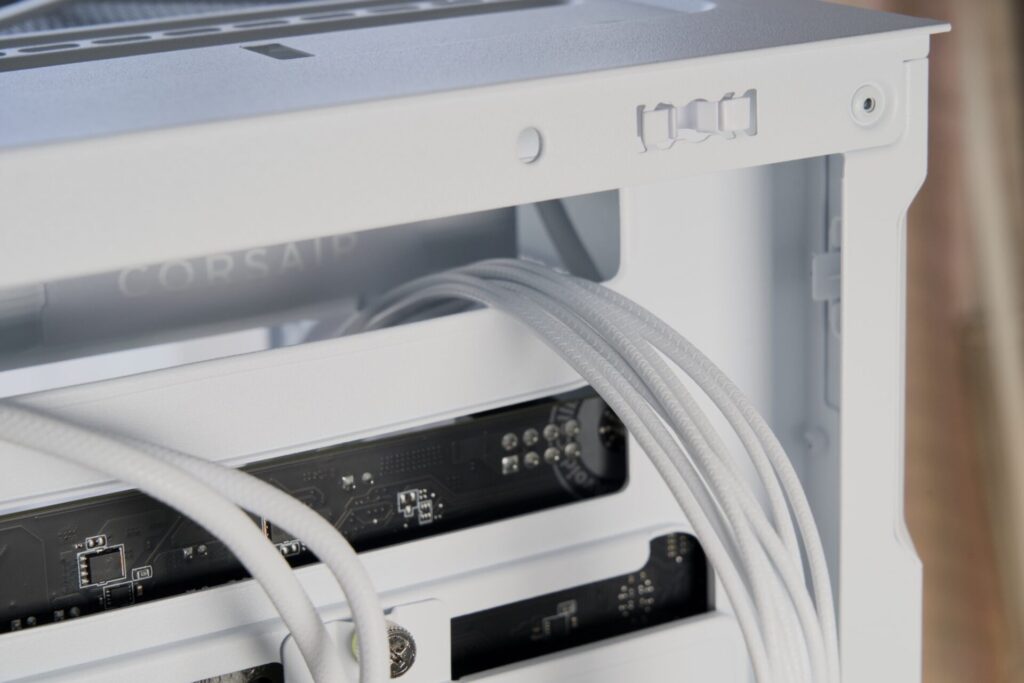
端子に一番近い穴から表へ出す
ケーブルを表側でそのまま這わせず、一度ケースの裏側に通して、刺したい端子に一番近い穴から表へ出します。これだけで見た目が段違いに綺麗になり、エアフローの邪魔にもなりません。
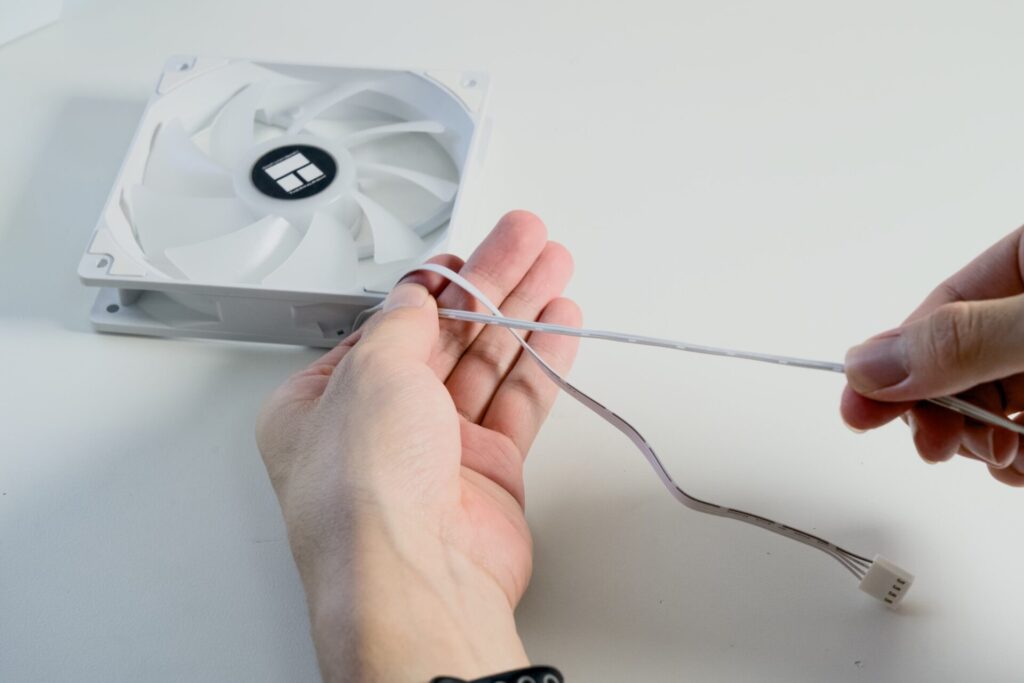
配線の前にケーブルのクセを解く①
ケーブルは箱の中で折りたたまれているので、よれやねじれが付いています。配線の前に一度まっすぐ伸ばして、クセを解いてから取り回すと、素直に沿ってくれます。
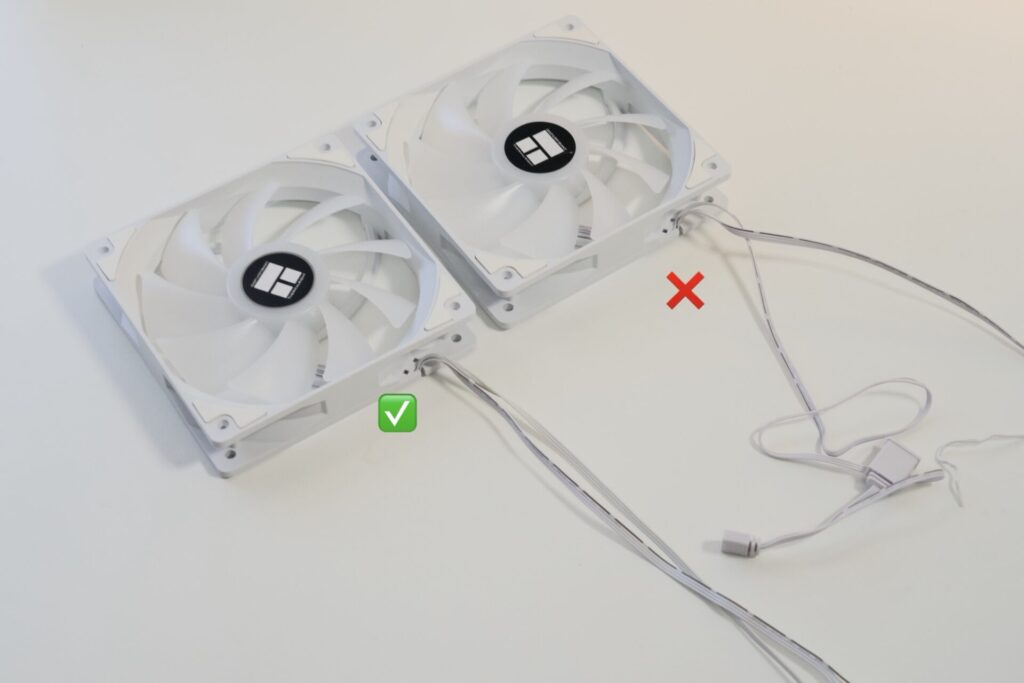
配線の前にケーブルのクセを解く②
クセを解いたケーブル(左)とそのままのケーブル(右)。よれたまま取り回すと、まとめたときにかさばって綺麗に収まりません。
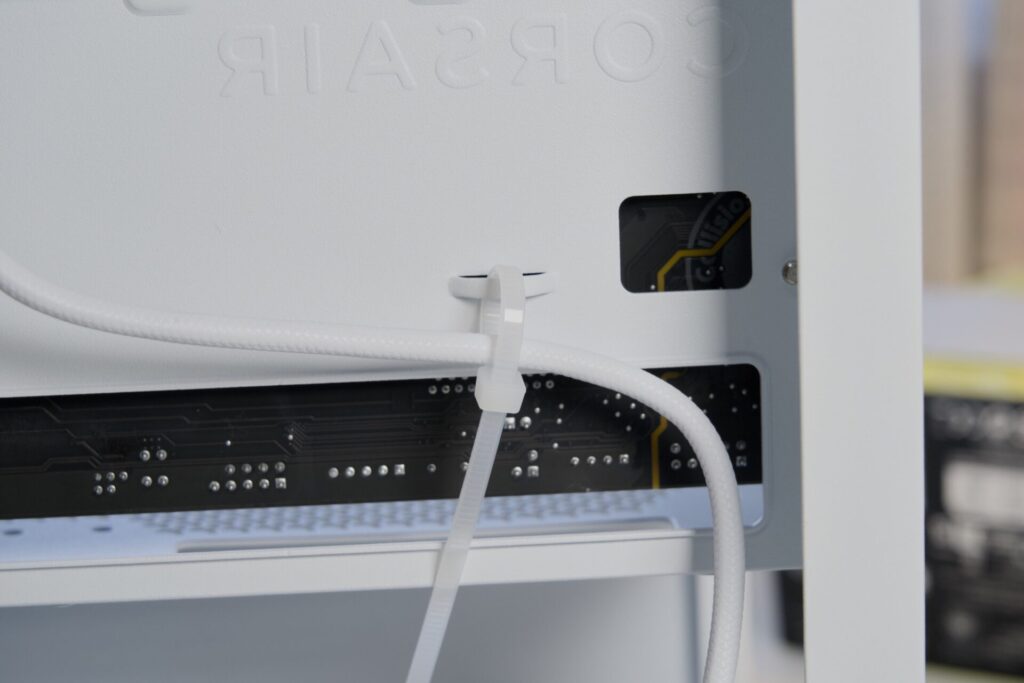
結束バンドで仮留めしながら進める
裏側のケーブルを適宜まとめながら進めると、後から来るケーブルの邪魔になりません。ただし本締めは全部の配線が終わってから。多くのケースには裏側にバンドを通すフックが付いています。
あとは、ときどき裏蓋を仮で当てて、閉まるかを確認しながら進めると安心です。ケーブルが重なりすぎていると、最後に裏蓋が閉まらなくて泣くことになります。
10. PCケース フロントパネルの配線(目安:20分)
ここからは後半戦。
PCの配線は、自作PCにおいて難しいポイントですが、一歩ずつ手順を踏めば必ずできるはずです。
PCケースの電源ボタンやランプのケーブルを、マザーボードのピンに繋いでいく工程です。自作PCでいちばん細かい作業ですが、マザーボードの説明書どおりに刺せば大丈夫です。
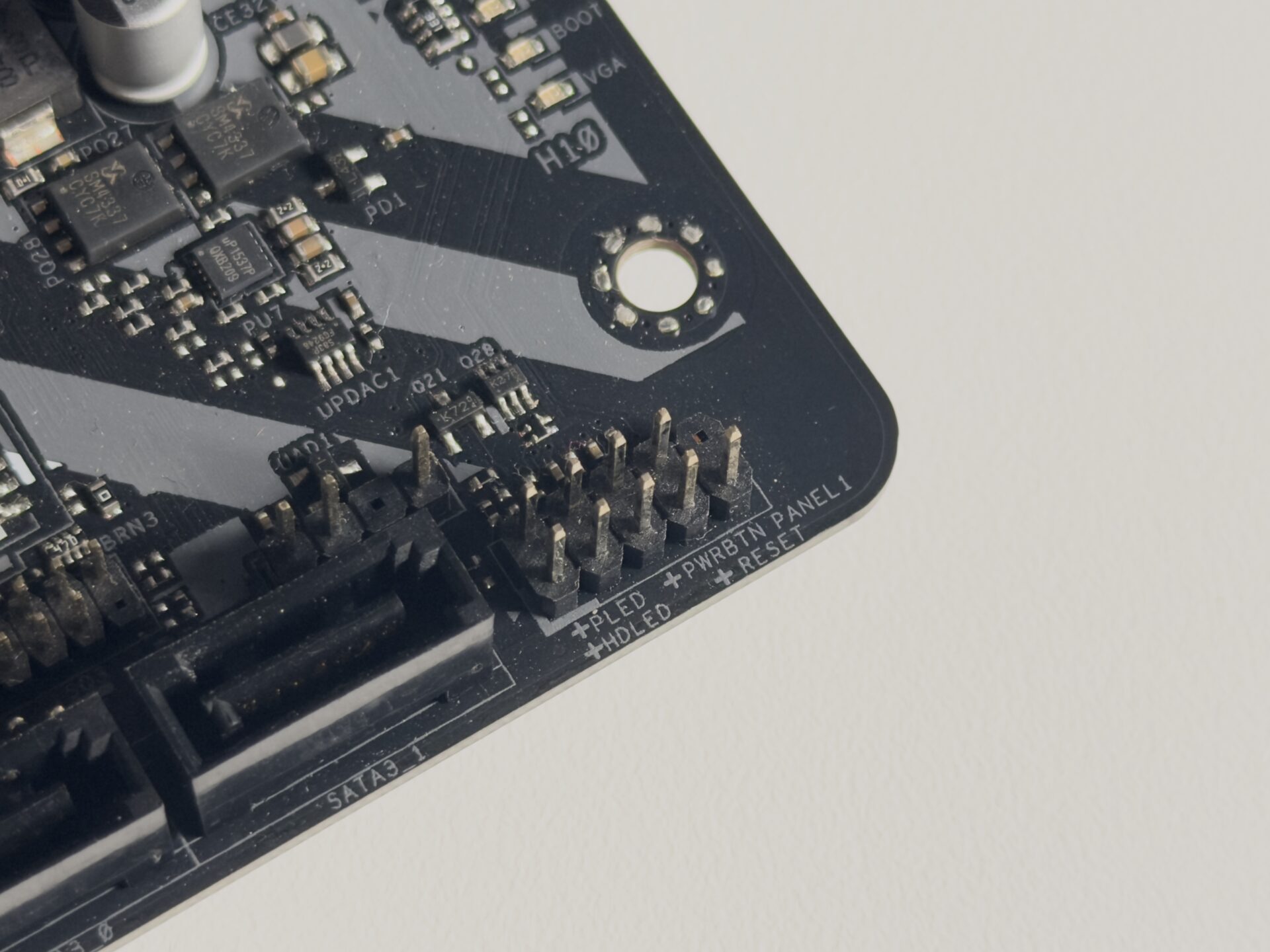
フロントパネルコネクタは、PCケースのボタン類を使用できるようにするための端子です。PCケースに搭載されているスイッチからは各種ケーブルが出ており、以下の種類があります。
- PWR BTN(電源ボタン)
- RESET(再起動ボタン)
- PWR LED(電源ランプ)
- HDD LED(HDDランプ)
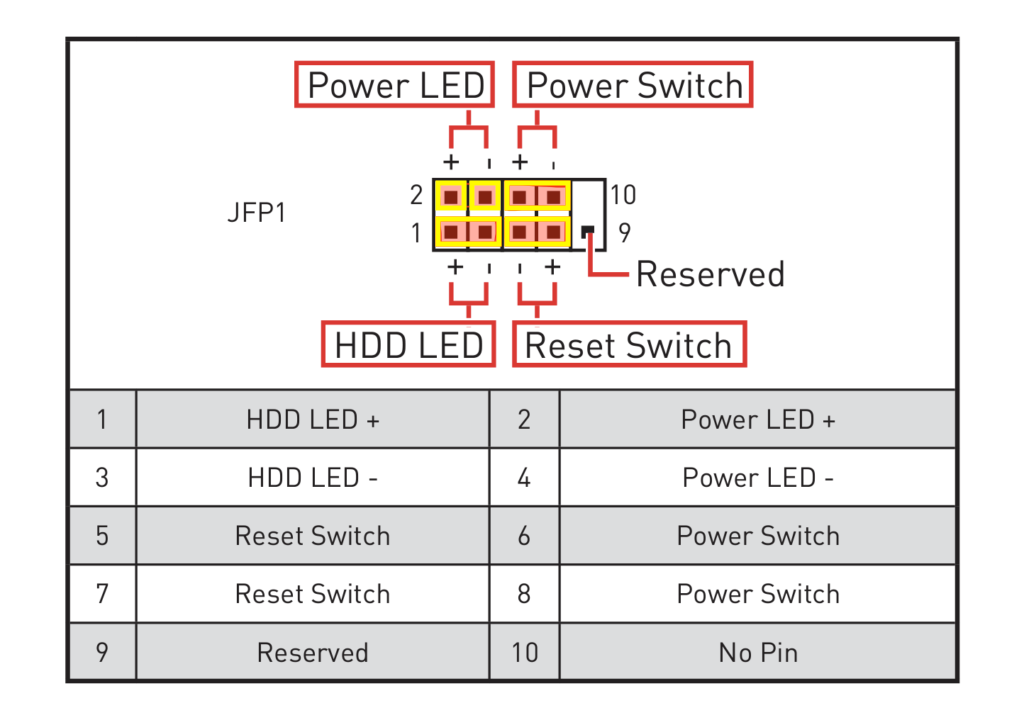
これらの端子をマザーボードに正しく接続することで、PCのフロントパネルボタンが使えるようになる、というわけですね。
なお、PCケースによって再起動ボタンがなかったり、HDDランプがなかったりなど一部のピンがない場合があります。全て揃っていなくても正常です。
補足
NZXTなど一部のケースは、フロントパネルコネクタが分かれていないことがあります。
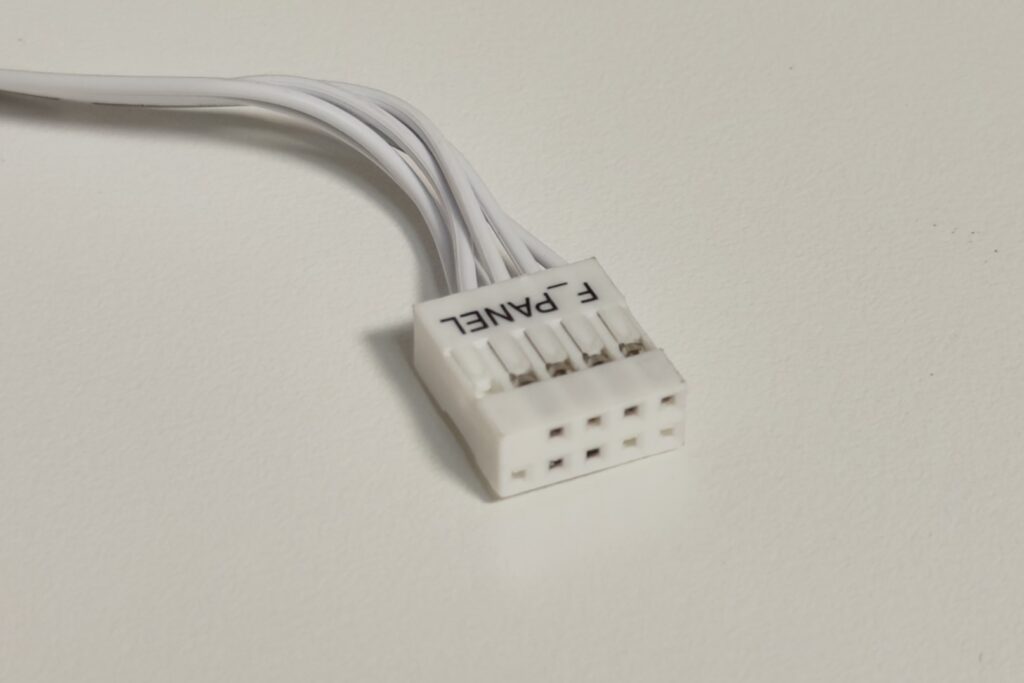
今回使ったケースがこのタイプで、「F_PANEL」と書かれた1個のコネクタにまとまっていました。この場合、ピンを1本ずつ刺す必要はありません。マザーボード側のピンの並びに合わせて、そのまま奥まで押し込むだけです。極性を間違えようがないので、バラバラのタイプよりずっと簡単ですね。
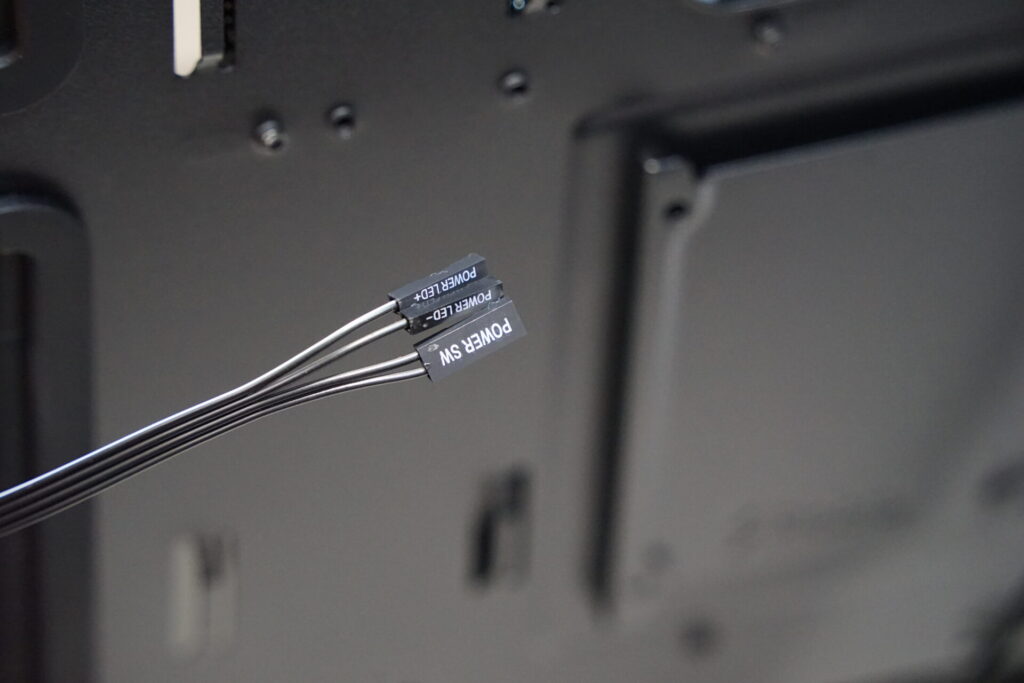
ケーブル側のコネクタを確認する
PCケースから出ているコネクタをチェックします。この例では「POWER SW」と「POWER LED」の2種類のみです。ケースによって一部のコネクタがないこともありますが、それで正常です。
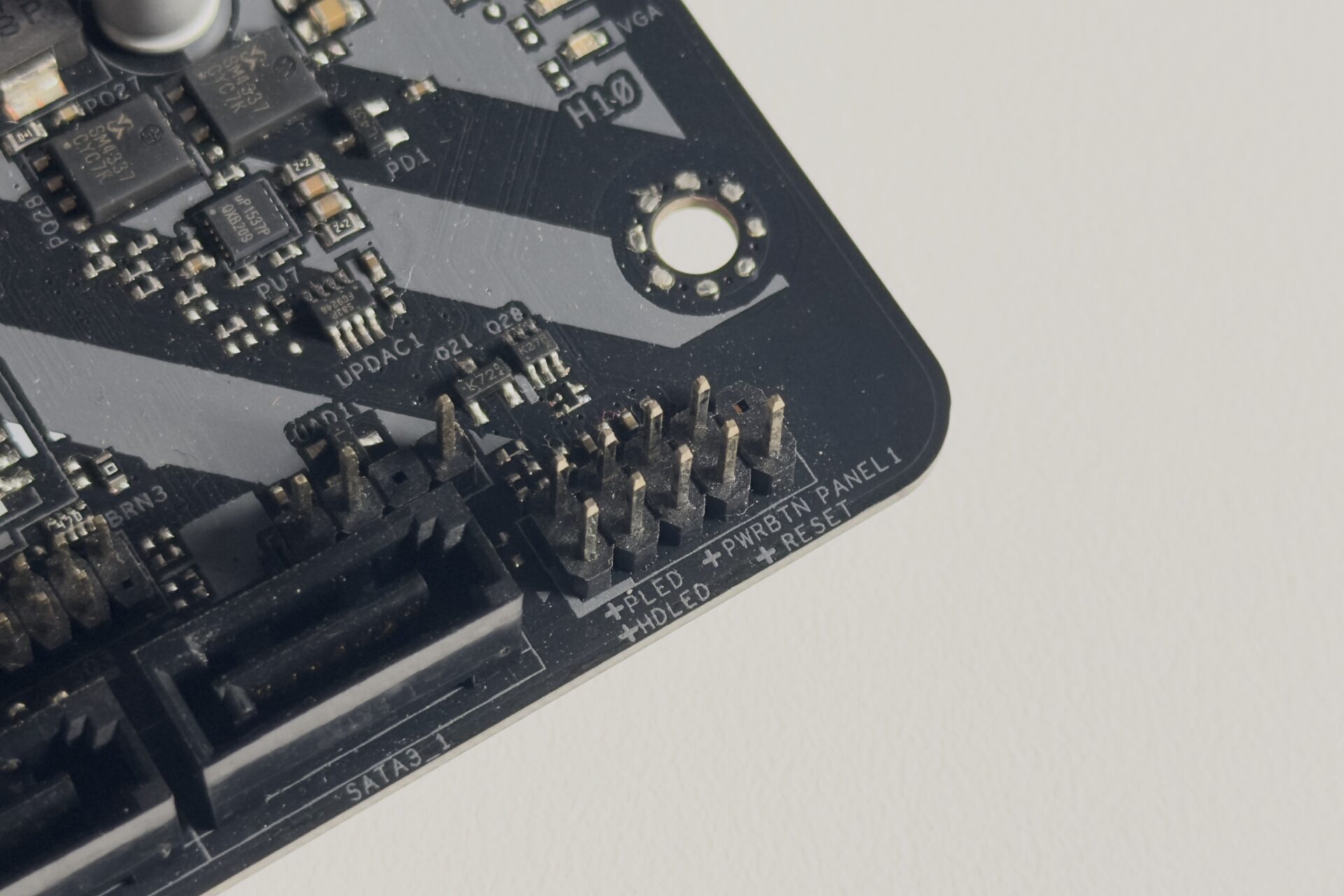
マザーボード側のピンを確認する
フロントパネルコネクタを配線するピンは、マザーボードの右下にあります。
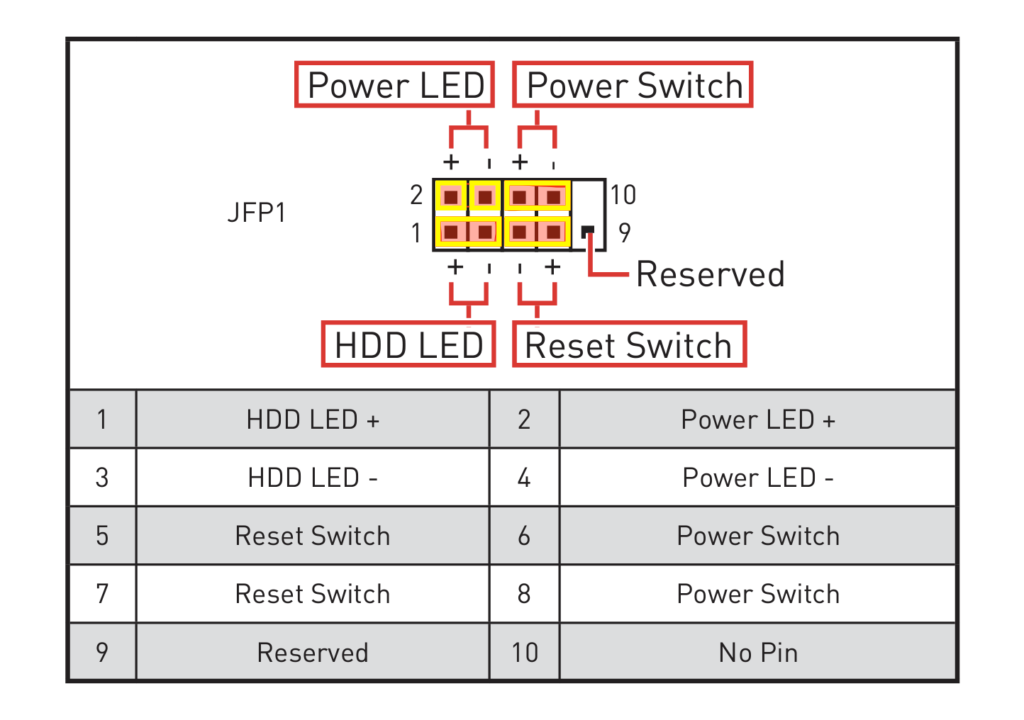
ピン配置に合わせて配線する
マザーボードの説明書でピン配置を確認して、黄枠のように配線してください。なお、PowerLEDは+とーで分かれています。
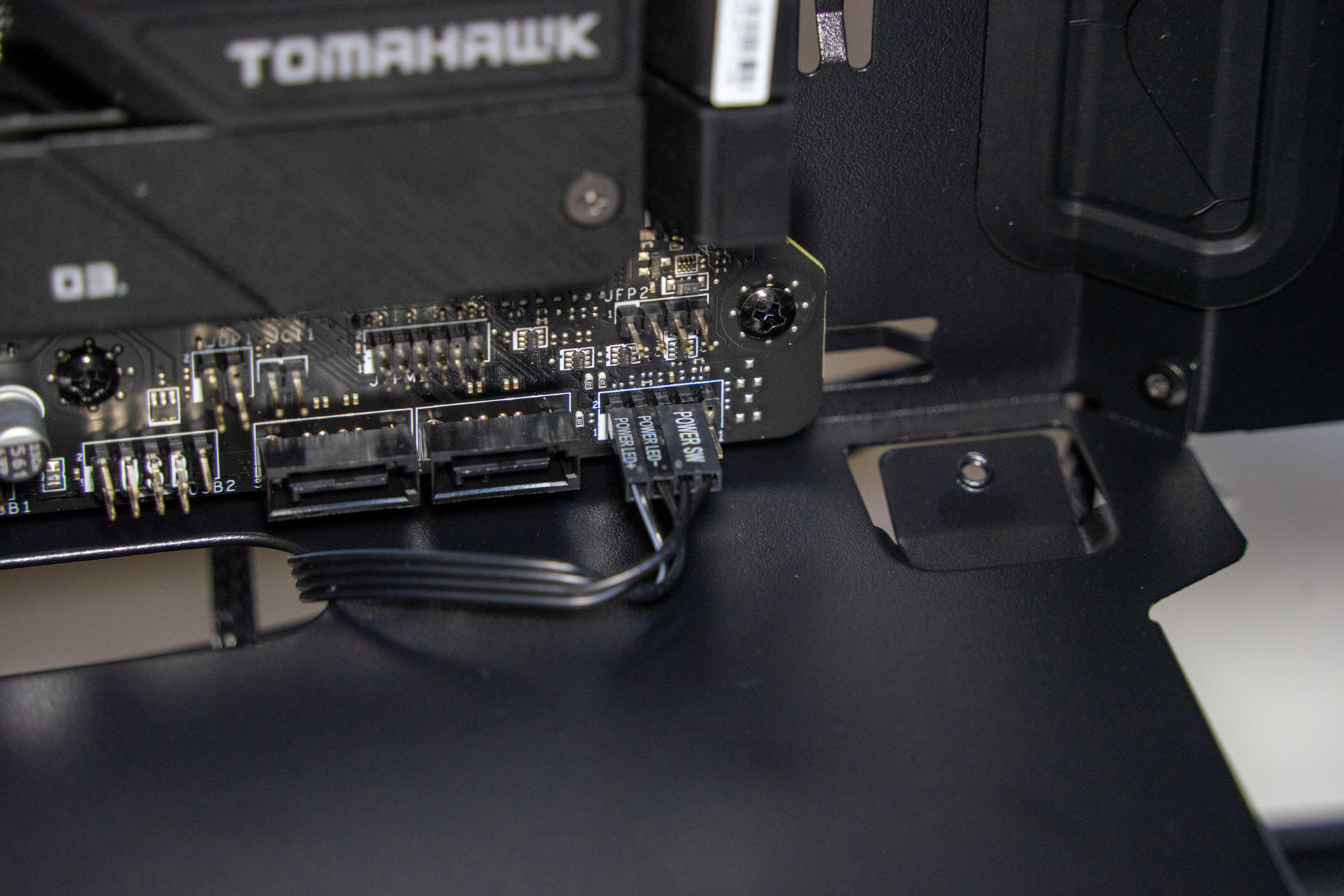
刺さりを確認する
それぞれのコネクタが、しっかり奥まで刺さっていればOK!
極性(プラス・マイナス)で迷ったら
ピン2本セットのコネクタのうち、ランプ系(PWR LED・HDD LED)には極性があり、逆に刺すとランプが光りません。ボタン系(PWR BTN・RESET)には極性がないので、向きはどちらでもOKです。
見分け方はいくつかあります。
- 色付きのケーブルがプラス、白か黒のケーブルがマイナス
- コネクタの裏側に三角マークがある方がプラス
一つ目の方は分かりやすく、二つ目の方は確実です。
刺す場所や向きが難しく、ちょっと怖い感じがあるかもしれませんが、大丈夫です。刺し間違えても壊れたりはしません。
極性についての理解があれば、説明書もかなり読みやすくなるはず!
11. USB系、Audio系の配線(目安:10〜20分)
USB系、Audio系を配線します。
PCケースの裏側から通すことをおすすめします。
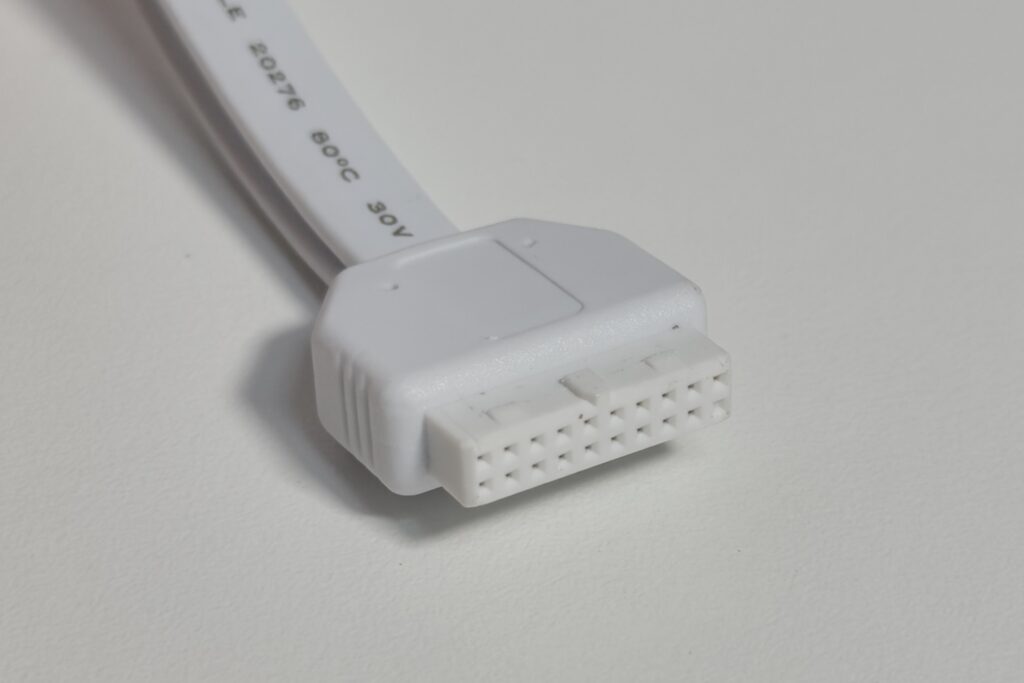
USB 3.0端子
ケース前面のUSB 3.0を使えるようにする端子。太くて存在感のあるコネクタです。
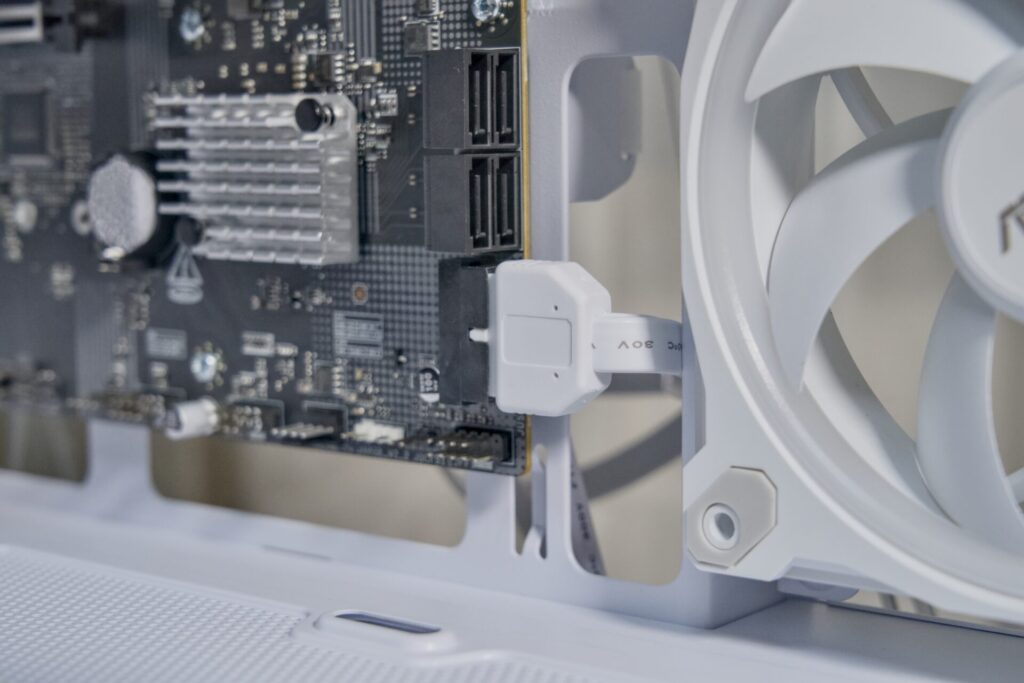
USB 3.0の刺し場所
マザーボードの右側面か底面にあることが多いです。コネクタに向きがあるので、確認してから奥まで刺します。
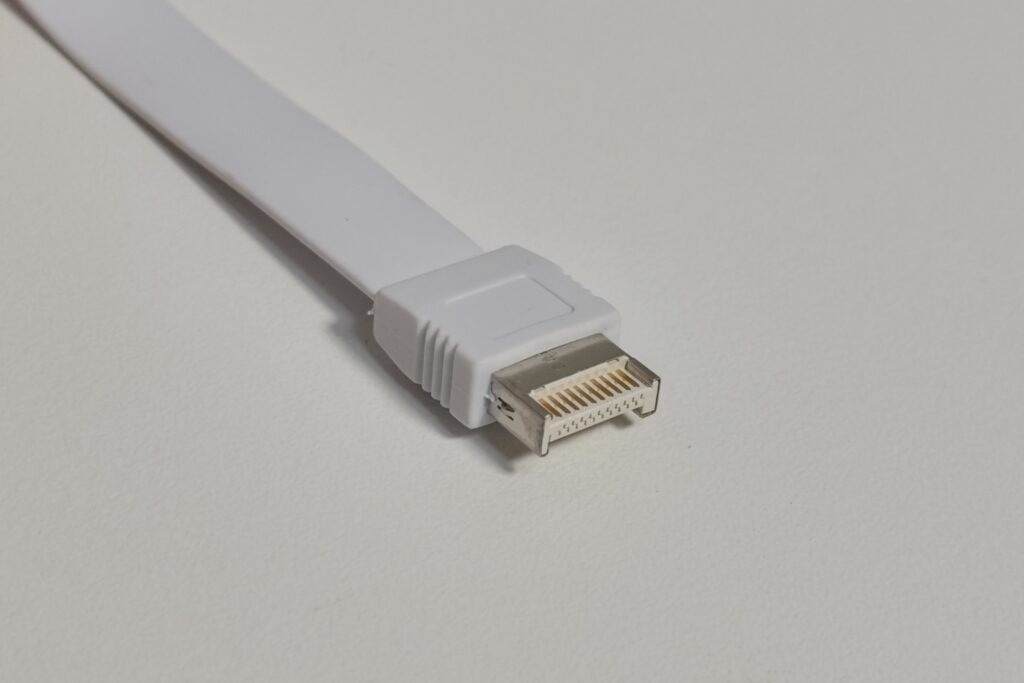
USB Type-C端子
ケース前面のUSB Type-C用。平たいケーブルの先に、金属の端子が付いた形です。古いマザーボードや安価なモデルには、挿す場所がないこともあります。
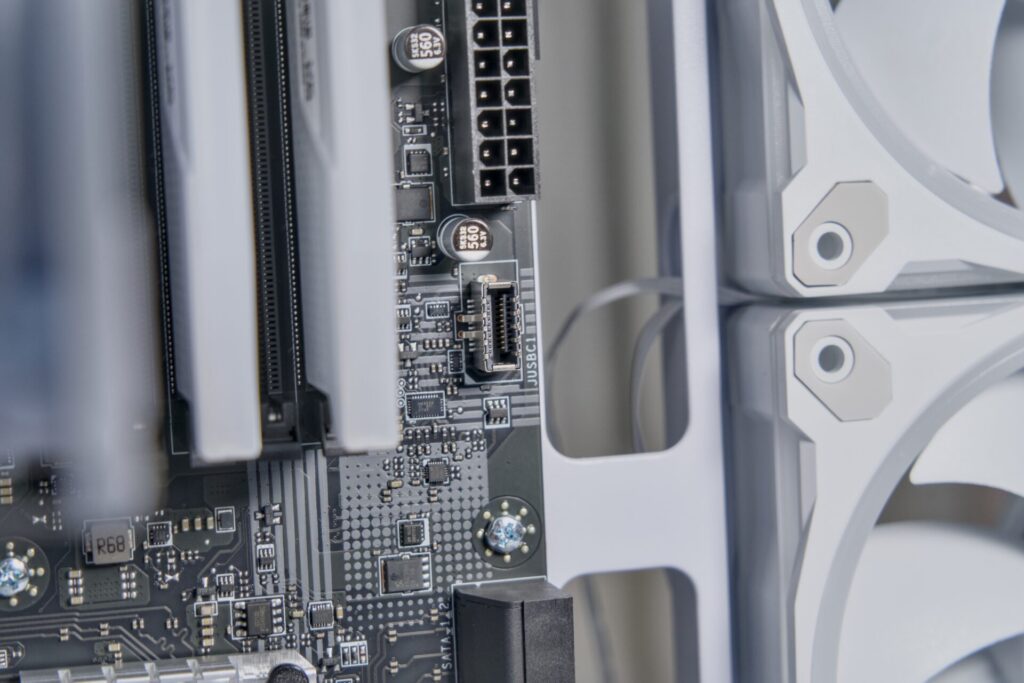
USB Type-Cの刺し場所
多くのマザーボードでは右側面です。「JUSBC1」のように、Cの付いた名前で書かれていることが多いですね。
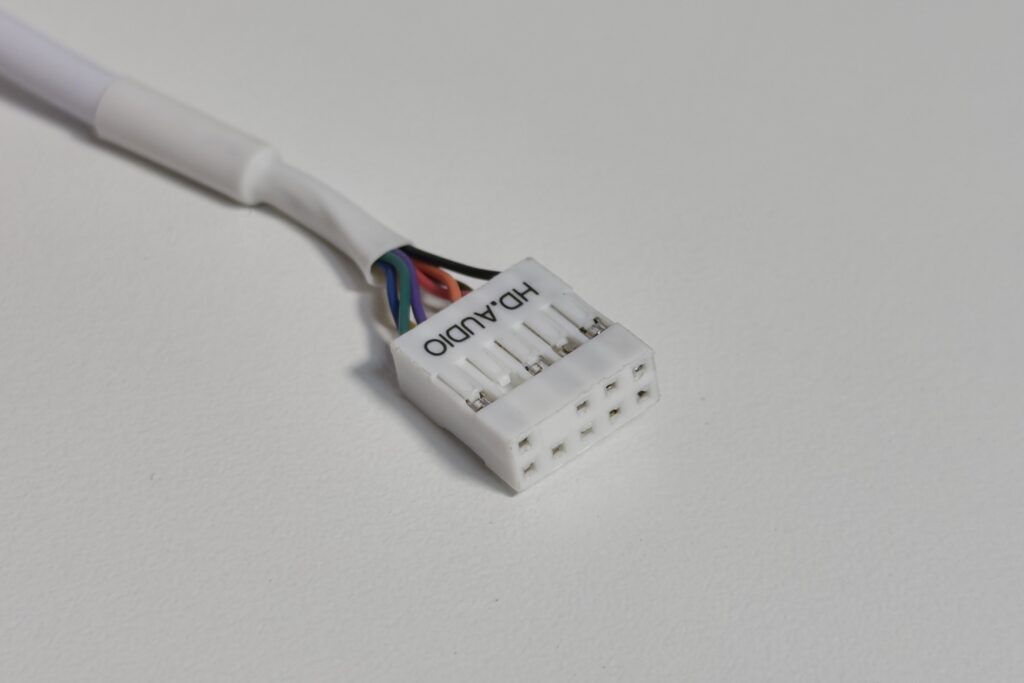
HD Audio端子
ケースのイヤホン・マイク端子を使うためのコネクタ。「HD AUDIO」と書かれています。
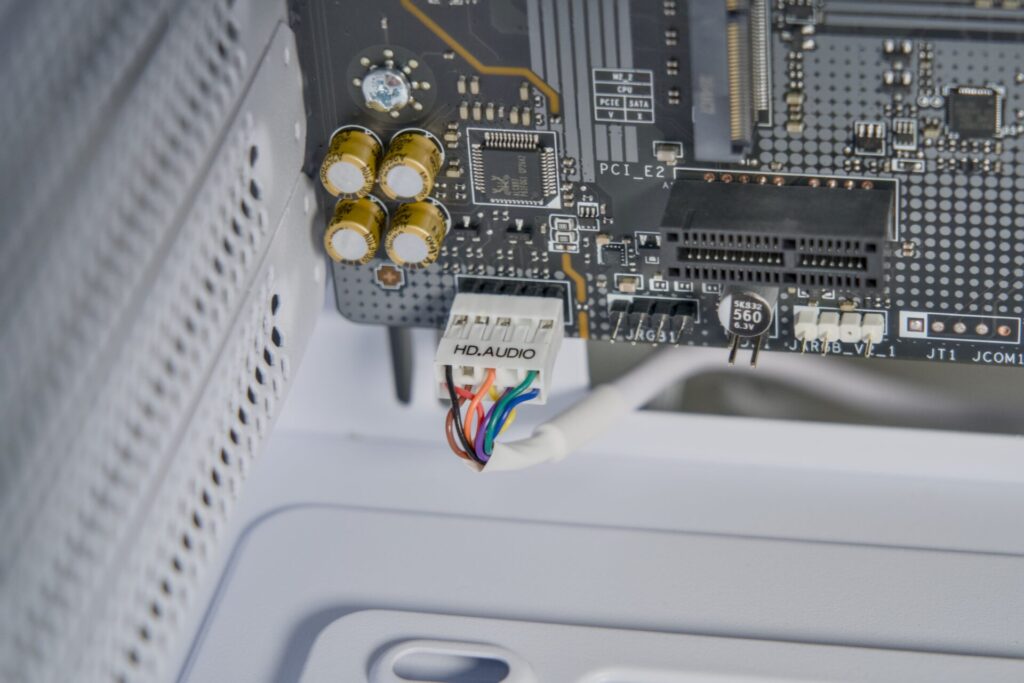
HD Audioの刺し場所
刺し場所はマザーボードの底面(左端)が定番です。「JAUD1」などと書かれています。
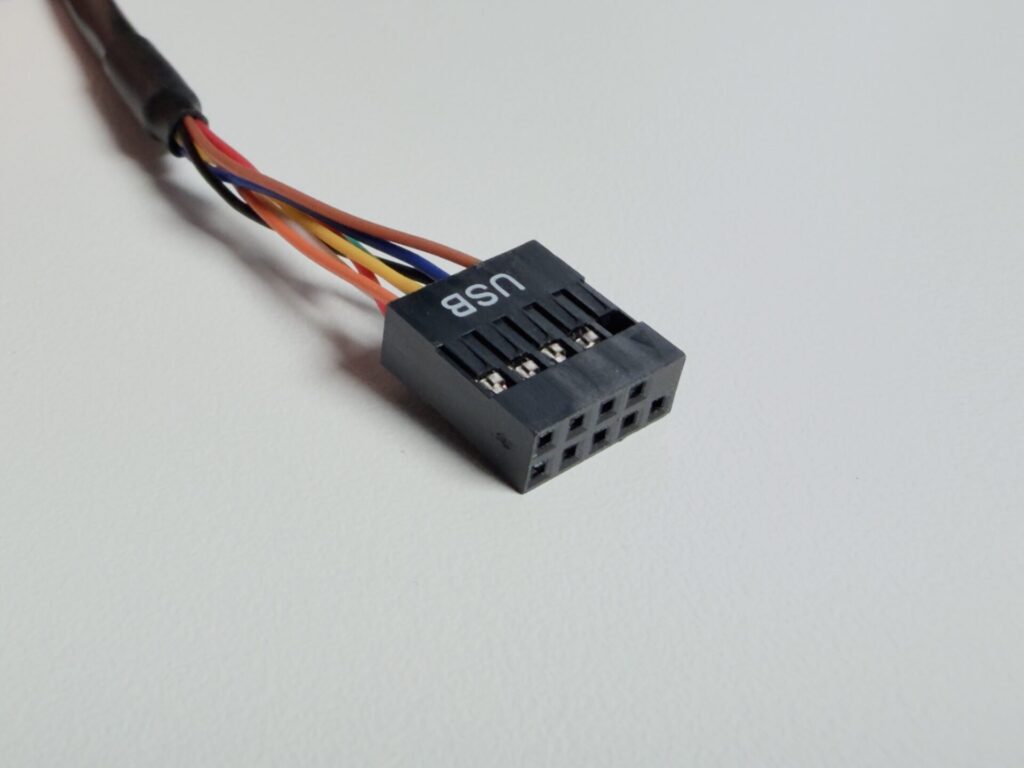
USB 2.0端子
ケースのUSB 2.0を使えるようにする端子です。刺し場所はマザーボードの底面がほとんど。こちらも向きがあります。
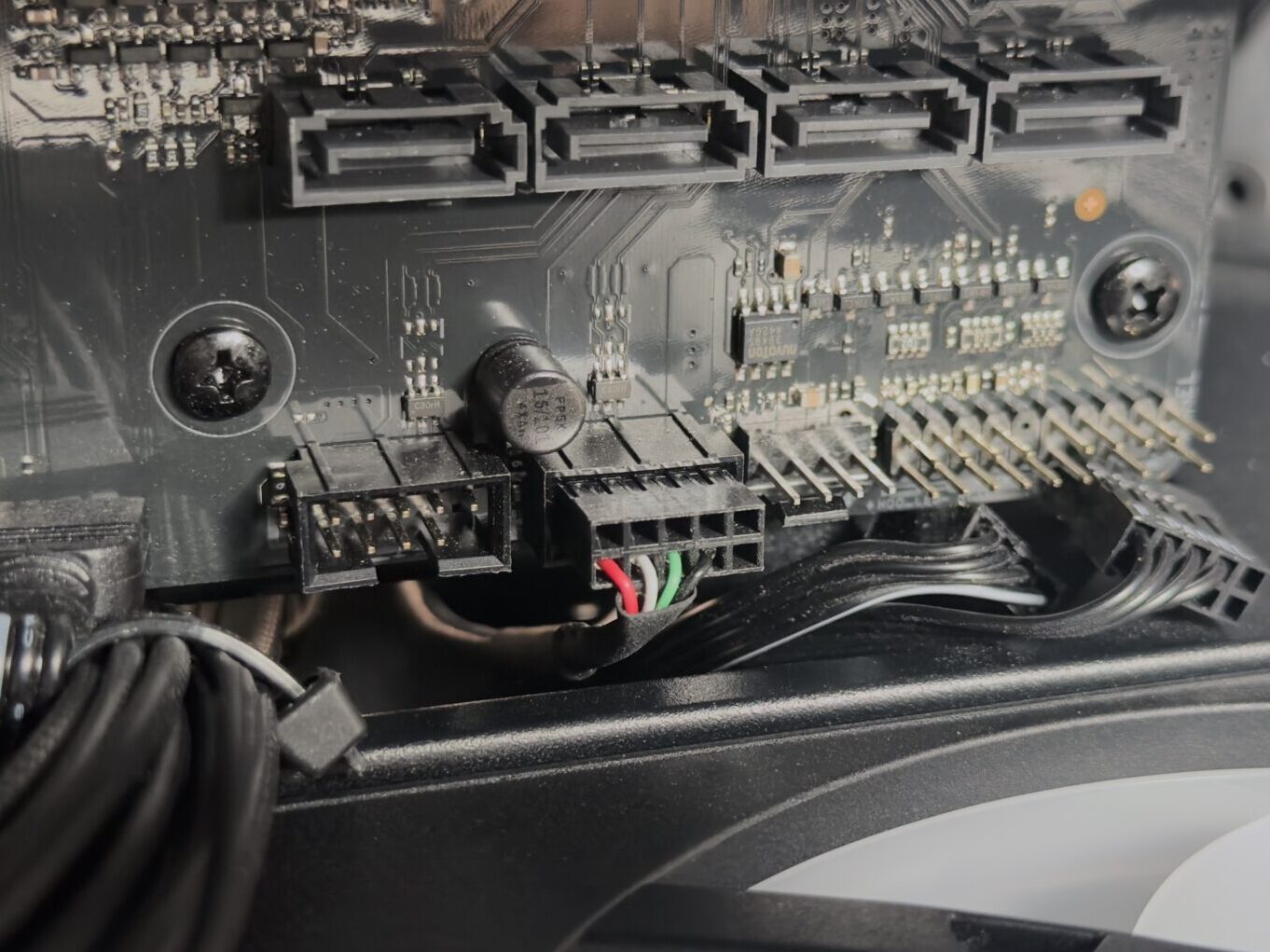
USB2.0の刺し場所
刺し場所はマザーボードの底面(中央〜右側)が定番です。「USB_〇〇」などと書かれています。
12. ケースファンの配線(目安:10〜20分)
ケースファンのケーブルを、マザーボードに繋いでいきます。ケースに最初から付いていたファンがまだ繋がっていなければ、それも一緒に配線しましょう。
ケースファンのピンの形
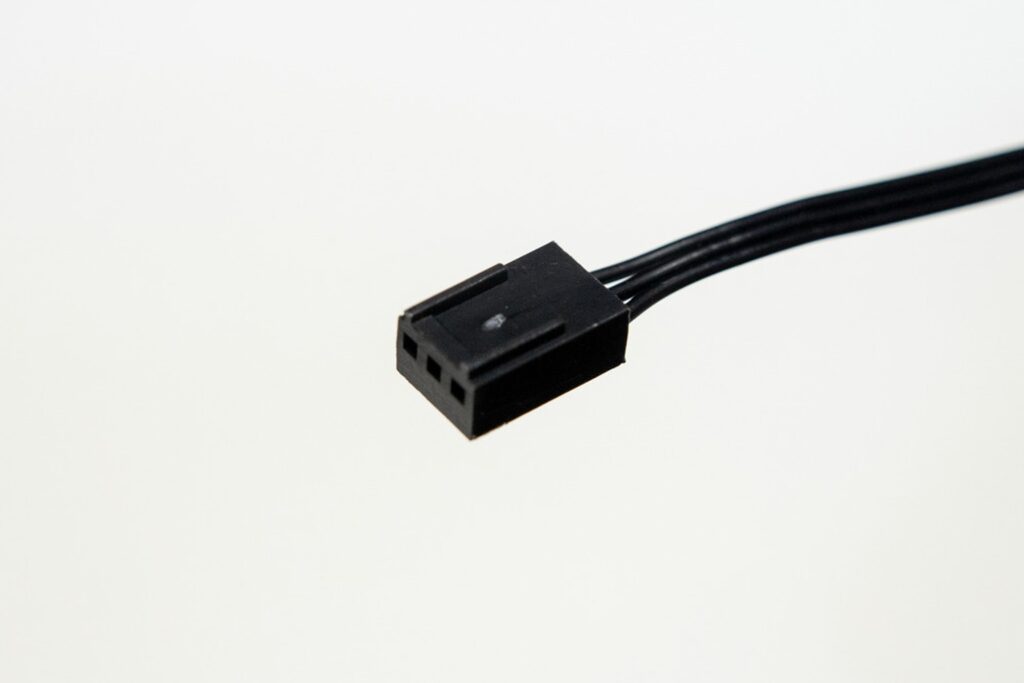
3ピン型
回転数が常に一定のタイプ。ケースに最初から付いているファンに多い形です。
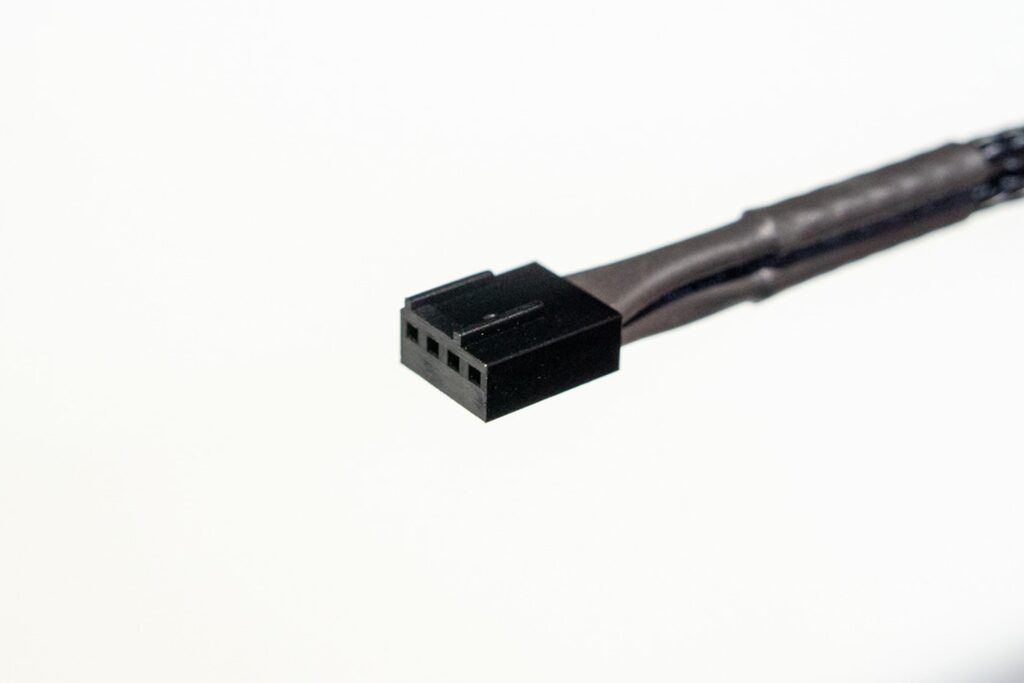
4ピン型
回転数を細かく制御できるタイプ。マザーボード側の端子は、ほとんどがこの4ピンです。
ケースファンを配線する
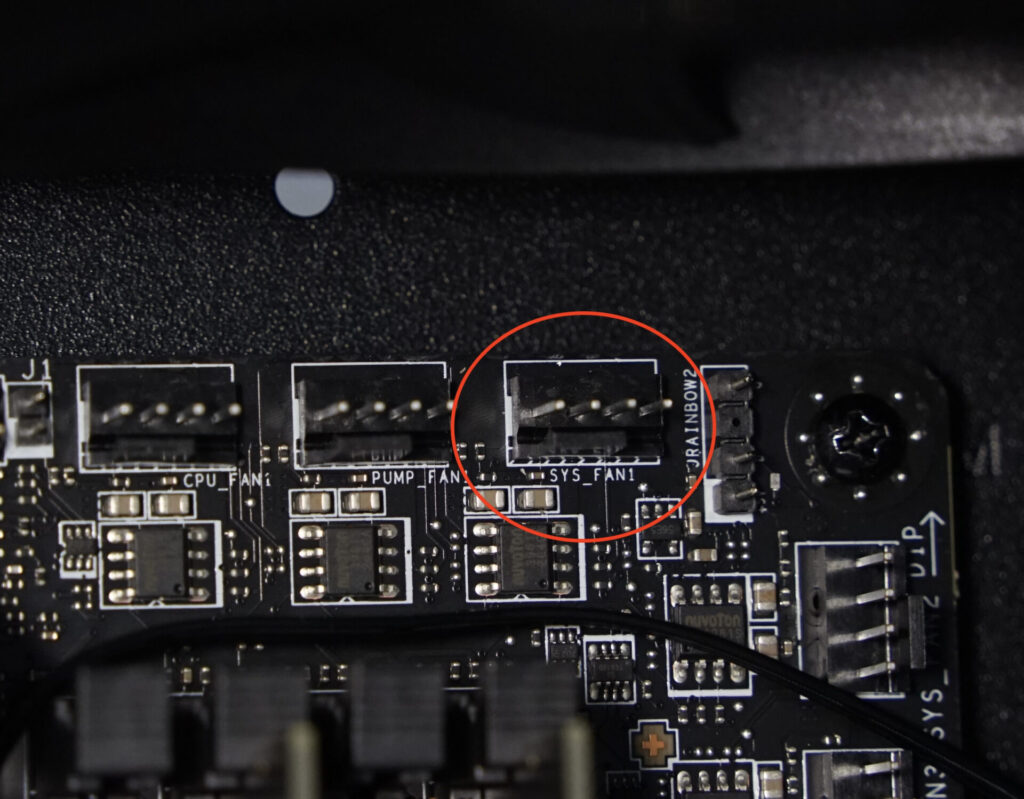
CHA_FANに刺す
PCケースに固定したファンのケーブルを、マザーボードの「CHA_FAN(もしくはSYS_FAN)」に接続します。3ピン型の場合は、コネクタのガイドに合わせて刺せばOK。1本ピンが余りますが、それで正常です。
ケーブルの長さが足りるなら、PCケースの裏側から通すのがおすすめです。表側がすっきりします。
端子が足りないときは
ファンの数に対して、マザーボード側の端子が足りない場合があります。安いグレードのマザーボードは、ファン端子が2つしかないこともあります。
そんな時は分岐ケーブルを使うと、1つの端子に複数のファンを繋げられます。

あらかじめマザーボードのファン端子数と、搭載したいファンの数を確認しておくといい感じです。
13. 裏配線をまとめる①(目安:20分)
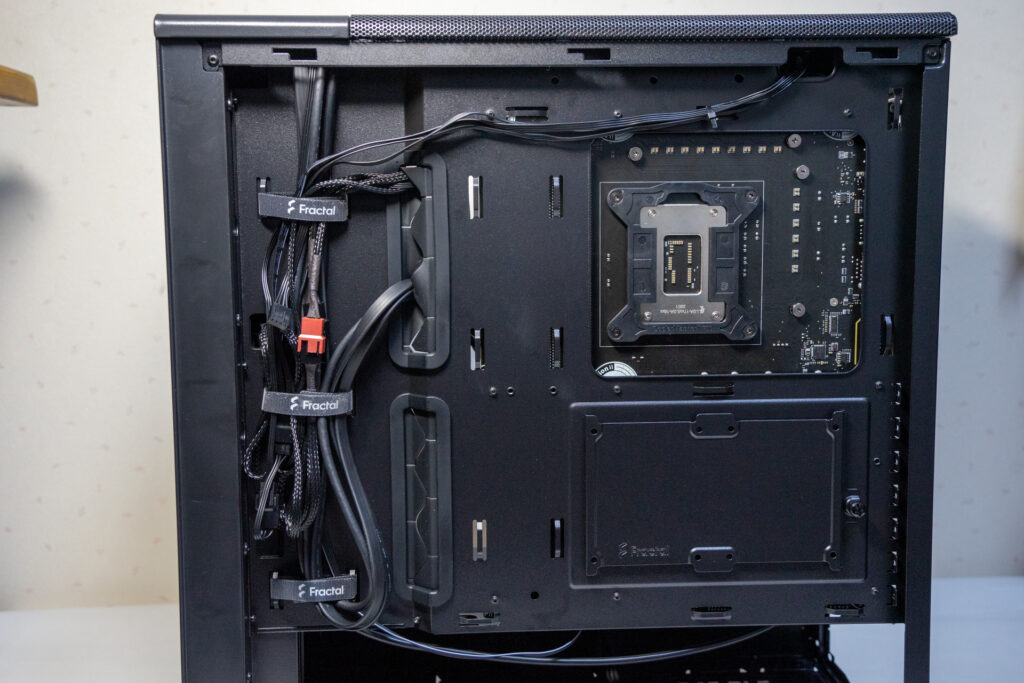
電源の配線をしやすくするため、一旦裏配線をまとめてしまいます。
綺麗に配線するのは割と難しいので、簡単に固定する程度で構いません。ケーブルは無理に引っ張らず、余裕を持たせておくのが無難です。
結束バンドやマジックテープバンドを、PCケースの穴に通して固定しましょう。
サイドパネルがしまるならOK!
14. 電源ユニットを組み込む(目安:20分)
ここまでで、ケースまわりの配線はあらかた終わっているはず。ここからは電源ユニットを組み込んで、マザーボードや各パーツに電力を供給していきます。
電源ユニットの端子の種類
電源ユニットの端子には種類があるので、簡単に説明しますね。
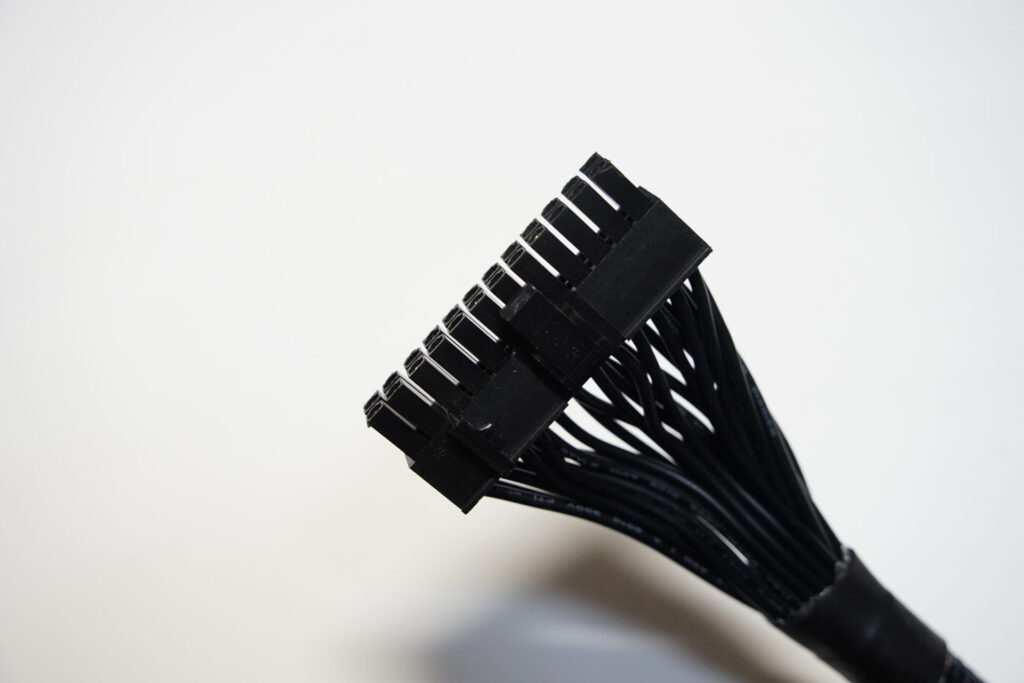
主電源24ピン(必須)
PCの主な電力供給元。ふとい。でかい。
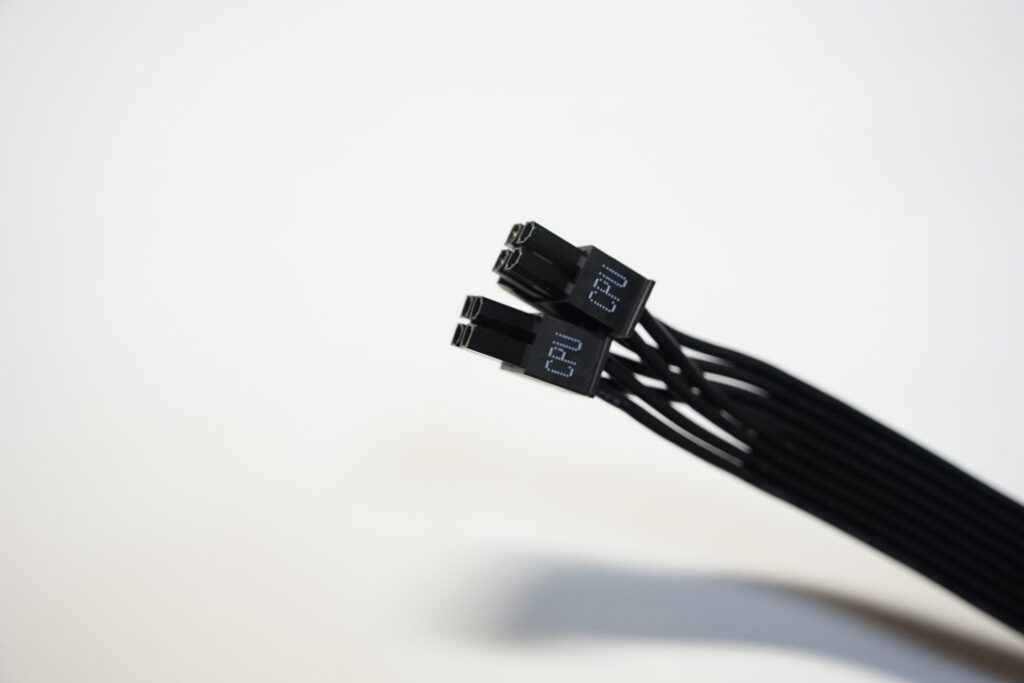
CPU補助電源8(4+4)ピン(必須)
CPUに電力を供給するためのケーブル。PCIeケーブルと似ているので注意。
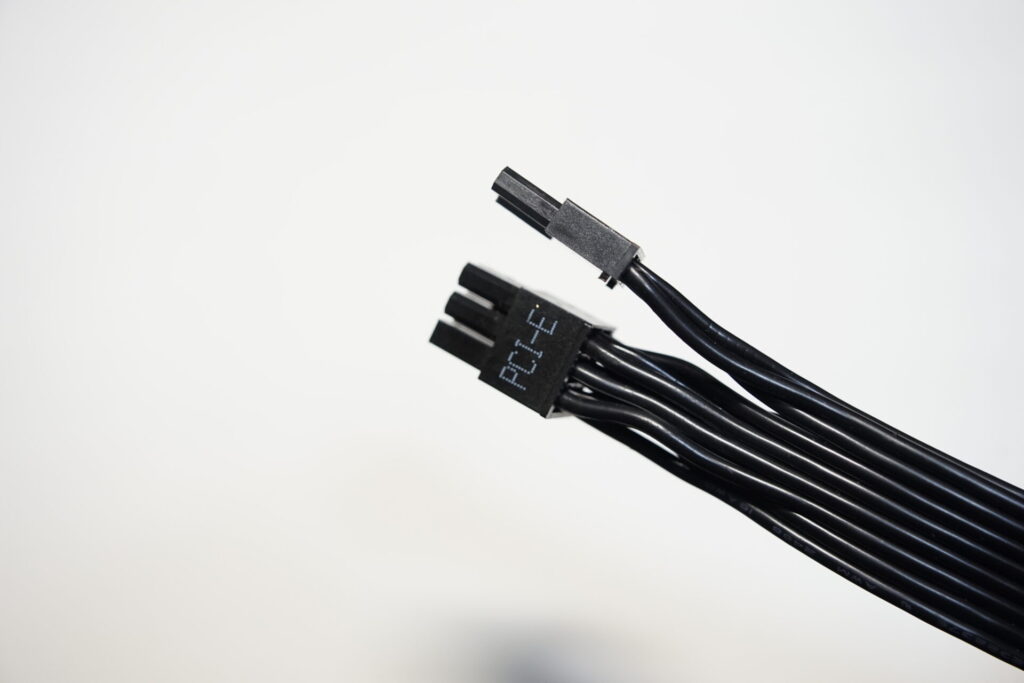
PCIe補助電源8(6+2)ピン(オプション)
主にグラボに電力を供給するためのケーブル。CPU補助電源と似ているので注意。
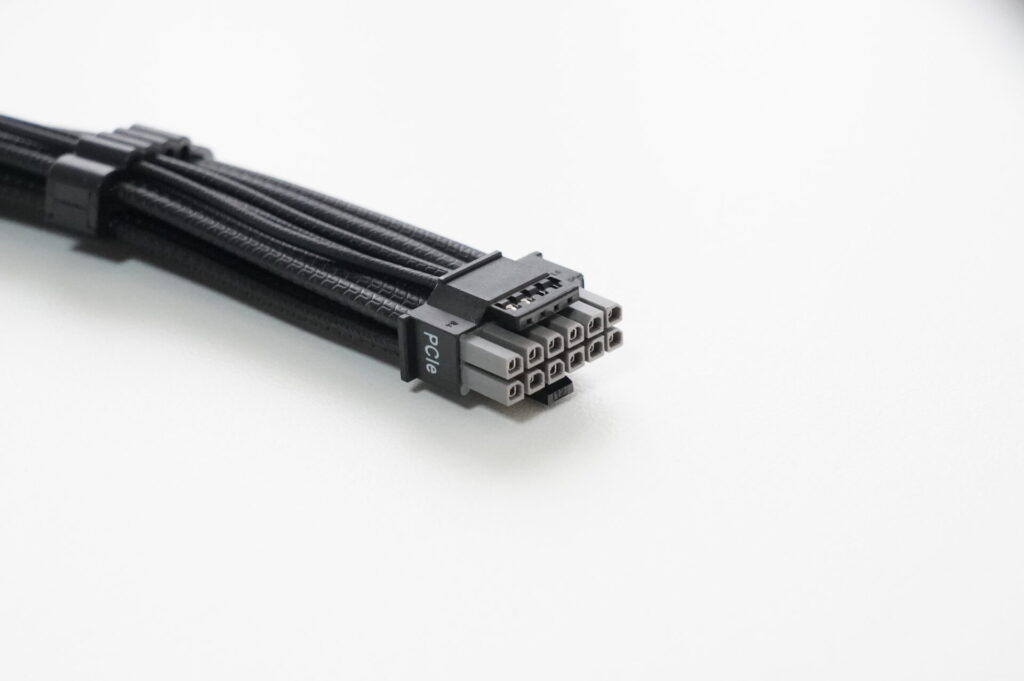
PCIe補助電源16(12V-2x6)ピン(オプション)
最近のNVIDIA製グラボ(RTX 40・50シリーズなど)で使うケーブル。奥までしっかり刺さっていないと発熱の原因になるので、必ず最後まで刺し込む。
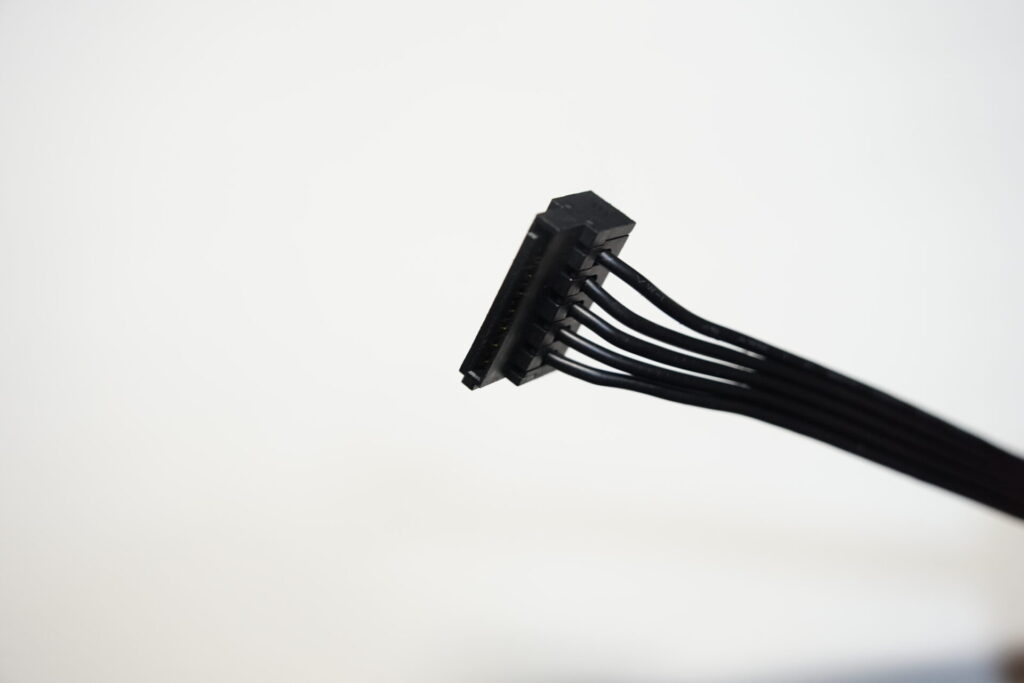
SATA電源ケーブル(オプション)
SSDやHDD、DVDドライブなどに電力を供給するケーブル。一本にいっぱいついてる。
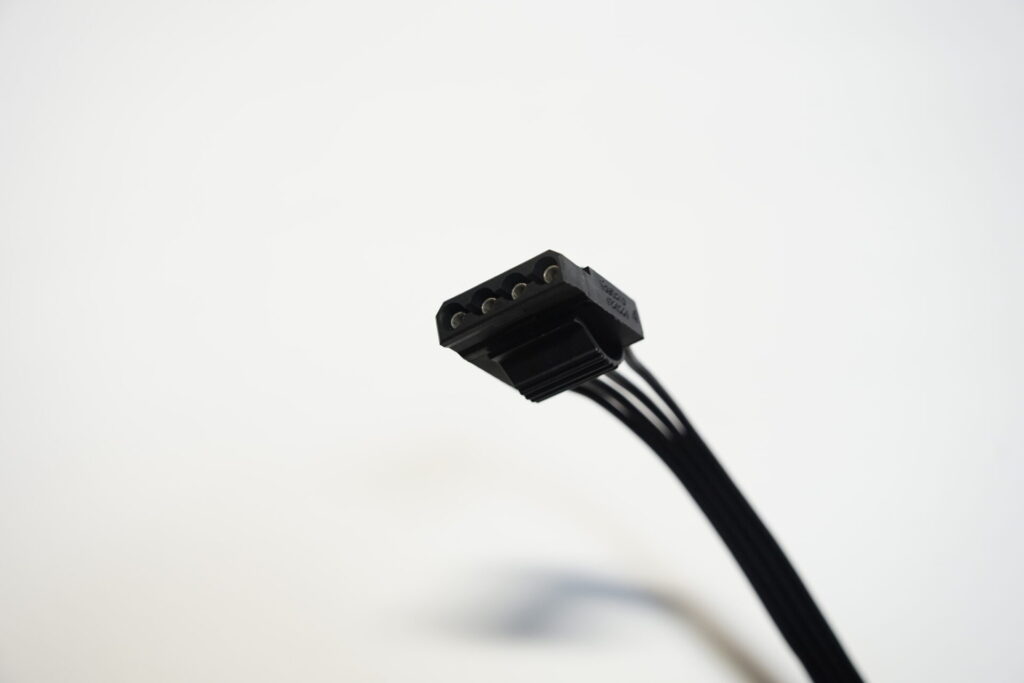
ペリフェラル電源ケーブル(オプション)
ケースファンなどに電力を供給するケーブル。SATAの前世。昔の端子なのであんまり使わない。
プラグイン電源の場合
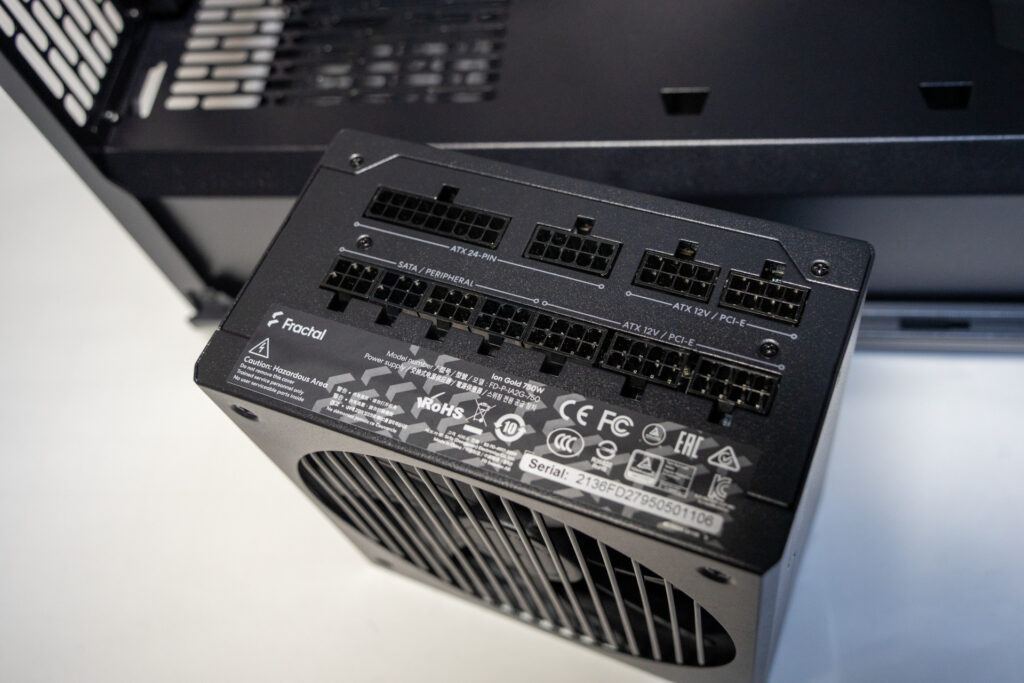
プラグイン型の電源ユニットの場合、電源ユニットとケーブルが別々です。パーツの構成に応じて、必要なケーブルを選びましょう。
- 主電源24ピン・CPU補助電源は必須
- グラボ補助電源・SATAケーブル・ペリフェラルは必要に応じて繋げよう
電源ユニットをケースに組み込む
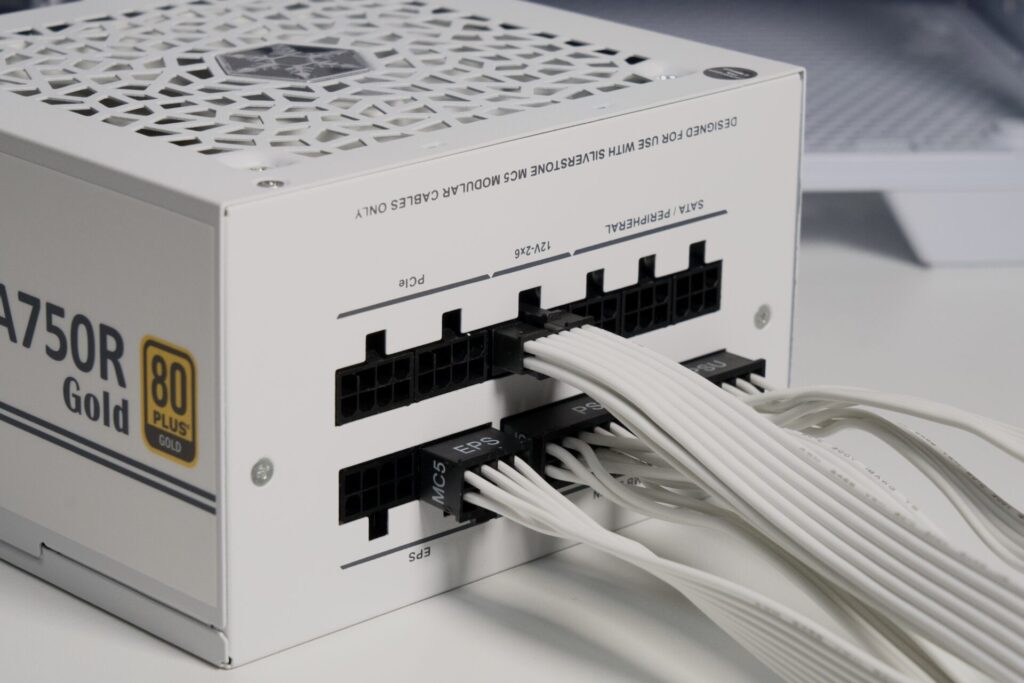
必要なケーブルを先に接続する
プラグイン型の場合は、ケースに入れる前に必要なケーブルを電源ユニット側に刺しておきます。組み込んだ後からだと、かなり接続しにくいためです。
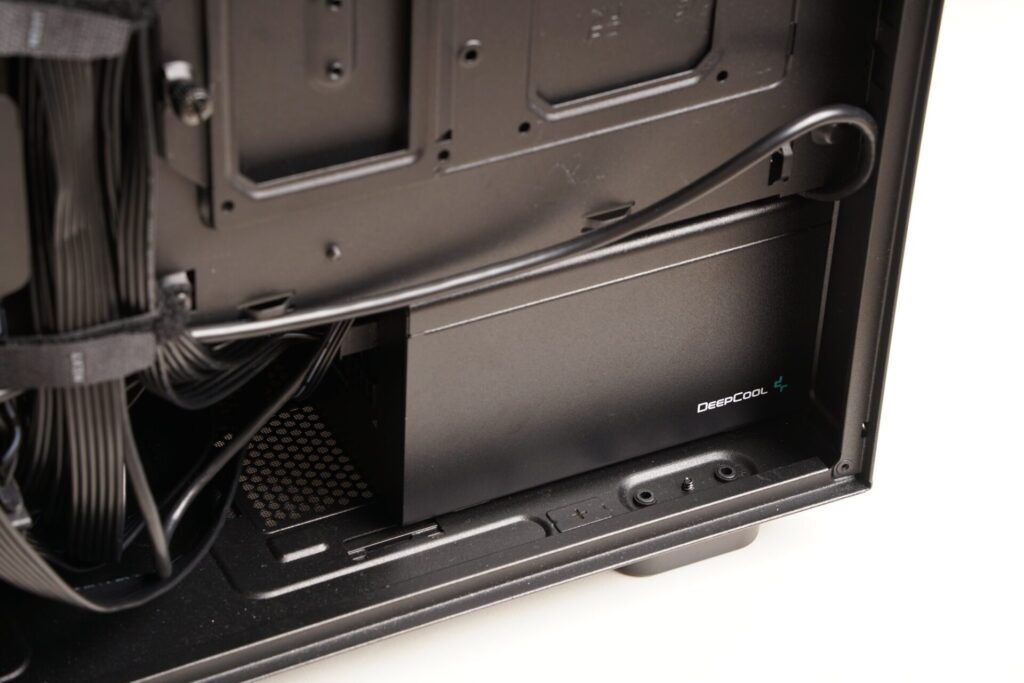
設置場所を確認する
電源ユニットは、最近のケースでは底部に取り付けることが多いです。ケースによっては上部に付けるタイプもあるので、設置場所とネジ穴の位置を確認しておきましょう。
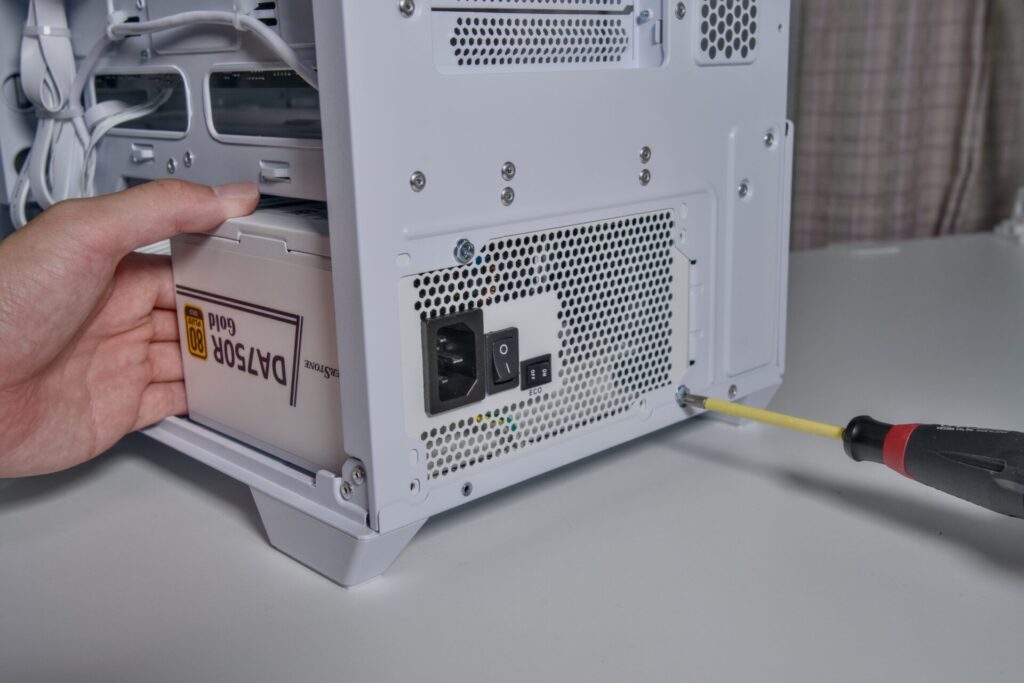
ファンの向きを決めてネジ留めする
電源のファンがケースの通気口(多くの場合は底面)を向くようにあてがい、外側から4つのネジで固定します。設置面に通気口がないケースなら、ファンをケース内側に向けます。
しっかり固定できたらOK!
15. SATAストレージを組み込む(目安:10分)
2.5インチSSDや3.5インチHDDを使う場合の工程です。ストレージがM.2 SSDだけの構成なら、最初に取り付け済みなので飛ばしてOK!
16. マザーボードに電源ケーブルを配線する(目安:20分)
マザーボードに電源ケーブルを配線します。あとちょっと!
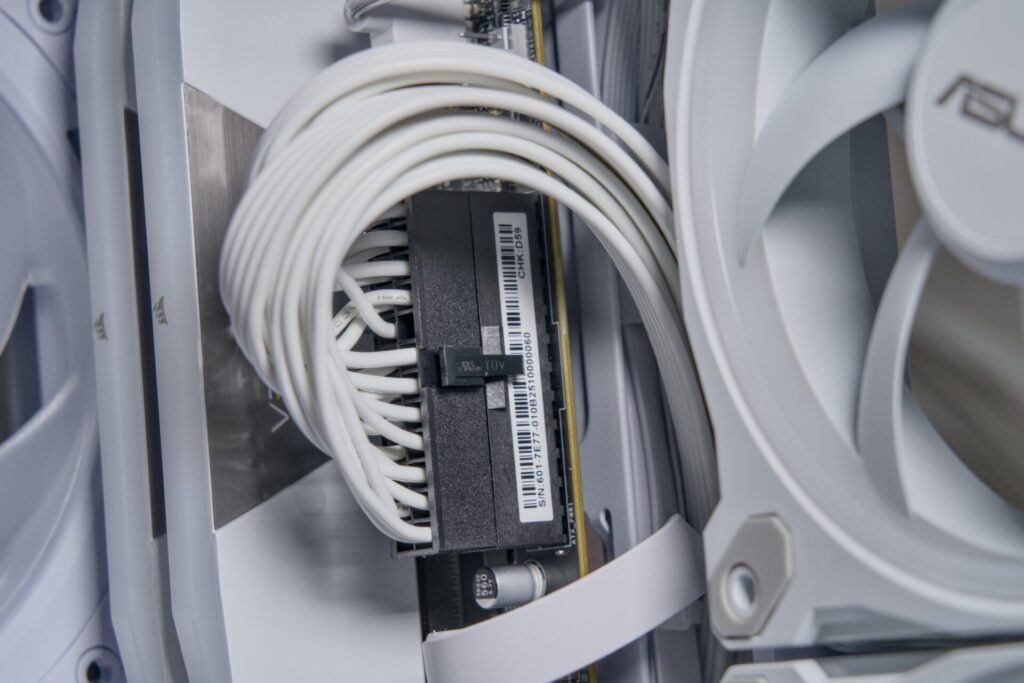
主電源24ピンを配線する
主電源24ピンを、マザーボード右側面の端子に刺します。ケーブルのツメがある方向と、マザーボードの出っ張りがある方向を合わせて、奥までしっかり刺してください。
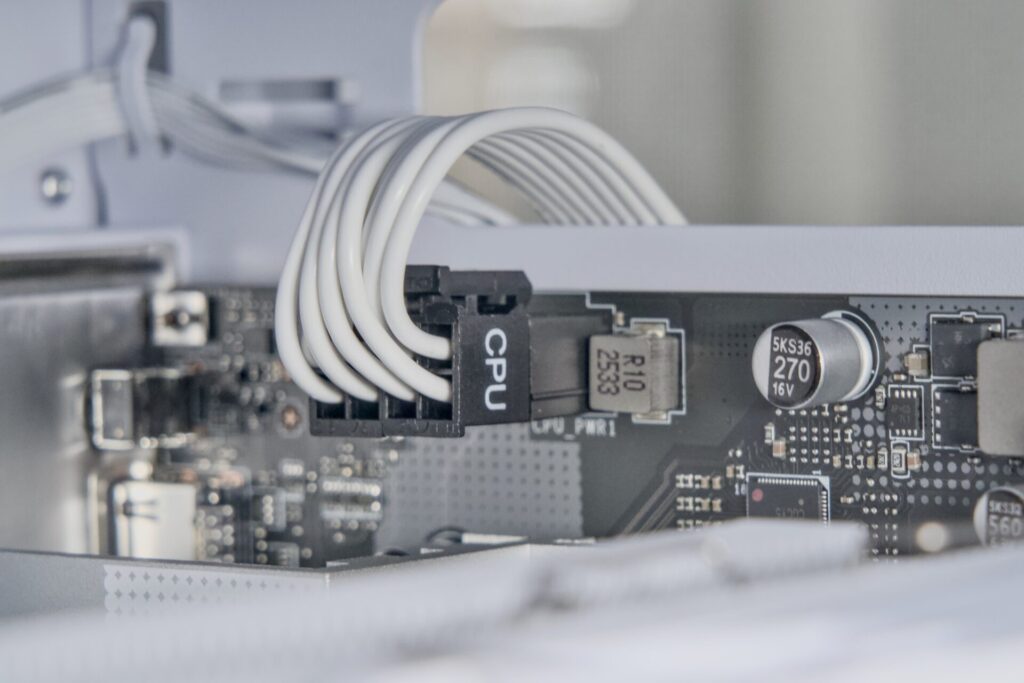
CPU補助電源8ピンを配線する
CPU補助電源8ピンを、マザーボード左上の端子に刺します。こちらもツメと出っ張りの向きを合わせます。端子が複数ある場合(8+4や8+8)も、通常は8ピン1本で動作します。ケーブルに余裕があれば、2本挿しておくと確実です。
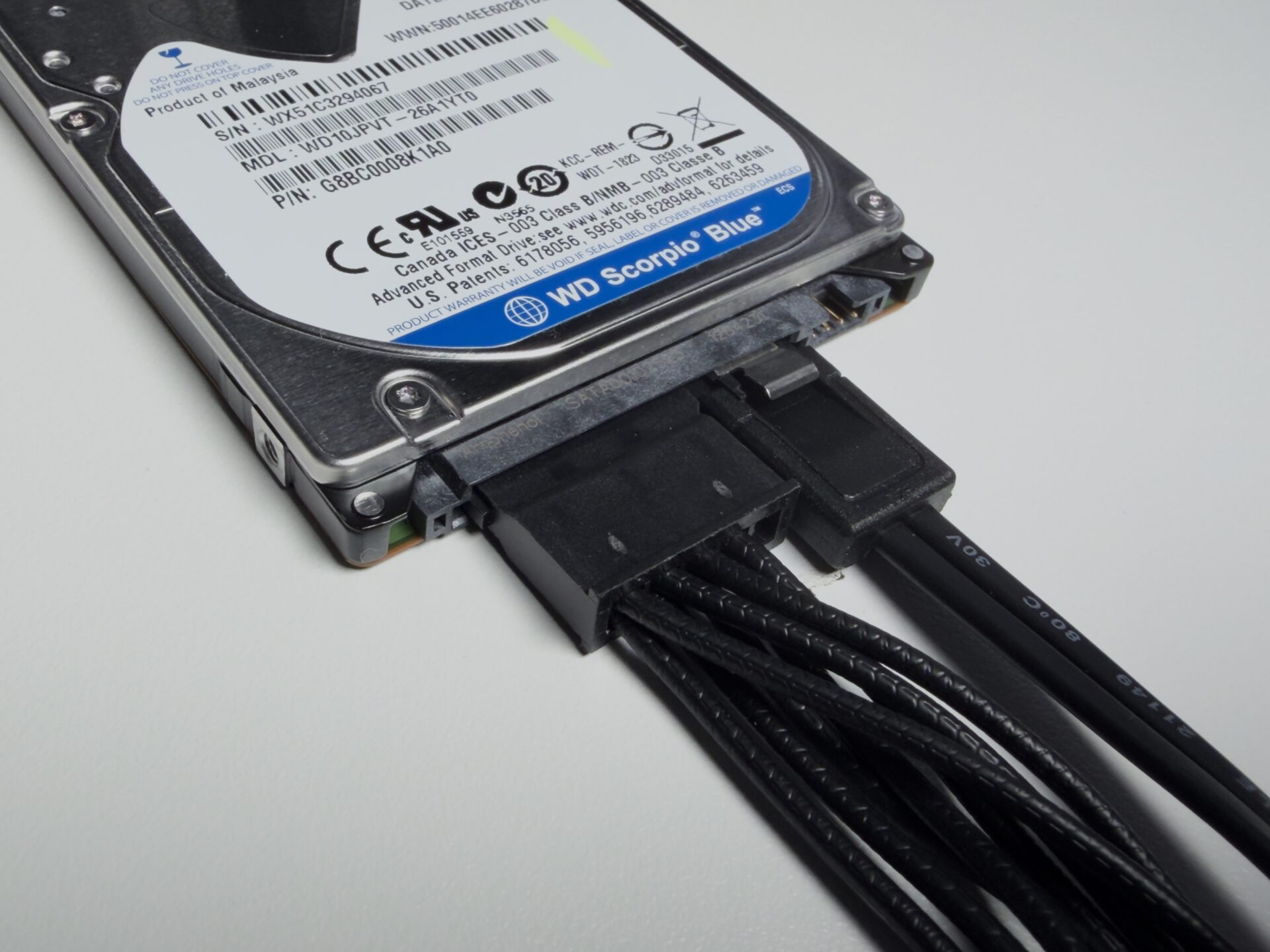
SATA電源を配線する
SATAストレージを組み込んだ場合は、SATA電源ケーブルも配線します。長めのL字型のコネクタを、向きを確認しながらストレージに刺してください。
17. グラフィックボードを組み込む(目安:15分)
グラフィックボードを使わない構成(CPU内蔵グラフィックで運用する場合)は、この工程を飛ばしてください。
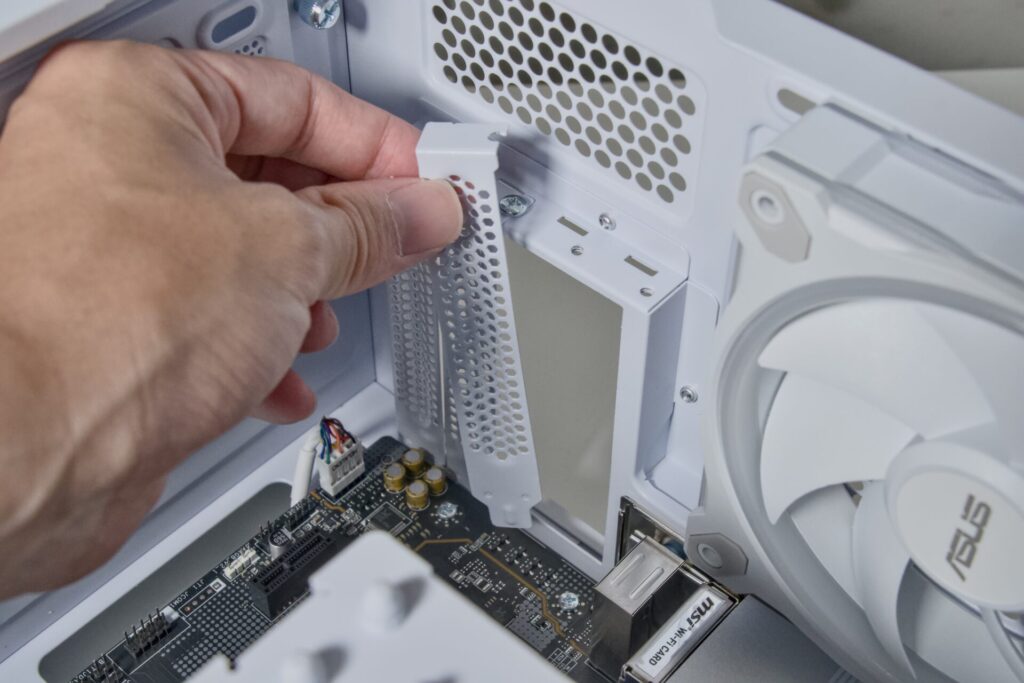
増設スロットカバーを外す
ネジを回して、ケース背面のPCIeスロットカバーを外します。2スロット分外すのが一般的です(ケースによっては折って外すタイプもあります)。
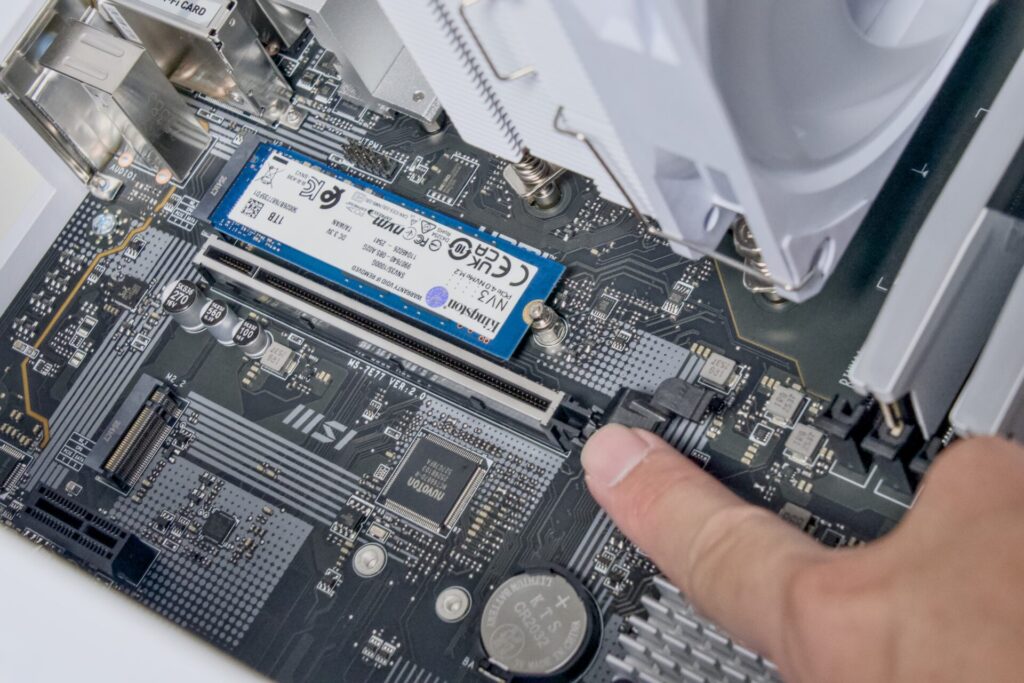
一番上のPCIeスロットを確認する
グラボは基本的に、マザーボードの一番上にある長いPCIeスロットに取り付けます。下のスロットに刺すと性能が落ちることがあるので注意。
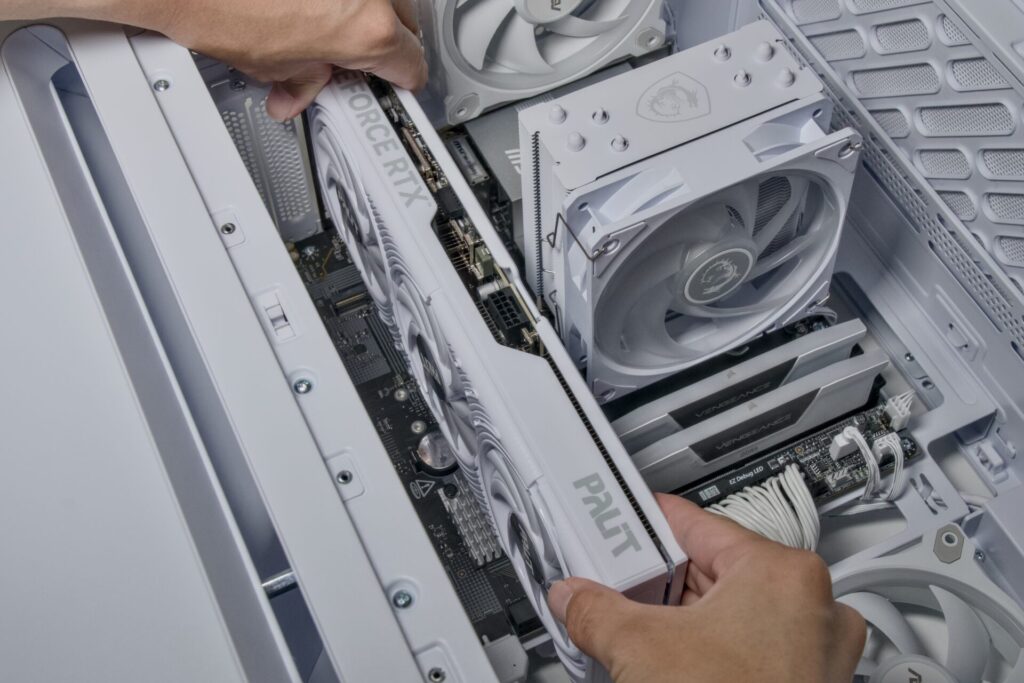
真上から押し込む
スロットの位置を合わせて、真上からまっすぐ差し込みます。グラボは重いので、両手で支えながら。カチッと言うまで押し込みます。
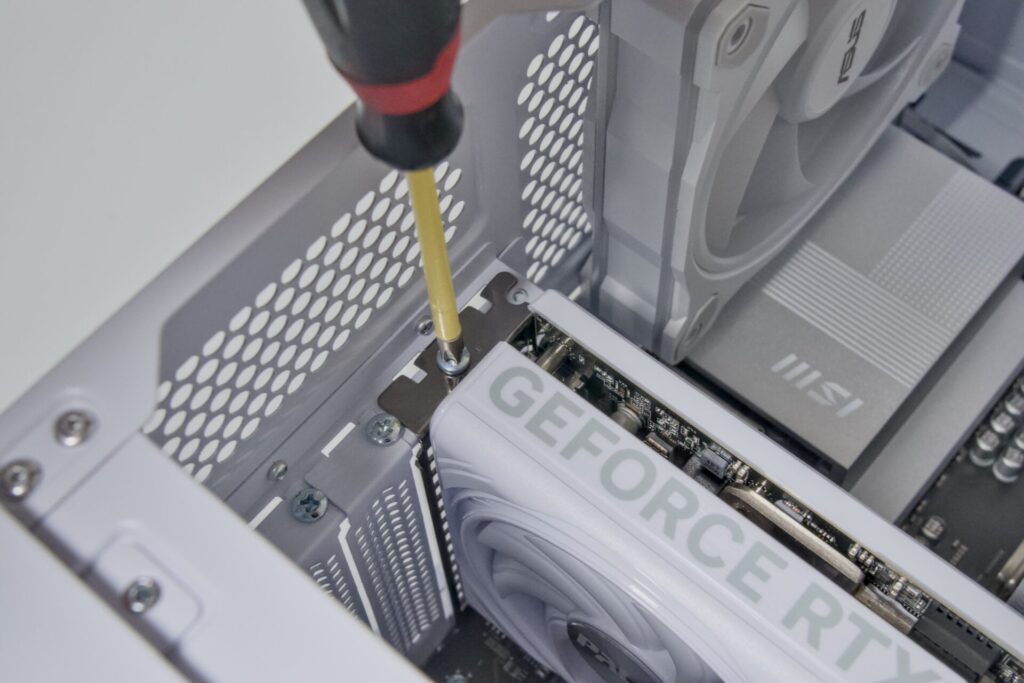
ネジで固定する
ブラケットをケースにネジで固定します。2スロット分あるグラボなら、ネジも2本使います。
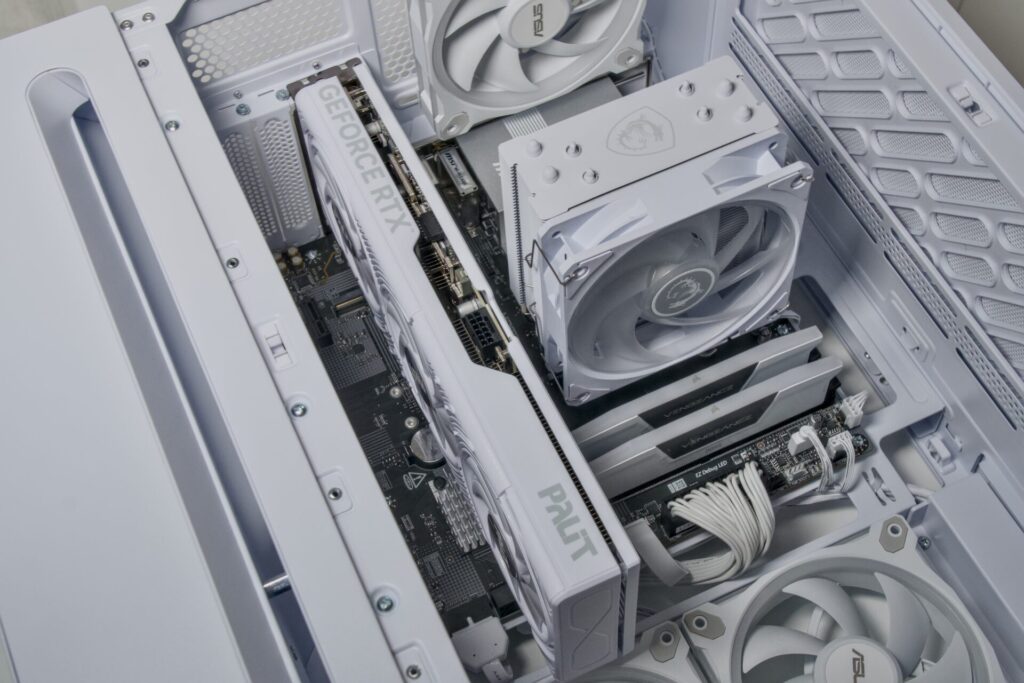
固定を確認する
ブラケットが浮かず、グラボが傾いていないことを確認します。スロットの端のツメが閉じているかも見ておきましょう。
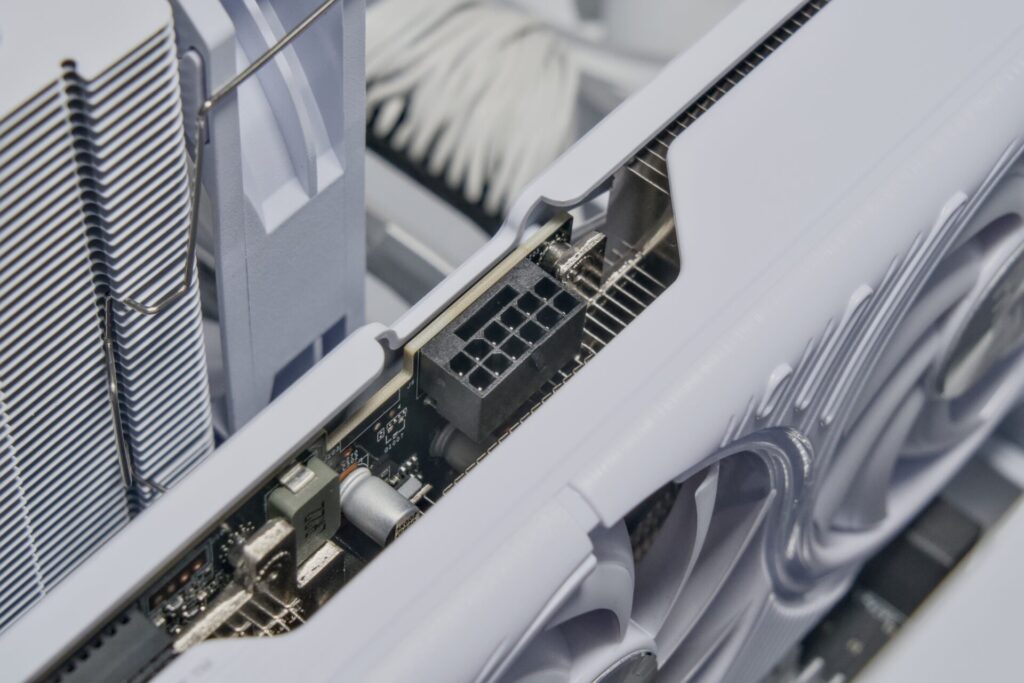
補助電源端子の場所を確認する
グラボの上側面に、補助電源の端子があります。この端子が付いていないモデルもあり、その場合は配線不要です。
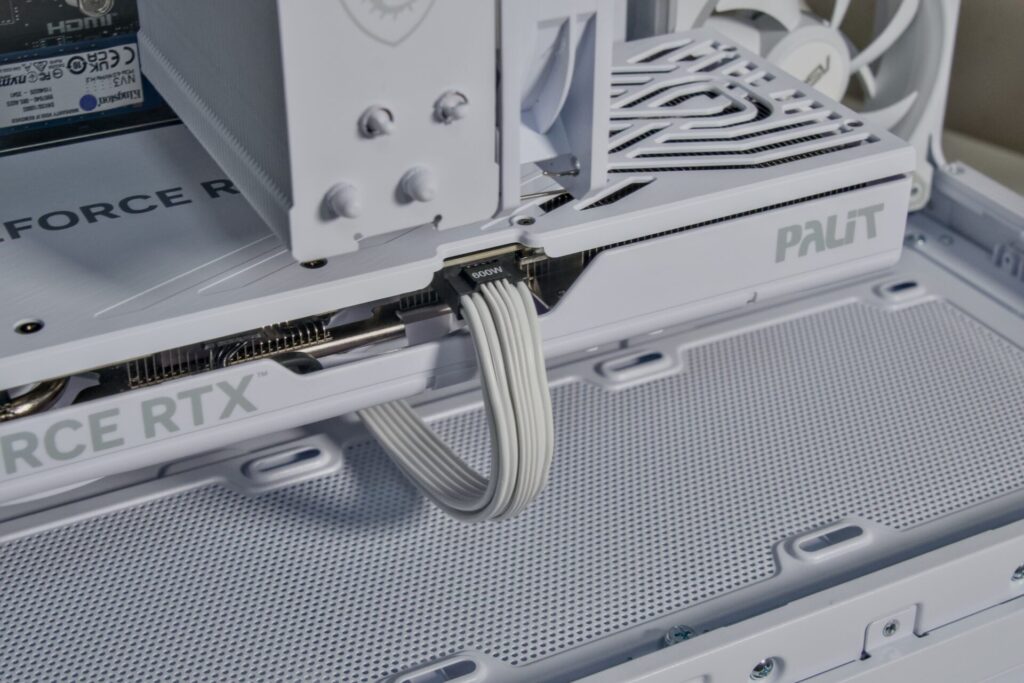
補助電源を配線する
PCIe補助電源ケーブルを、ツメと出っ張りの向きを合わせて刺します。グラボの補助電源端子は全て埋めてください。しっかり奥まで刺さっていればOK!
18. 裏配線をまとめる②(目安:10分)
電源ケーブルを配線したところで、再度裏配線をまとめましょう。
要領は1回目と同じですね。
19. サイドパネルを閉めて完成!いざ起動確認をしよう
サイドパネルを閉めたら、ついに完成です!いや〜お疲れ様でした!大変でしたよね。
ここからは、PCの起動確認に入ります。
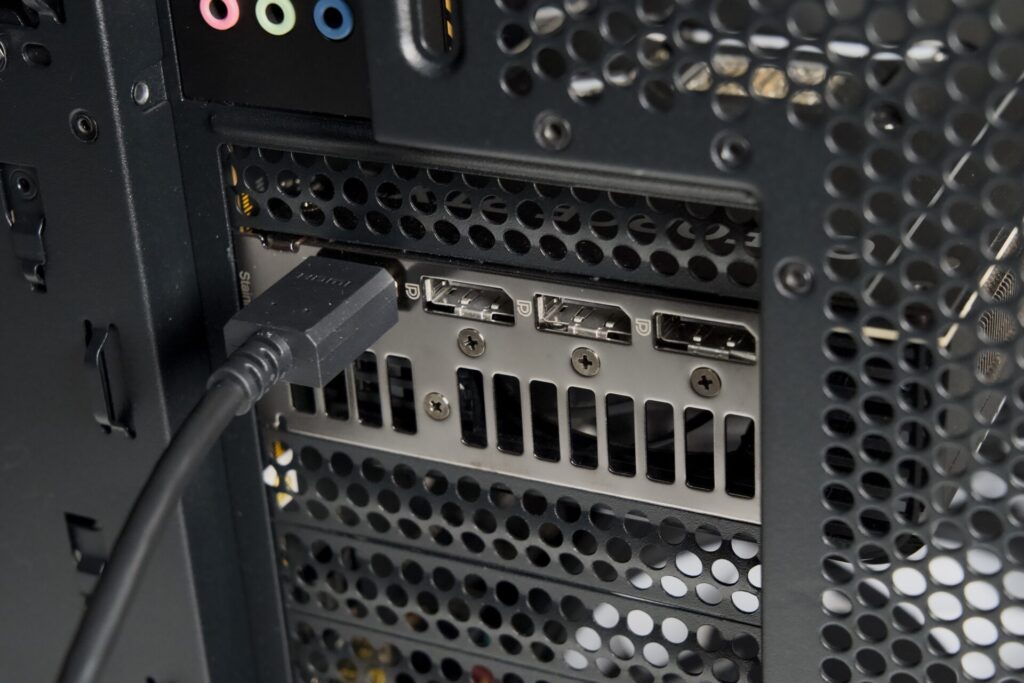
モニターとキーボード、電源ケーブルを接続しましょう。
グラボを搭載している場合、映像ケーブル(HDMIやDisplayPort)はマザーボード側ではなく、グラフィックボード側の端子に刺してください。
ここは本当に間違えやすいポイントです。(グラボなしの構成では、マザーボード側の端子でOKです)
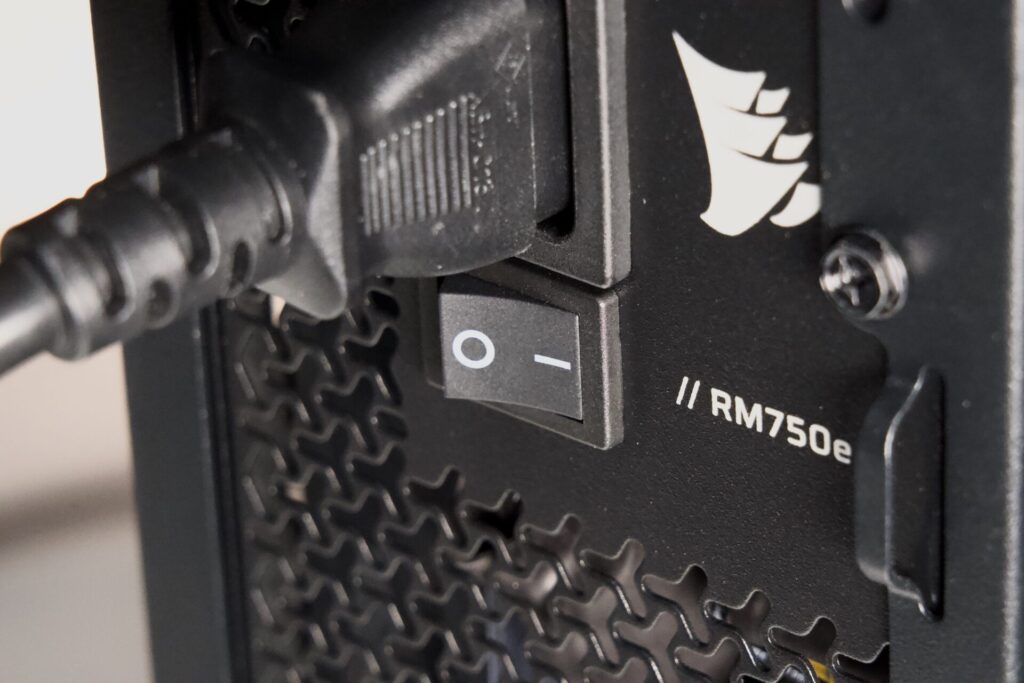
電源ユニット背面のスイッチをONにして、PCケースの電源ボタンを押します。マイナス側がON、マル側がオフです。
画面にBIOS(UEFI)という設定画面が表示されれば成功です!
マザーボードによっては、BIOSではなくメーカーロゴや英語のメッセージ表示で止まることもあります。画面に何か映れば、起動は成功です(BIOSはDeleteキーかF2キーで開けます)。
また、初回起動はメモリチェックのために時間がかかることがあります(特にDDR5)。画面が真っ暗でも、まずは5分ほど待ってみてください。
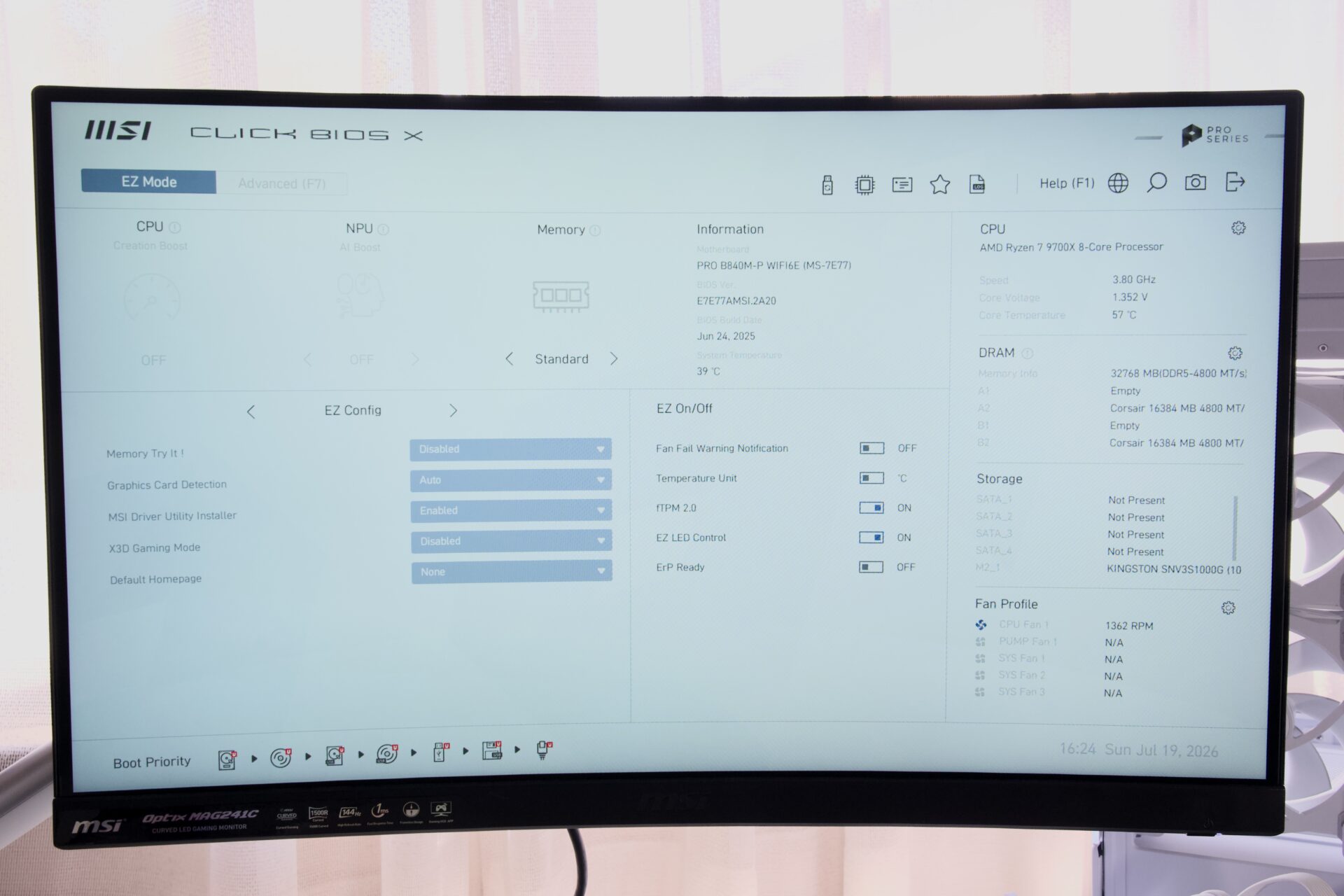
画面が映った瞬間が、自作PCでいちばん気持ちいいんだよね!
あとはOS(Windows)をインストールすれば、PCとして使えるようになります。OSのセットアップは、別の記事で紹介する予定です。
PCが起動しない!そんなあなたへ
手順に沿って組み立てたのに、PCがつかない...!どうすれば...
諦めるのはまだ早いよ!
PCが起動しないとめっちゃ不安ですよね。自分もそうでした。
しかし!気を落とすのはまだ早いです。組み立てたPCや周辺機器に見落としがないか一歩ずつ確認していきましょう。
ざっくり2パターンに分けて解説しています。ご自身の状況に合わせて、試してみてください。
PCは動いてそうな場合
ファンが回っていたり、PCパーツが光っていたりする場合です。
この場合、PCは起動しているけど映像出力がうまくいっていないケースと、通電はしているけどPCの起動に失敗しているケースに分かれます。上から順番にチェックしていきましょう。
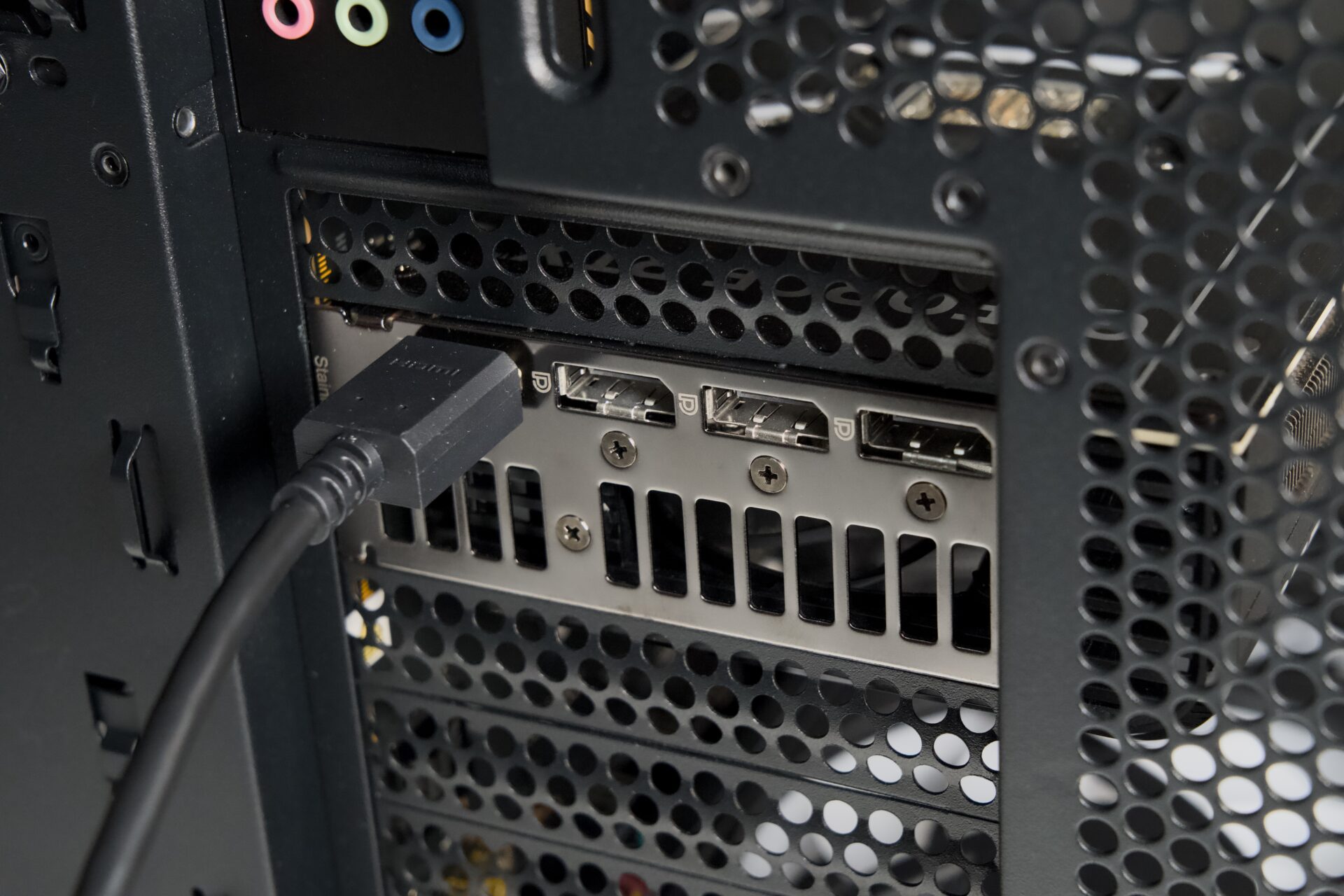
映像ケーブルはグラボ側に刺さっているか?
一番多いのがこれです。映像ケーブルをマザーボード側の端子に刺していると、画面は映らないことがあります。グラボを搭載しているPCでは、ケースの下の方(グラボから生えている端子)に刺してください。
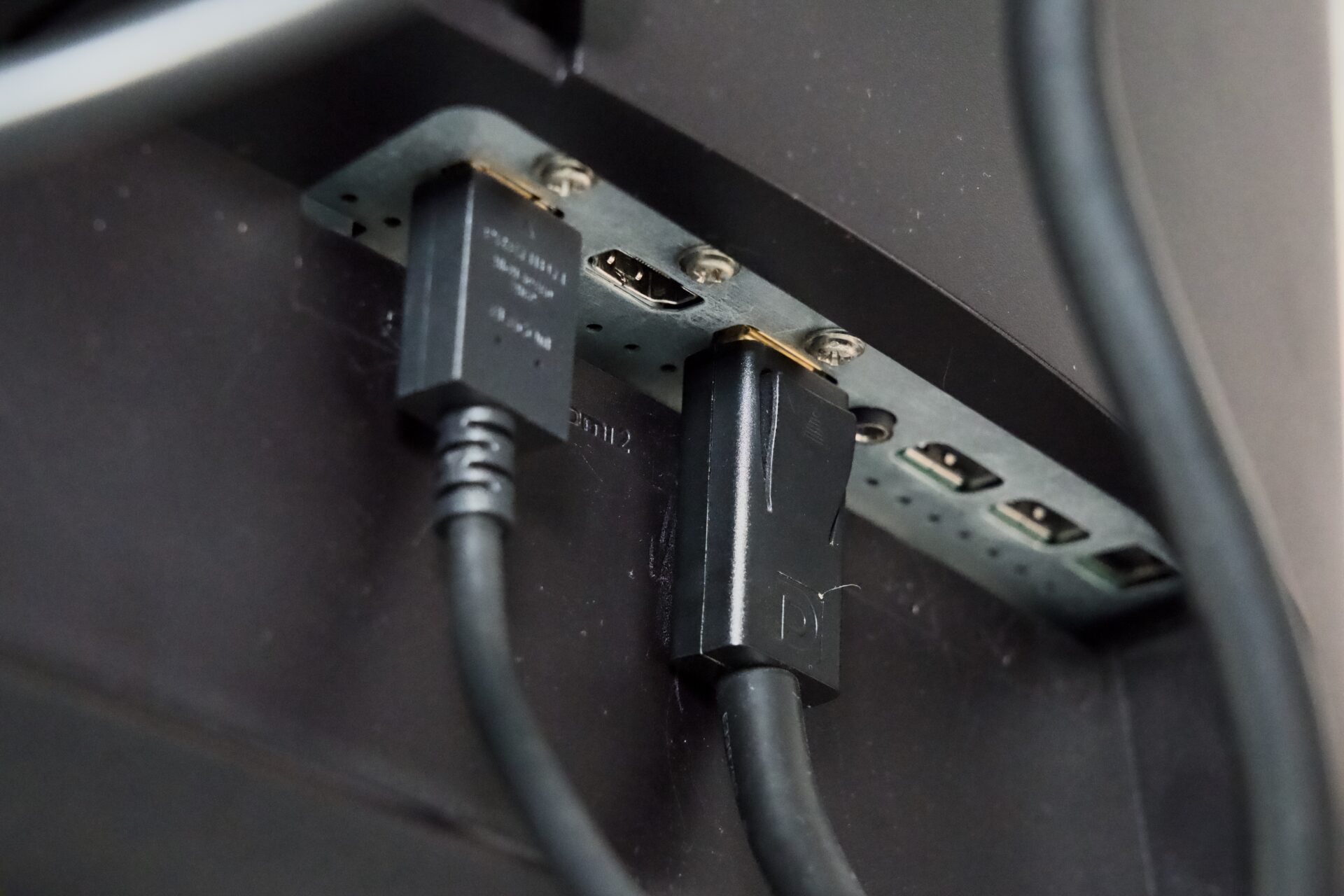
映像ケーブルはしっかり刺さっているか?
ケーブルをPC側・モニター側の両方とも刺し直してみてください。モニターの入力切替(HDMI 1、HDMI 2など)が合っているかも確認しましょう。別のケーブルや別の端子を試せるなら、それも切り分けになります。

グラボ自体がしっかり刺さっているか?
グラボが斜めに刺さっていたり、奥まで入っていなかったりすると映像は出ません。補助電源ケーブルと固定ネジを外したうえで、PCIeスロット端のラッチ(ツメ)を押しながら一度取り外し、カチッと言うまで刺し直してみてください。
グラボの補助電源は刺さっているか?
補助電源の刺し忘れ、半刺しもよくあるパターンです。グラボ側の補助電源端子がすべて埋まっているか、奥まで刺さっているかを確認してください。
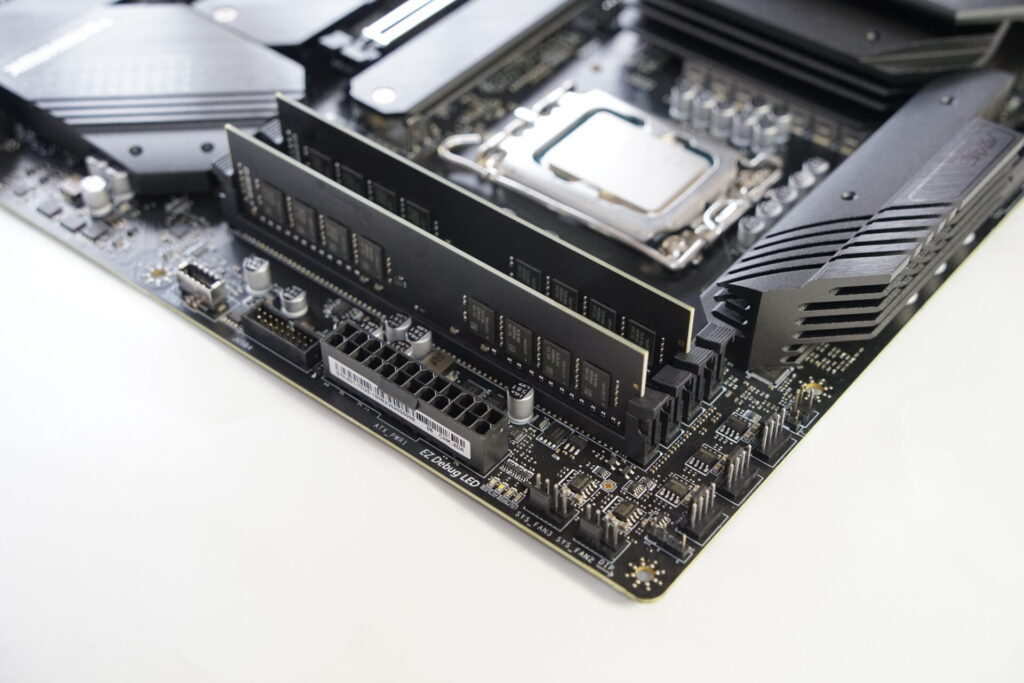
メモリはしっかり刺さっているか?
メモリの半刺しは、起動失敗の定番です。ツメが完全に閉じているか確認し、一度外してグッと刺し直してみてください。2枚刺しの場合は、1枚だけ(A2スロット)にして起動を試すと切り分けができます。
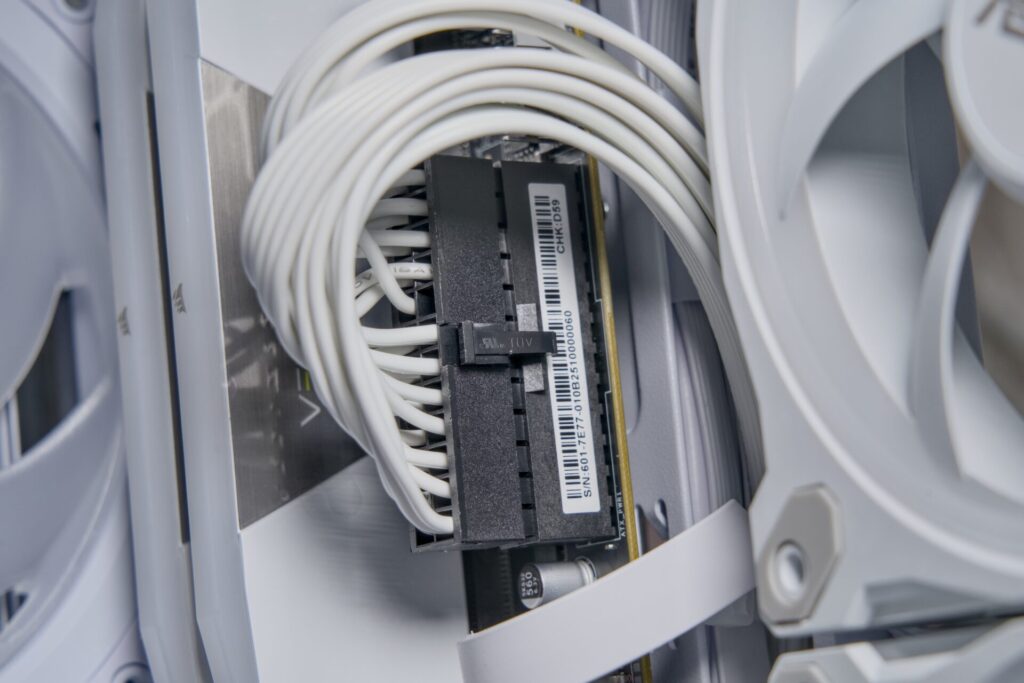
電源ケーブルはしっかり刺さっているか?
主電源24ピンとCPU補助電源8ピンを刺し直してみてください。特にCPU補助電源の刺し忘れは、ファンは回るのに画面が真っ暗、という症状の定番です。写真は刺さりきっていないので、境目のしましまが見えなくなるまでしっかり刺してください。
PCがうんともすんとも言わない場合
こちらは電源ボタンを押しても、PCの反応が全くない場合です。
この場合、電源スイッチか電源ユニット周りに問題があることが多いです。
電源ユニットのスイッチはONになっているか?
電源ユニット背面のスイッチが「◯」側だと通電しません。「−」がON、「◯」がOFFです。電源タップ側のスイッチも意外と盲点です。
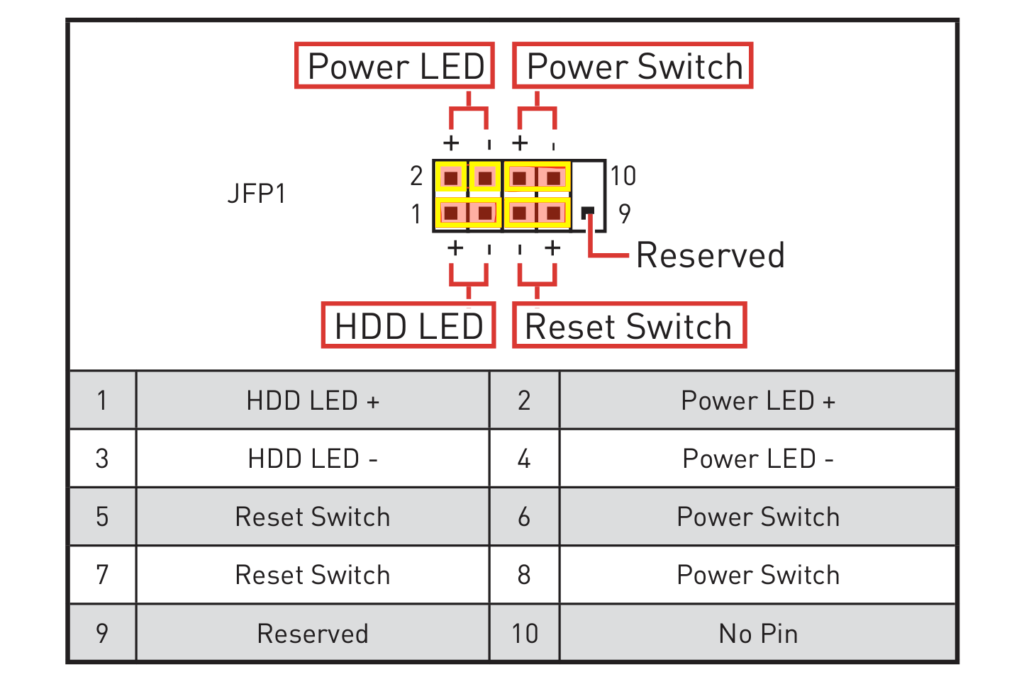
フロントパネルコネクタの配線は正しいか?
電源ボタンの信号(POWER SW)が正しいピンに刺さっていないと、ボタンを押しても何も起きません。マザーボードの説明書でピン配置をもう一度確認してください。POWER SWに極性はないので、向きは気にしなくて大丈夫です。
電源ユニットの配線はしっかり刺さっているか?
主電源24ピンとCPU補助電源を刺し直してください。プラグイン型の電源の場合は、電源ユニット側の差し込みが緩んでいないかも確認しましょう。
それでもダメなら最小構成で起動を試そう
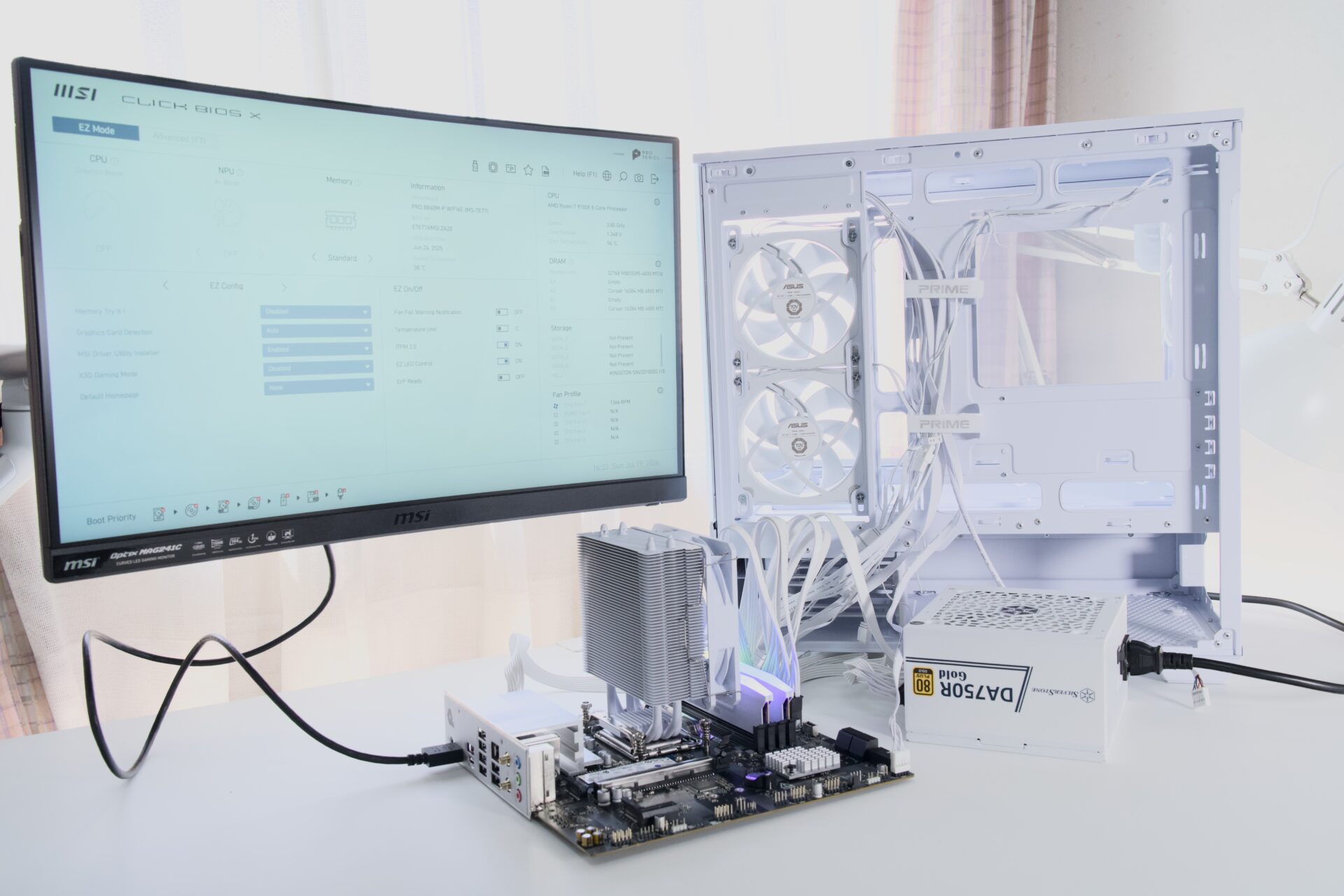
ここまでの確認で解決しなかったら、一度パーツを減らして「最小構成」で起動を試してみましょう。動作に最低限必要なパーツだけにすることで、どのパーツが原因かを絞り込めます。
残すのは以下だけです。
- マザーボード+CPU+CPUクーラー
- メモリ1枚(A2スロット)
- 電源ユニット(主電源24ピン+CPU補助電源)
- グラボと映像ケーブル(CPUに内蔵グラフィックがあれば、グラボも外してマザーボード側の端子に接続)
SSDや2枚目のメモリ、ケースファン、USB機器などは全部外してOK。SSDがなくてもBIOS画面(起動時にDELキー連打で出る設定画面)までは表示されるので、切り分けには十分です。
この状態で起動するか試して、結果で切り分けます。
- 起動した → 外したパーツを1つずつ戻す。戻した直後に起動しなくなったパーツが原因
- 起動しない → 残っているパーツ(マザーボード・CPU・メモリ・電源)のどれかに問題がある可能性が高い
戻すときは、必ず電源ケーブルを抜いてから作業してください。1回の起動で戻すのは1パーツだけ。まとめて戻すと、せっかくの切り分けの意味がなくなってしまいます。
面倒に見えるけど、これが一番確実。
どれを試してもうまくいかなかった場合は初期不良を疑おう
一通り試してみたけど、やっぱり起動しない!
そんな時は、パーツの初期不良かもしれません。パソコン工房やドスパラなどお近くのPCショップに持ち込んでみて、原因を探ってもらうのが良いと思います。
購入から日が浅ければ、初期不良として交換対応を受けられることが多いです。パーツの箱と納品書(購入履歴)は、最低限組み立てから数週間は捨てずに取っておきましょう。
どこまで確認したか整理して聞いてもらえれば、切り分けの相談にも乗るよ。XのDMで気軽にどうぞ!
まとめ
お疲れ様でした!PCが完成した方は、おめでとうございます。
自作PCに乗り出す前、PCが完成する前、トラブルにぶち当たった時は、期待と不安がごちゃまぜになっていたはず。
そこから一歩踏み出し、PCを組み立て、起動できた。本当に素晴らしいと思います。
しかし、PCは完成がゴールではなくスタート。本番はむしろこれからです。
あなたが立ち向かうであろうどんな局面においても、丹精込めて作ったPCは、あなたをより高みへ導いてくれることでしょう。
あなたのPCライフが素晴らしいものになることを祈っています。
これから組む一台のパーツ選びに迷ったら、予算別のおすすめ構成もまとめています。よければ参考にしてください。
そして、ここまで読んで
やっぱり、自分で組むのは不安かも...
というかたには、私が組み立てを代行するという選択肢もあります。パーツ選びから組み立て、動作確認までまとめて引き受けています。XのDMかお問い合わせフォームで、予算と遊びたいゲームを教えてもらえれば返します。
ここまで読んでくれた、そんなあなたが大好きです。