
こんにちは、Jinです。

ゲームの推奨スペックを見たけど、書いてある数字が何なのか全然わからん...
スペック表って、初めて見ると英数字の羅列にしか見えないですよね。Core i5だのRTX 5060だのDDR5だの、どれが速いのかさっぱり。
実は、型番の付け方には全部ルールがあるんですよ。ルールさえ知っていれば、数字は読めます!
この記事では、パソコンのスペックの見方を「確認する → 読む → 判断する」の順で書いていきます。
- ゲームの推奨スペック表を見ても、数字の意味が分からない
- Core i5とi7、Ryzen 5と7の違いが分からない
- Core Ultraって何? Core i7より上なの?
- 自分のPCのスペックをどこで見ればいいか分からない
このような方に向けた記事です。
スペック表が読めると、「今のPCでこのゲームは動くのか」「10万円と15万円の構成は何が違うのか」を自分で判断できるようになります。
それじゃ、やっていこう!
じんです。自作PCの制作・販売をやっています。
ご相談は【X(旧Twitter)】か【お問い合わせフォーム】にて。
この記事でわかること
- 自分のPCのスペックを確認する場所
- CPU・グラボの型番の読み方(Core Ultra・Ryzen 9000・RTX 50・RX 9000)
- メモリとストレージは、どの数字を見ればいいか
- ゲームの推奨スペック表を、今の製品に置き換える方法
自分のPCのスペックを確認する方法
まずは、今使っているPCのスペックを確認する方法から。これから買う人は読み飛ばして、次の見出しへどうぞ。
CPUとメモリの確認方法
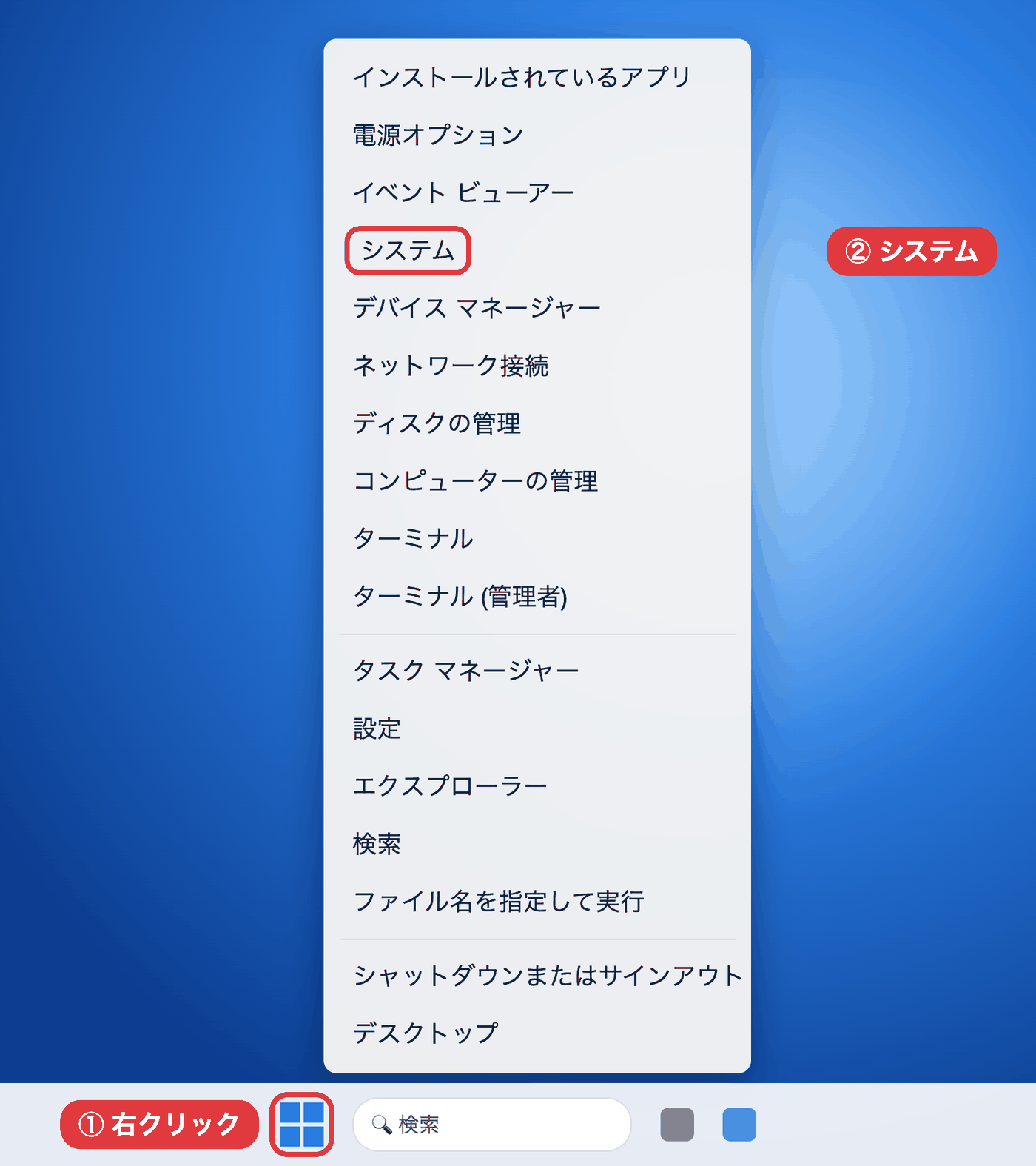
スタートボタンを右クリックして、メニューの「システム」を選びます。
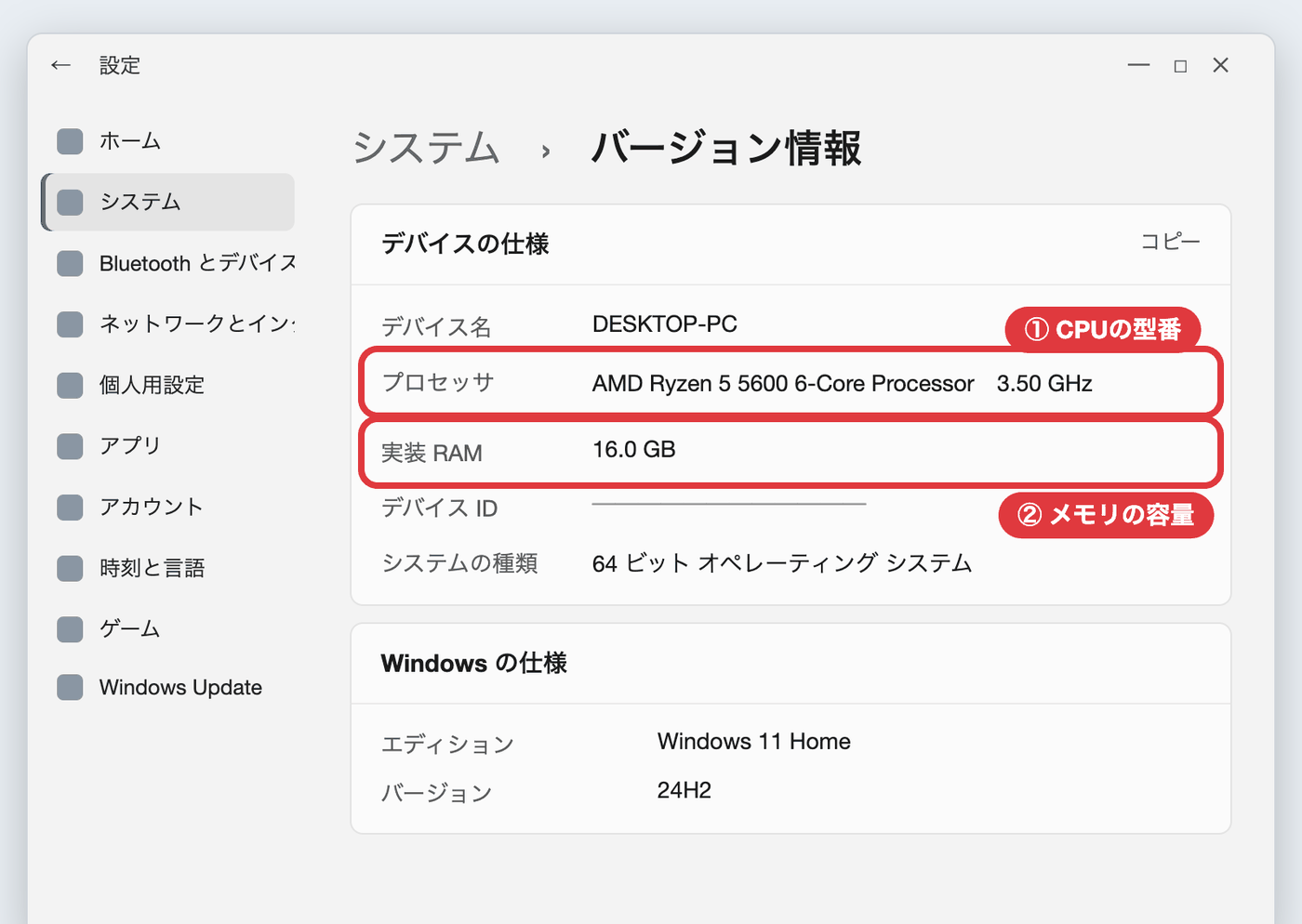
設定の「バージョン情報」が開きます。「プロセッサ」の欄がCPUの型番で、「実装RAM」がメモリの容量です。
グラボの確認方法
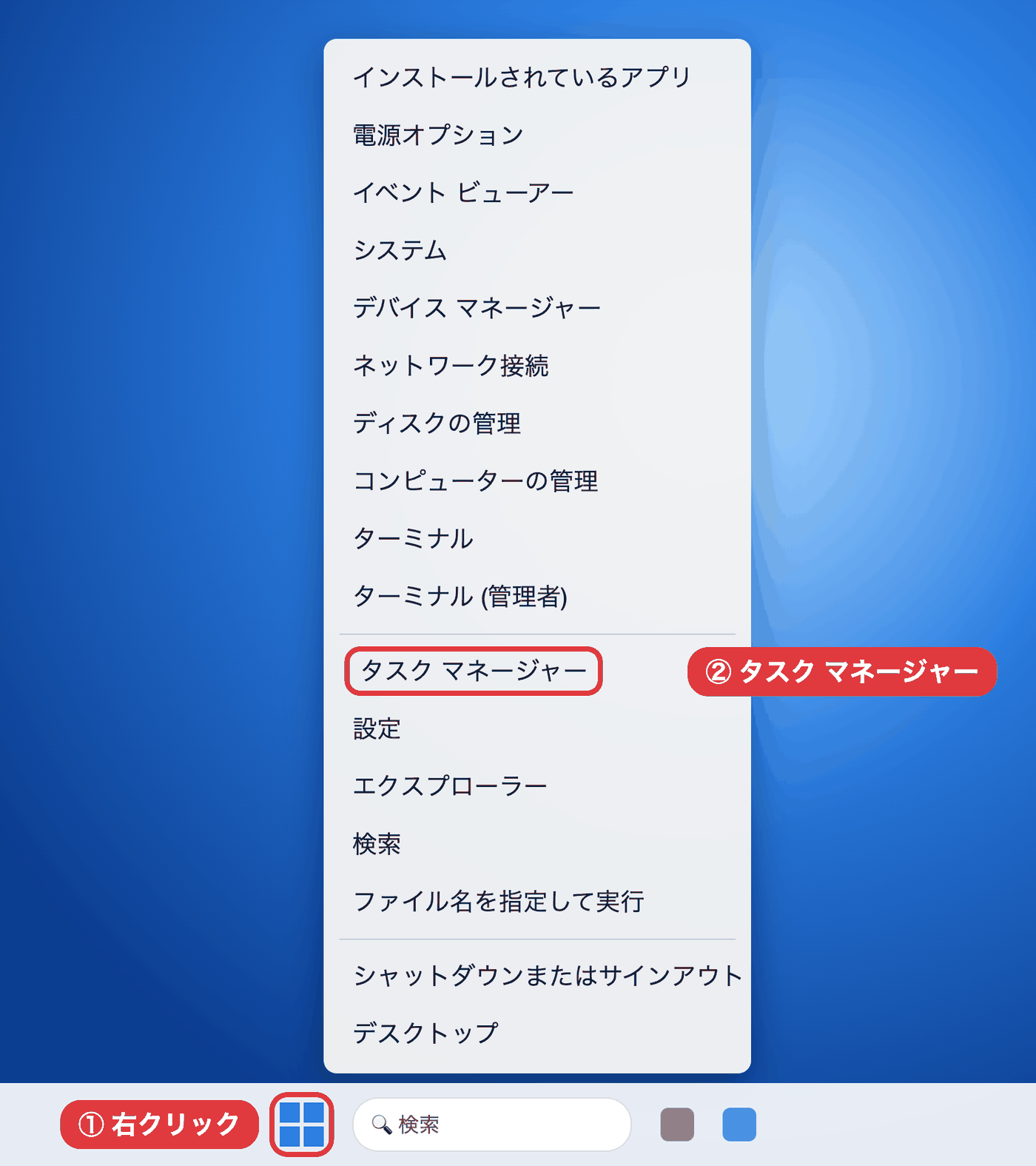
同じくスタートボタンを右クリックして、「タスク マネージャー」を選びます。
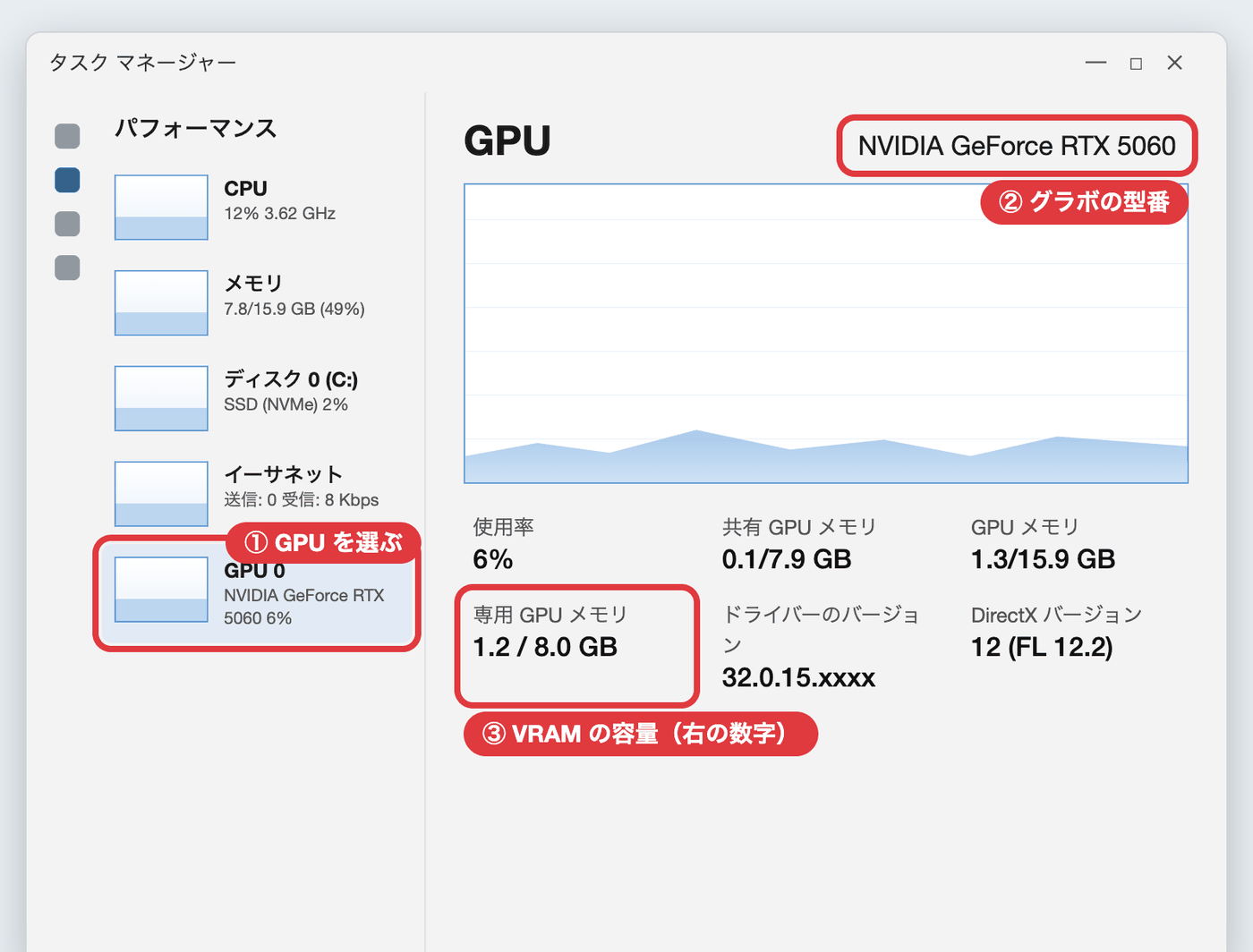
左の「パフォーマンス」を開いて、一覧の「GPU」を選ぶと、右上に型番が出ます。
GPUが2つ並んでいたら、片方がCPUの内蔵グラフィックスで、もう片方がグラボです。内蔵側は「Intel UHD Graphics」「AMD Radeon Graphics」のような名前で出ます。
ストレージの確認方法
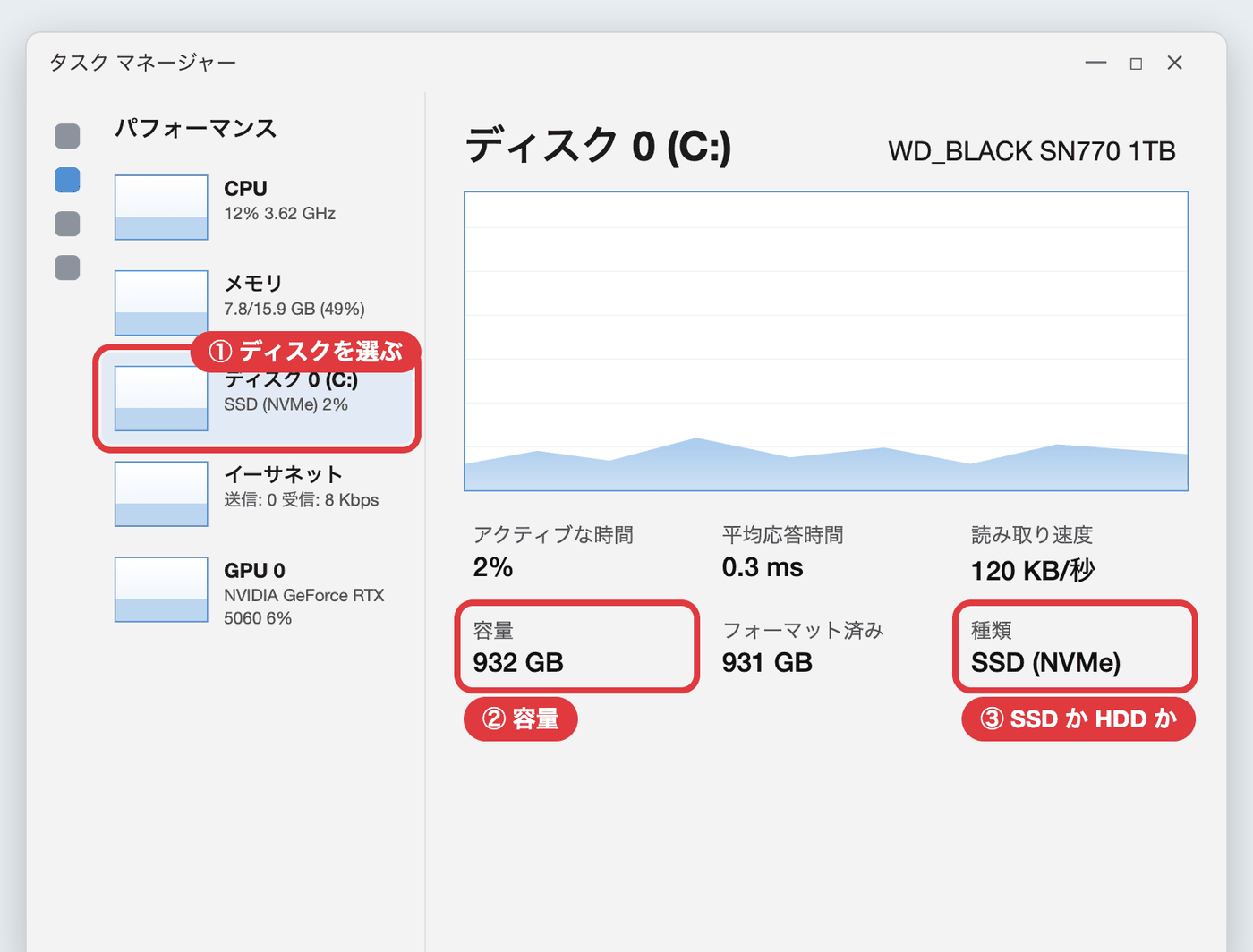
同じ「パフォーマンス」で「ディスク」を選ぶと、容量と、SSDかHDDかが分かります。
まとめて確認するならDirectX診断ツール
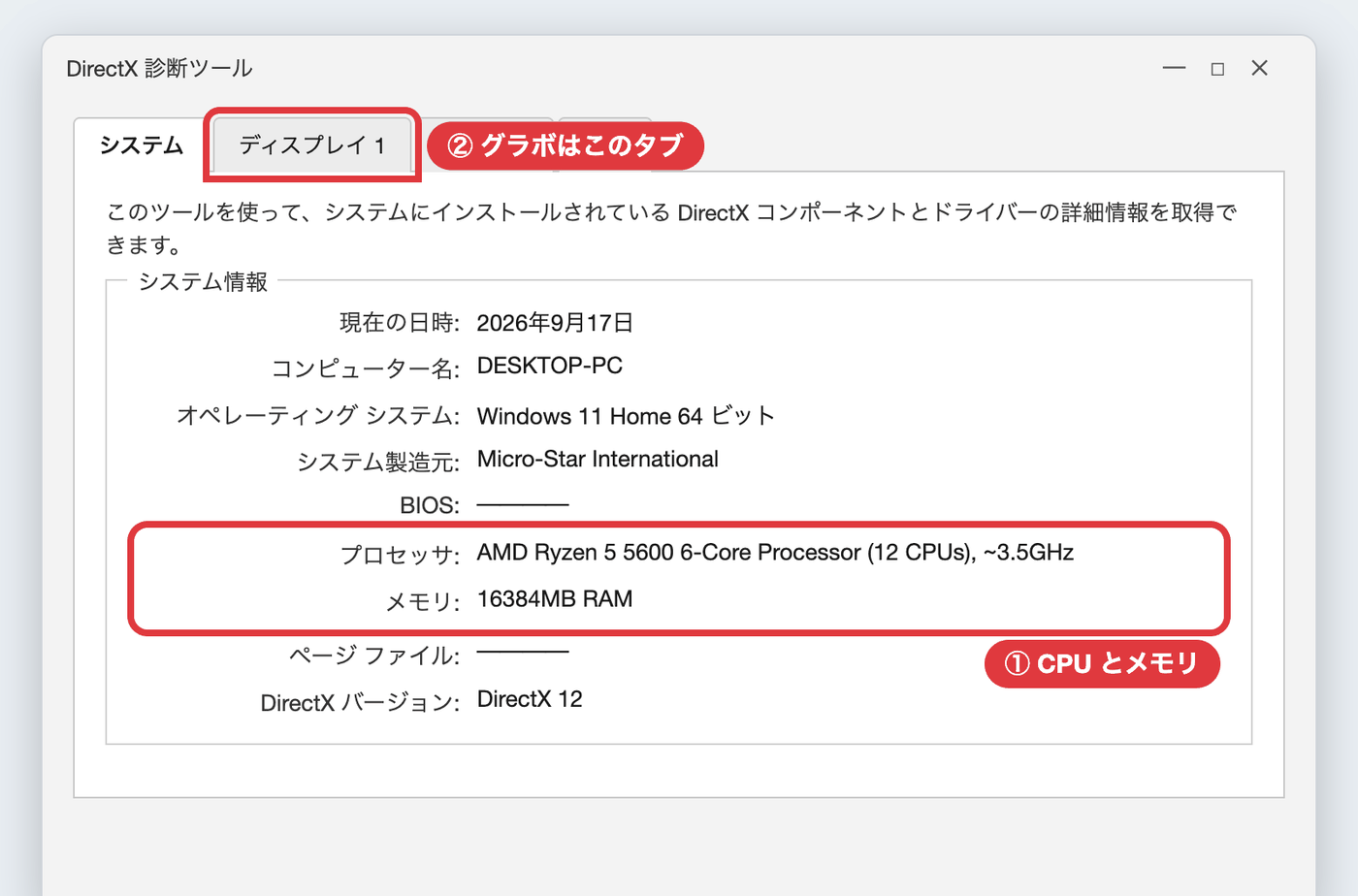
スタートメニューで「dxdiag」と入力して実行すると、DirectX診断ツールが開きます。「システム」タブにCPUとメモリ、「ディスプレイ」タブにグラボが出るので、1画面で済ませたい人はこっちが早いです。
型番が分かったら、ここから先の読み方に当てはめてみてください。読み方を飛ばして、調べた型番が今の水準でどのあたりかだけ知りたい人は、記事の後ろの置き換え表へどうぞ。
スペック表で見るのは4つだけ
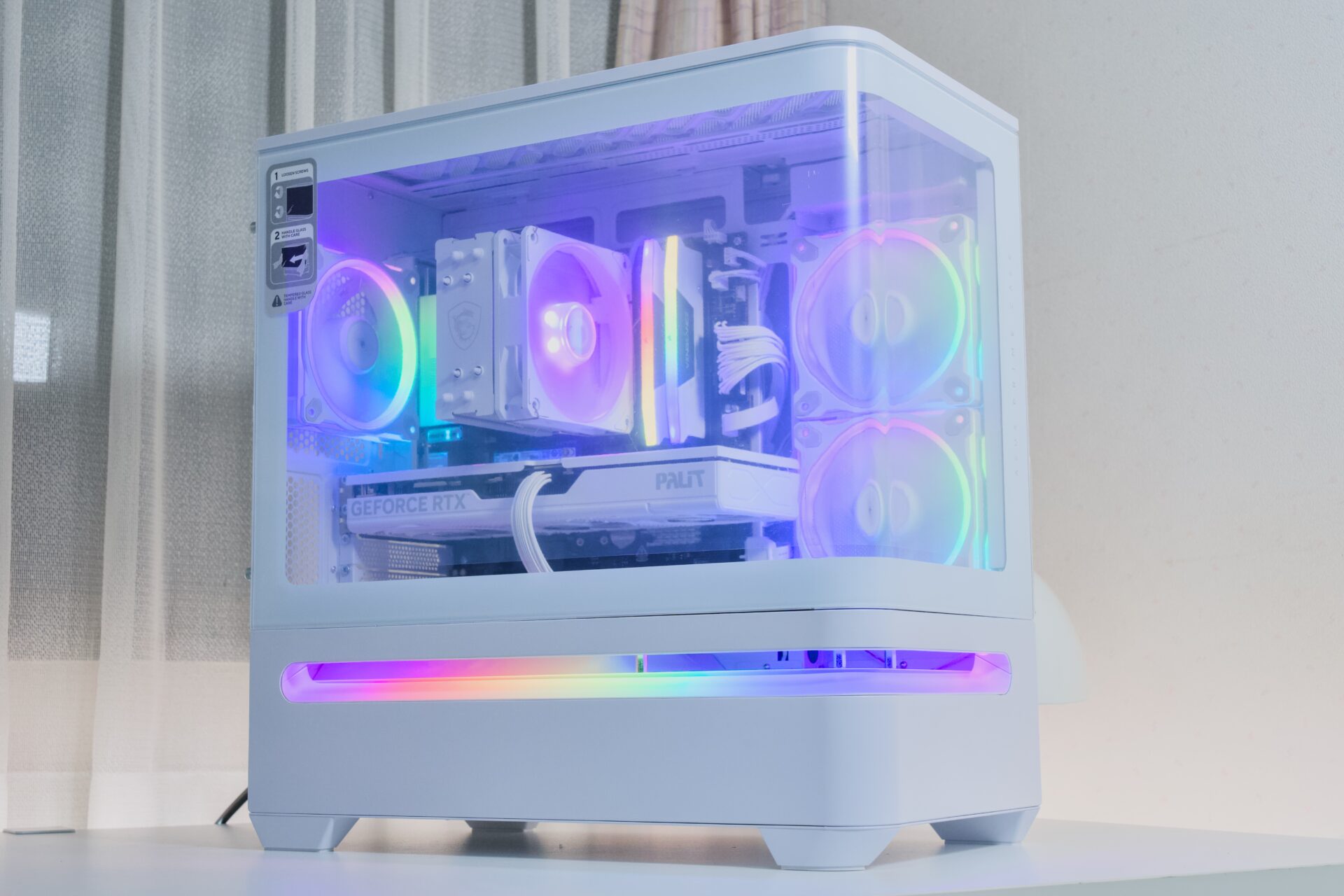
スペック表には10行以上の項目が並びますが、性能を決めているのは4つです。
- グラボ:ゲームのfpsと画質
- CPU:全体の処理の速さ
- メモリ:同時に動かせる量
- ストレージ:起動とロードの速さ
メーカーのスペック表は、だいたいCPUが一番上に書いてあります。でもゲーム用途なら、先に見るのはグラボです。同じCPUでもグラボを1ランク上げるとfpsは大きく伸びますが、逆はそうなりません。
実際のスペック表では、4つはこんな感じで書かれています。ゲームの推奨スペックやBTOの表だと、グラボは「グラフィックス」、CPUは「プロセッサー」と書かれることが多いです。
| 項目 | スペック表での書かれ方 |
|---|---|
| グラフィックスグラボ | NVIDIA GeForce RTX 5060 8GB |
| プロセッサーCPU | AMD Ryzen 5 7600 |
| メモリ | 16GB DDR5-5600 |
| ストレージ | 1TB NVMe SSD |
英数字の並びは、どれも決まったルールで付いています。質問が一番多いCPUから順番に読んでいきましょう!
CPUの型番はグレードと世代を見る
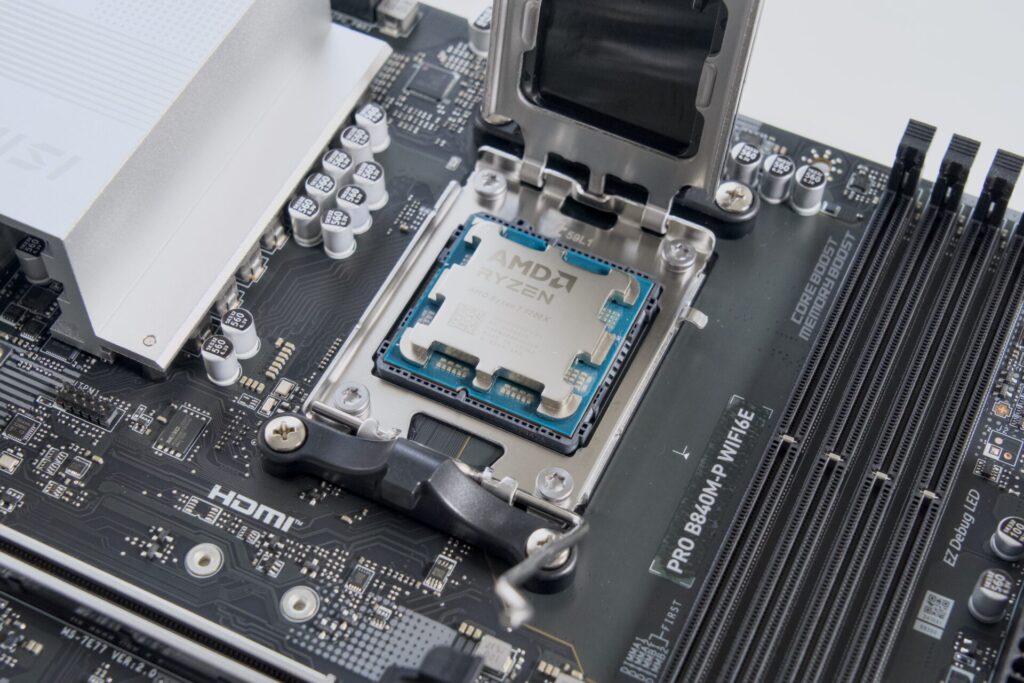
Core i5とi7、Ryzen 5と7って、数字が大きいほうが速いんだよね?
半分正解です。5・7・9はグレードなので、同じ世代なら7のほうが上。ただ、世代が違うと普通に逆転します。
見るのはグレードと世代の2つ。まずはIntelの旧表記から。
Intel旧表記:Core i5 14400F の読み方
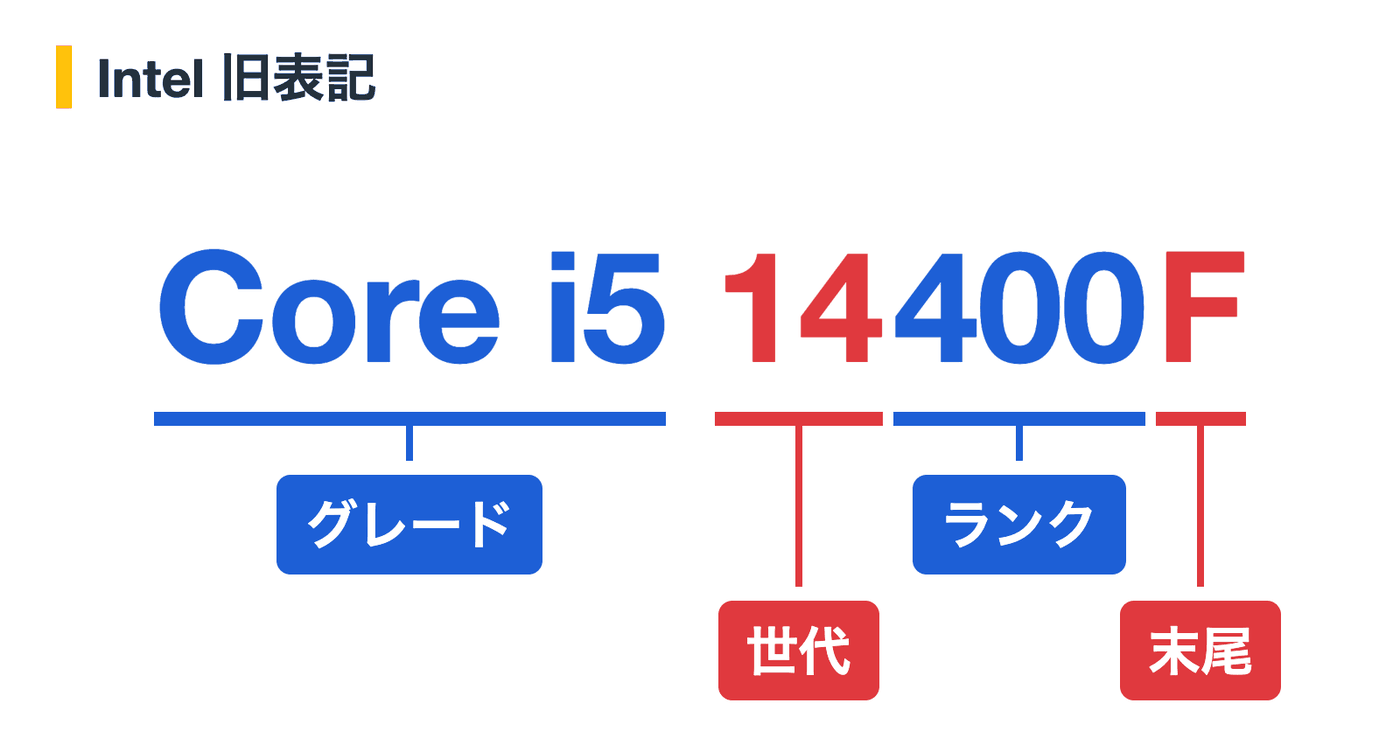
- Core i5:グレード。i3 < i5 < i7 < i9
- 14:世代。14なら2024年
- 400:同じ世代の中のランク
- F:末尾。Kは上位版、Fは内蔵グラフィックスなし
Intel新表記:Core Ultra 7 265K の読み方
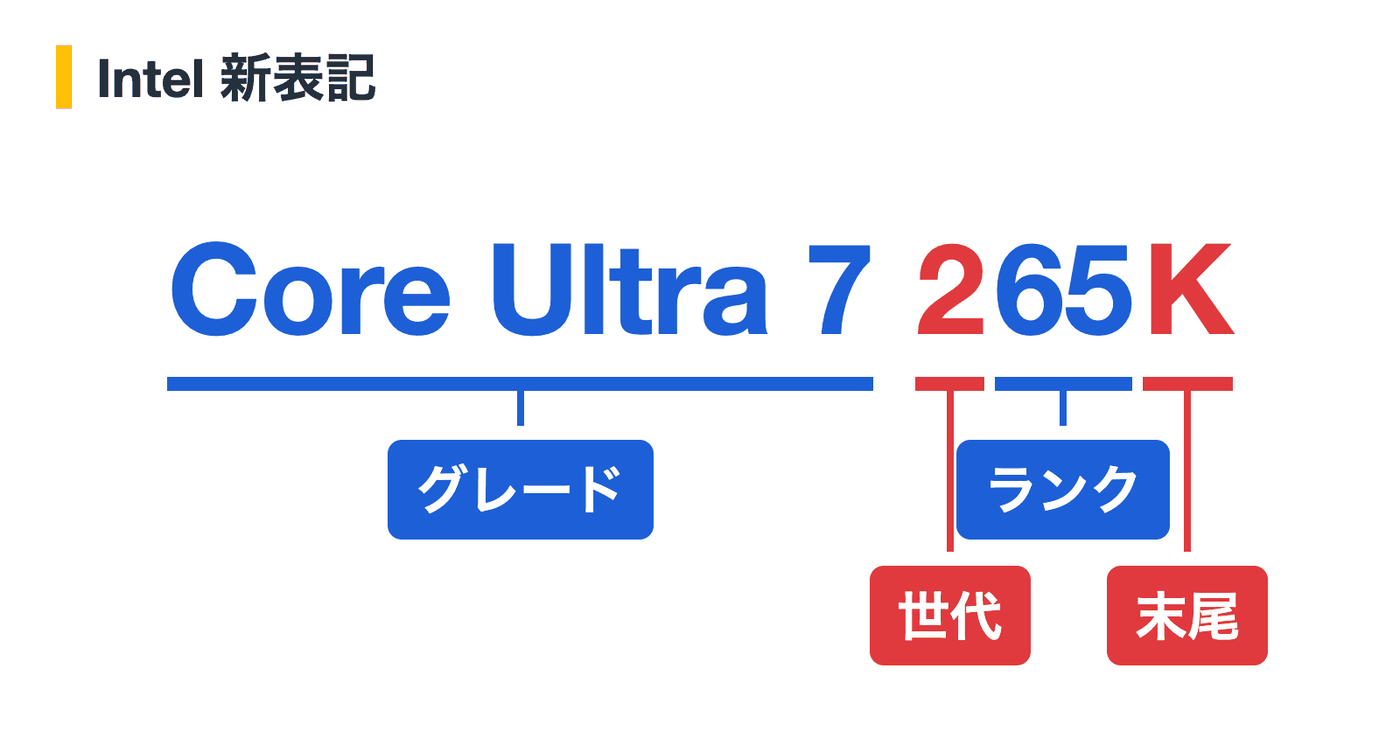
2024年からIntelは名前の付け方を変えました。今、新品で買うIntelのCPUはこちらが主流です。
- Core Ultra 7:グレード。i7がUltra 7に当たる
- 2:世代。デスクトップ向けは200S
- 65:同じ世代の中のランク
- K:末尾。意味は旧表記と同じ
旧表記との対応はこの通りです。
| 旧表記 | 新表記 |
|---|---|
| Core i9 | Core Ultra 9 |
| Core i7 | Core Ultra 7 |
| Core i5 | Core Ultra 5 |
AMD:Ryzen 7 9800X3D の読み方
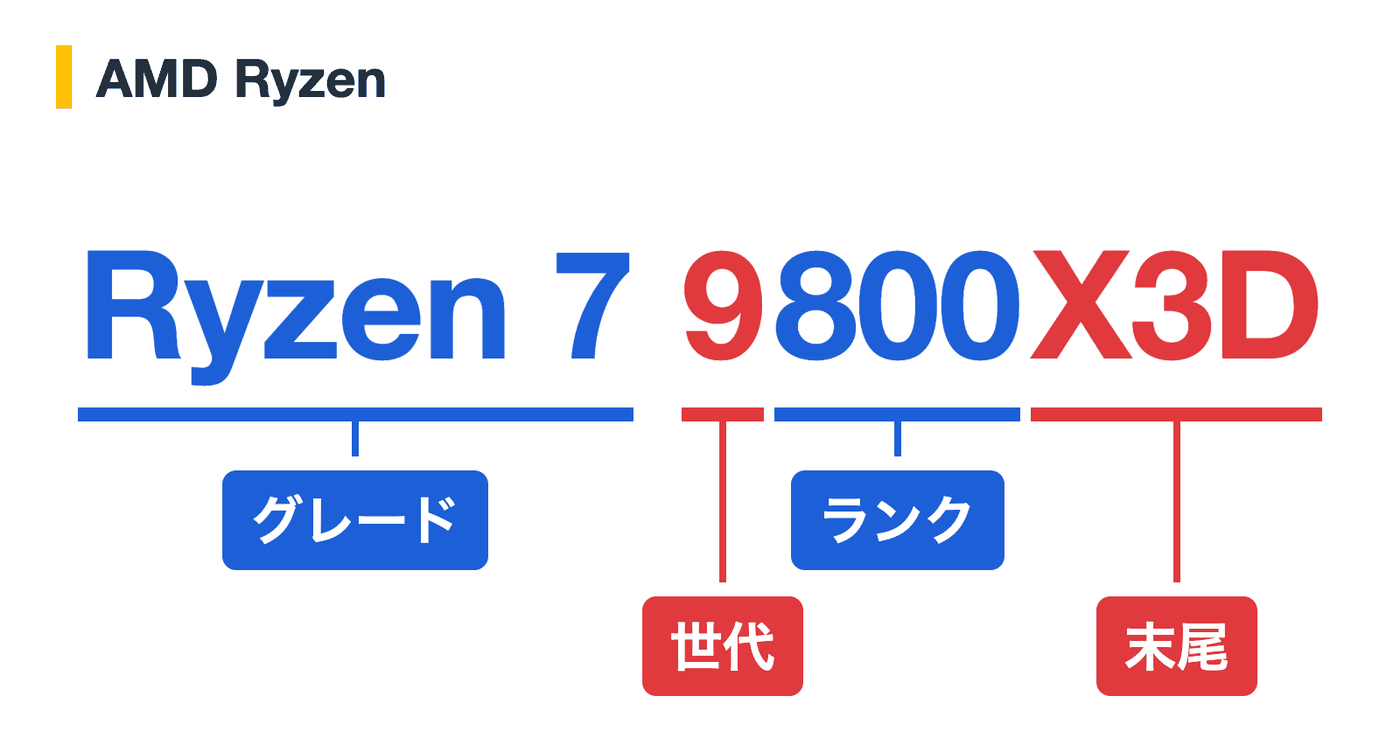
- Ryzen 7:グレード。3 < 5 < 7 < 9
- 9:世代。9000は2024年、7000は2022年、5000は2020年、3000は2019年
- 800:同じ世代の中のランク
- X3D:末尾。X3Dはゲーム特化、Xはクロック高め
Ryzenで一番大事なのは千の位です。9000と7000はAM5、5000はAM4という別のソケットで、マザーボードもメモリも変わります。
当サイトの予算別構成で、10万〜15万円がRyzen 5の5000番台、40万円が9800X3Dなのは、この違いで予算を調整しているからです。
「X3D」はゲーム目的なら覚えておきたい末尾です。同じ世代のXより高いですが、ゲームのfpsだけ見るとRyzenの中で一番速いグループです。
数字の大小より世代を見る
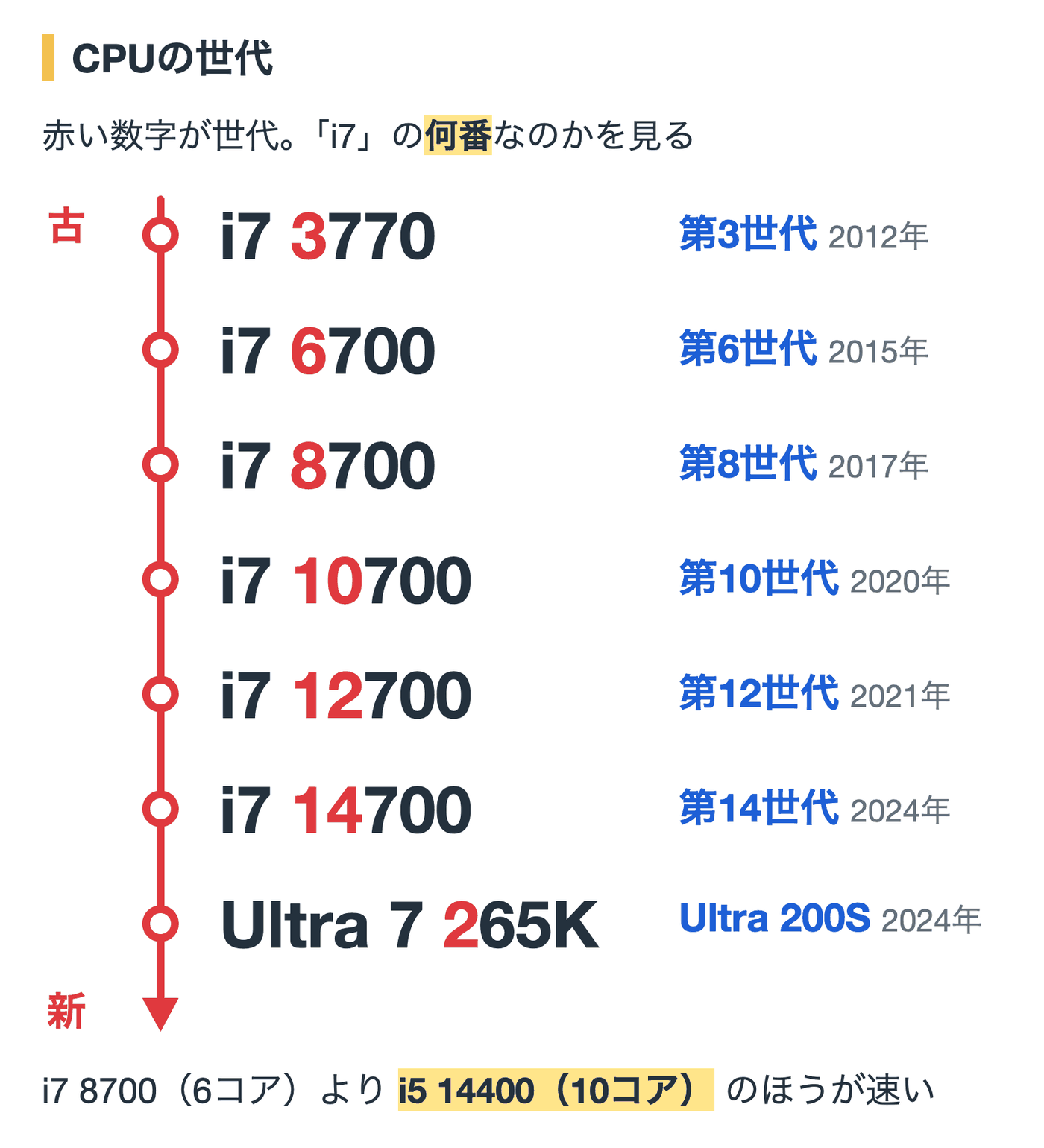
冒頭の疑問に戻ります。「i7だから速い」が通用するのは、同じ世代の中で比べたときです。
Core i7 8700は2017年の第8世代。Core i5 14400は2024年の第14世代。グレードはi7が上でも、6世代分の差があるので、性能はi5 14400のほうが上です!
中古PCやセール品で「i7搭載!」と書いてあったら、まず世代の数字を見てください。ぶっちゃけ、ここで引っかかる人が一番多いと思います。
型番が読めたら、次はIntelとAMDのどちらにするか。そこは別の記事で掘り下げています。
-

-
「AMD Ryzen」と「インテル Core」どっちがいい?両者を比較し、選び方を解説したよ。【2026年9月版】
グレードは上中下、世代は年式。見るのは年式が先!
グラボの型番は世代とクラスを見る
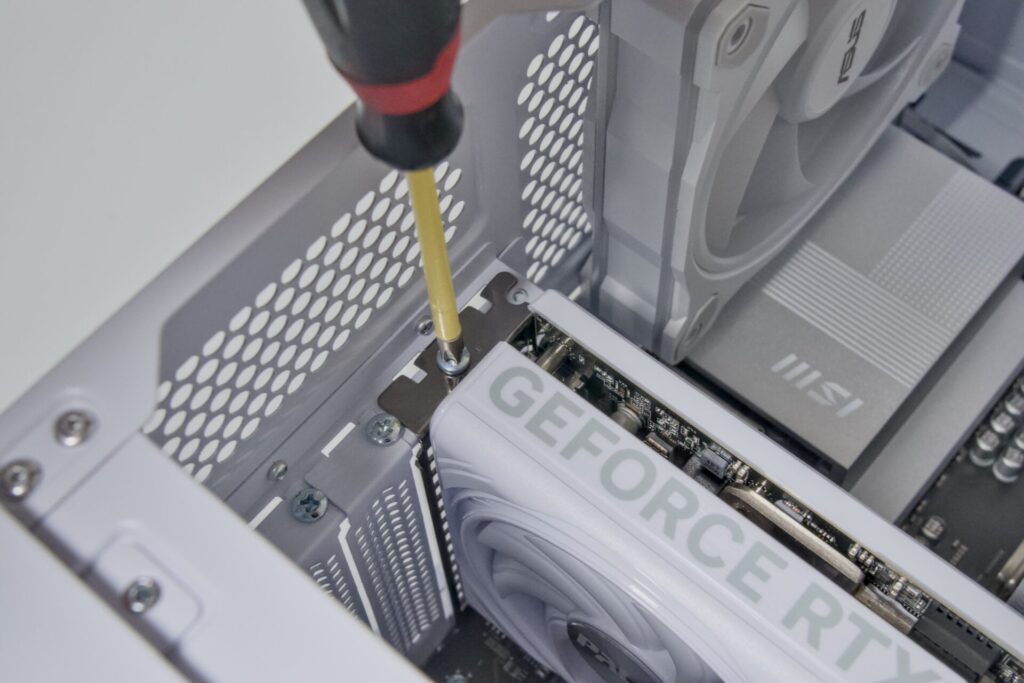
RTX 5060とRTX 4070、どっちが上なの?
グラボの型番は、4桁の数字を2桁ずつに分けて読みます。前が世代で、後ろがクラスです。
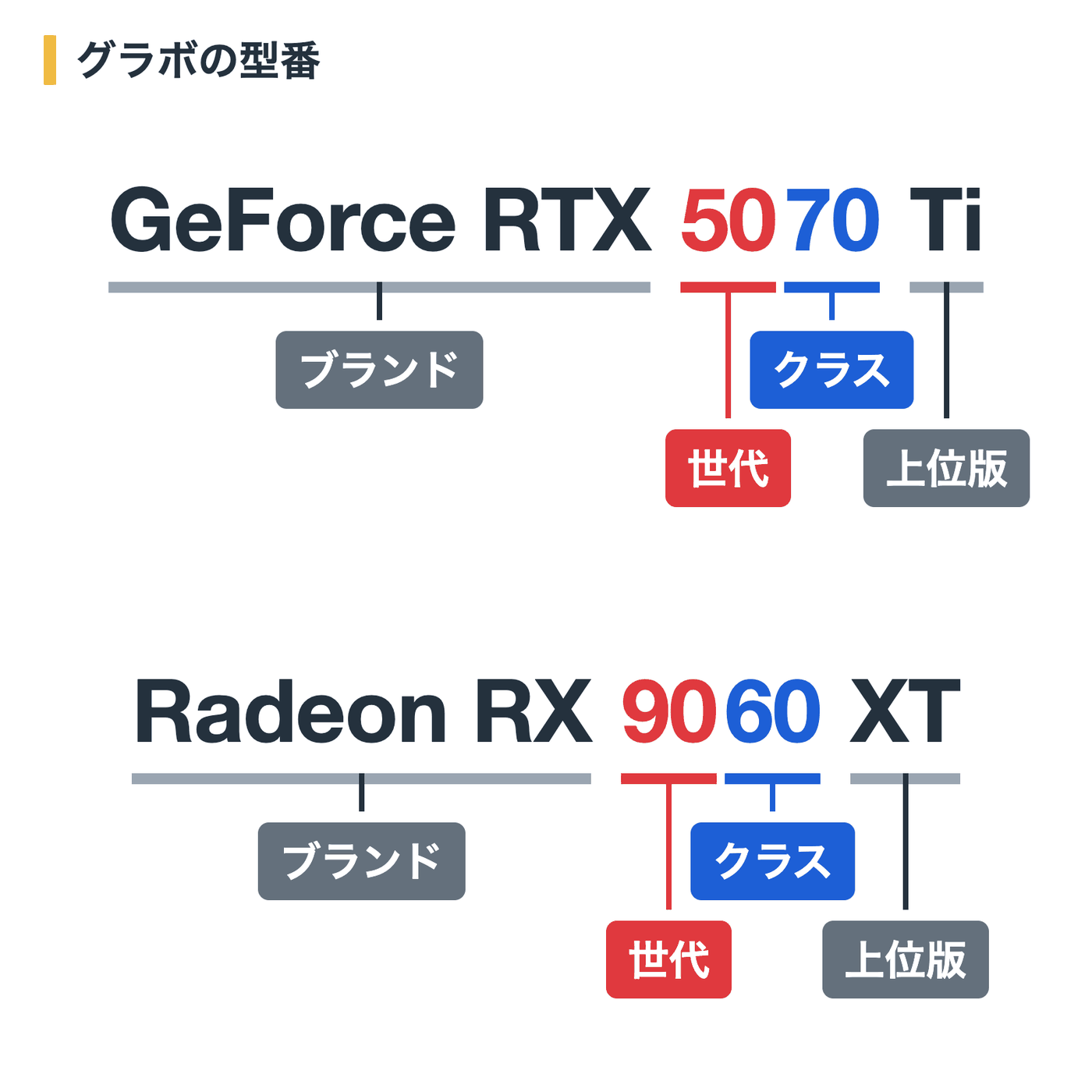
- GeForce RTX / Radeon RX:ブランド。GeForceがNVIDIA、RadeonがAMD
- 前の2桁:世代。RTX 50とRX 90が2025年
- 後ろの2桁:クラス。60 < 70 < 80 < 90
- Ti / SUPER / XT:同じクラスの上位版
で、5060と4070はどちらが上かというと、クラスが1つ上の4070です。1〜2世代の差なら、クラスの差のほうが大きい傾向にあります。
ただし価格は別です。新しい世代の60クラスが、前世代の70クラスの中古と同じくらいの値段で買えることは割とあります。その場合は保証と消費電力の面で、新しいほうが有利ですかね。
もう1つ見ておきたいのがVRAM(グラボのメモリ)。同じ型番でも8GBと16GBの2種類がある製品があるので、容量の欄も確認しておきましょう。
- フルHD:8GBで足りる
- WQHD以上・重いゲーム:12GB以上が欲しい
クラスごとの実測fpsは、この後の用途別の表から各記事へ飛べます。
メモリは容量を見る!標準は16GB
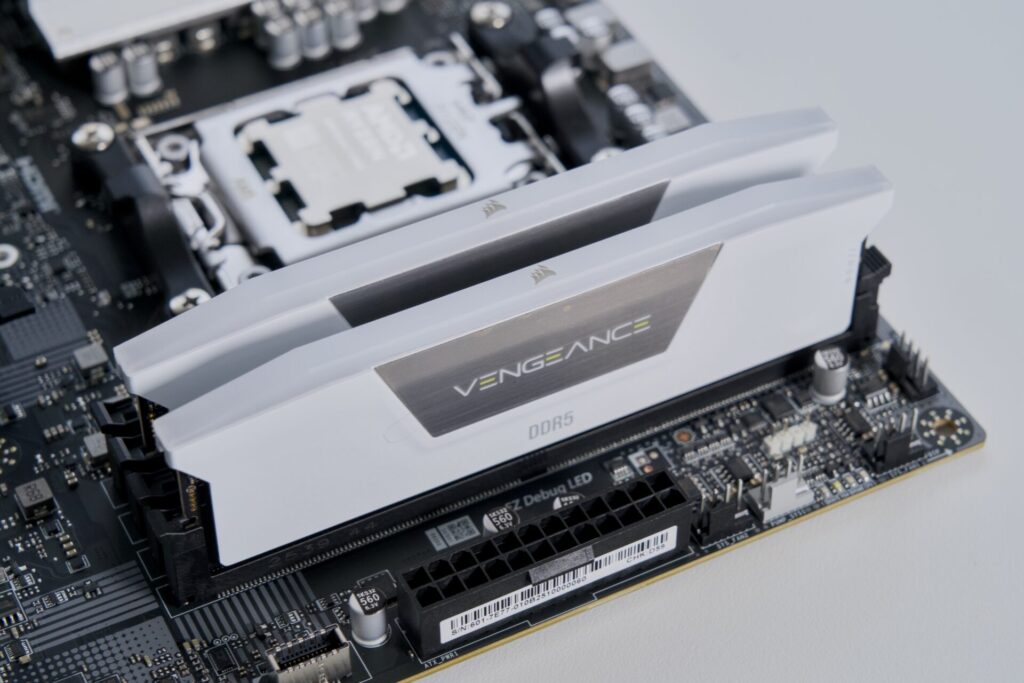
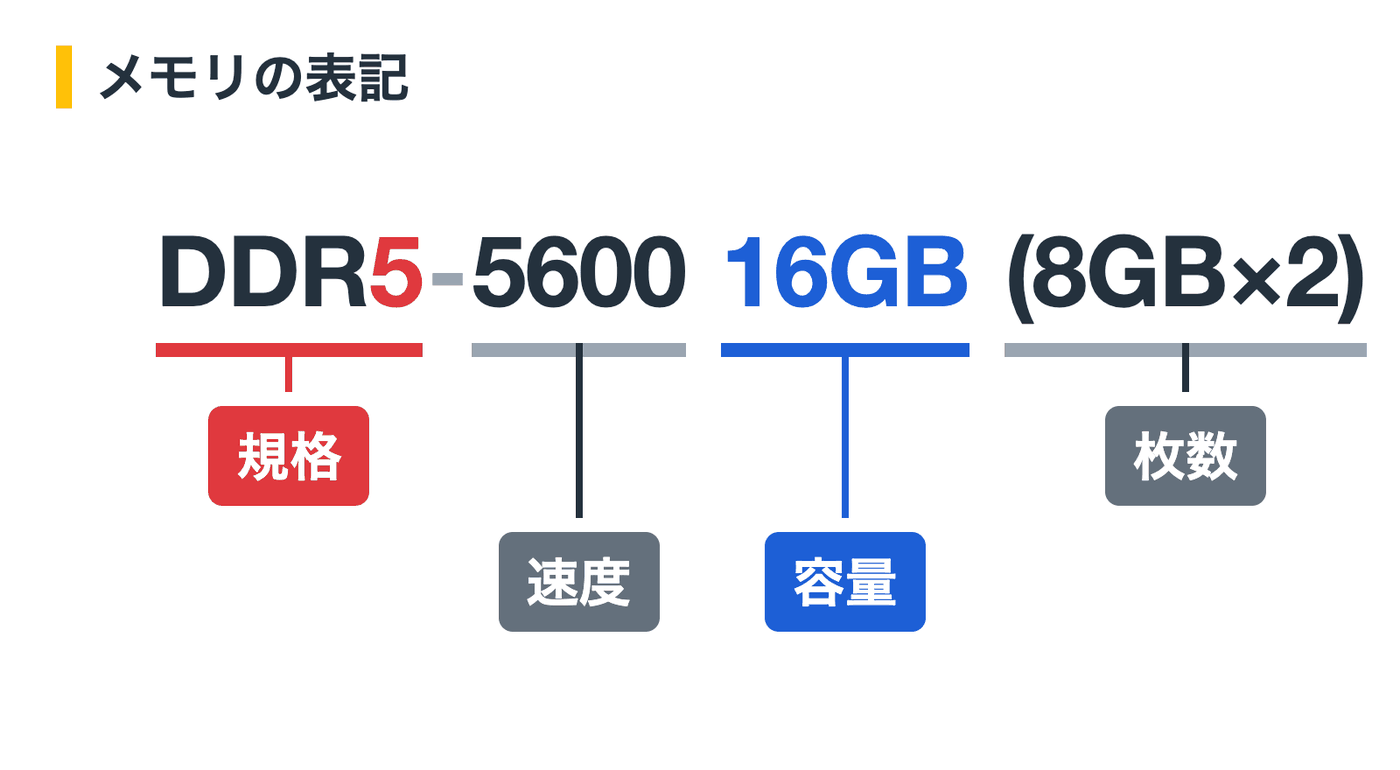
メモリの欄は「DDR5-5600 16GB(8GB×2)」のように書かれています。見るのは真ん中の容量です。
| 容量 | 向いている使い方 |
|---|---|
| 8GB | ネットと事務ゲームには足りない |
| 16GB | ゲーミングPCの標準 |
| 32GB | 配信・動画編集重いゲームで余裕が欲しい人も |
「8GB×2」は枚数。2枚組のほうが速く動くので、16GBなら8GB×2を選びます。
「DDR5」「DDR4」は規格で、CPUで決まります。Ryzen 7000・9000とCore UltraはDDR5、Ryzen 5000はDDR4。Core i5 14400のような第12〜14世代はどちらも使えて、マザーボードで決まります。間違えると物理的に刺さらないので、買う前に確認しておきましょう。
「5600」は速度です。fpsへの影響は数%なので、迷ったら安いほうで全然OK!
ストレージはSSDと容量を見る
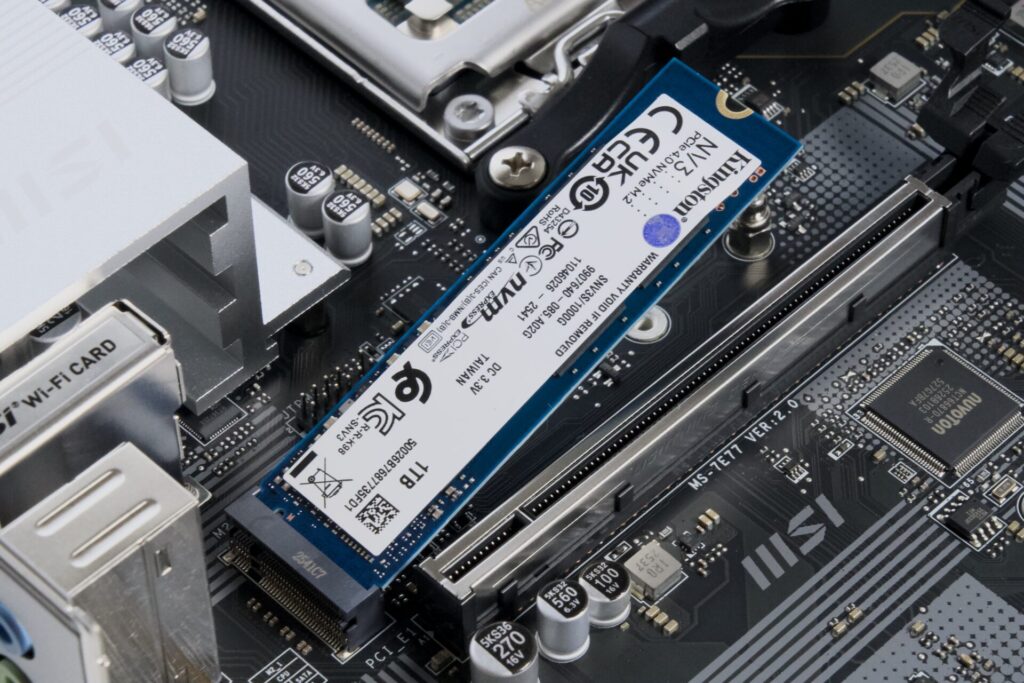
ストレージで見るのは、種類と容量の2つです。
種類はSSD一択。HDDは起動もロードも遅いので、中古や格安PCでHDDだけの構成があったら避けてください。
容量の目安はこのくらいです。
- 500GB:ゲーム4〜5本で埋まる
- 1TB:ゲーム用の標準
- 2TB:たくさん入れたい人、動画を扱う人
最近のゲームは1本で75〜100GB使うので、ゲーム用なら1TBからです。
SSDの中にも「NVMe」と「SATA」があって、NVMeのほうが速いです。今の自作はほぼNVMe(M.2)なので、まずは容量を優先で大丈夫!
用途別のスペックの目安
型番が読めるようになったら、次は自分の用途にどのクラスが要るかです。用途ごとの目安をざっくり並べました。細かい数字は各記事に載っているので、そちらを見てください。
| やりたいこと | 予算 |
|---|---|
| ネット・事務内蔵グラフィックスで可 | — |
| 軽めのゲームApex・VALORANT。50クラス | 10万円 |
| 重いゲームもフルHDで快適60クラス | 15万円 |
| 高fps・WQHD60 Ti〜70クラス | 20万円 |
| WQHD高画質・配信70クラス | 30万円 |
| 4K・最高画質70 Tiクラス以上 | 40万円 |
メモリは16GB、配信や動画編集をするなら32GBが目安です。
ゲーム名ごとの推奨スペックと実測fpsは、ゲーム別で組むの記事にまとめています。
推奨スペックをそのまま買うと損をする
大切な話がもうひとつ。ゲーム公式サイトの「推奨スペック」についてです。
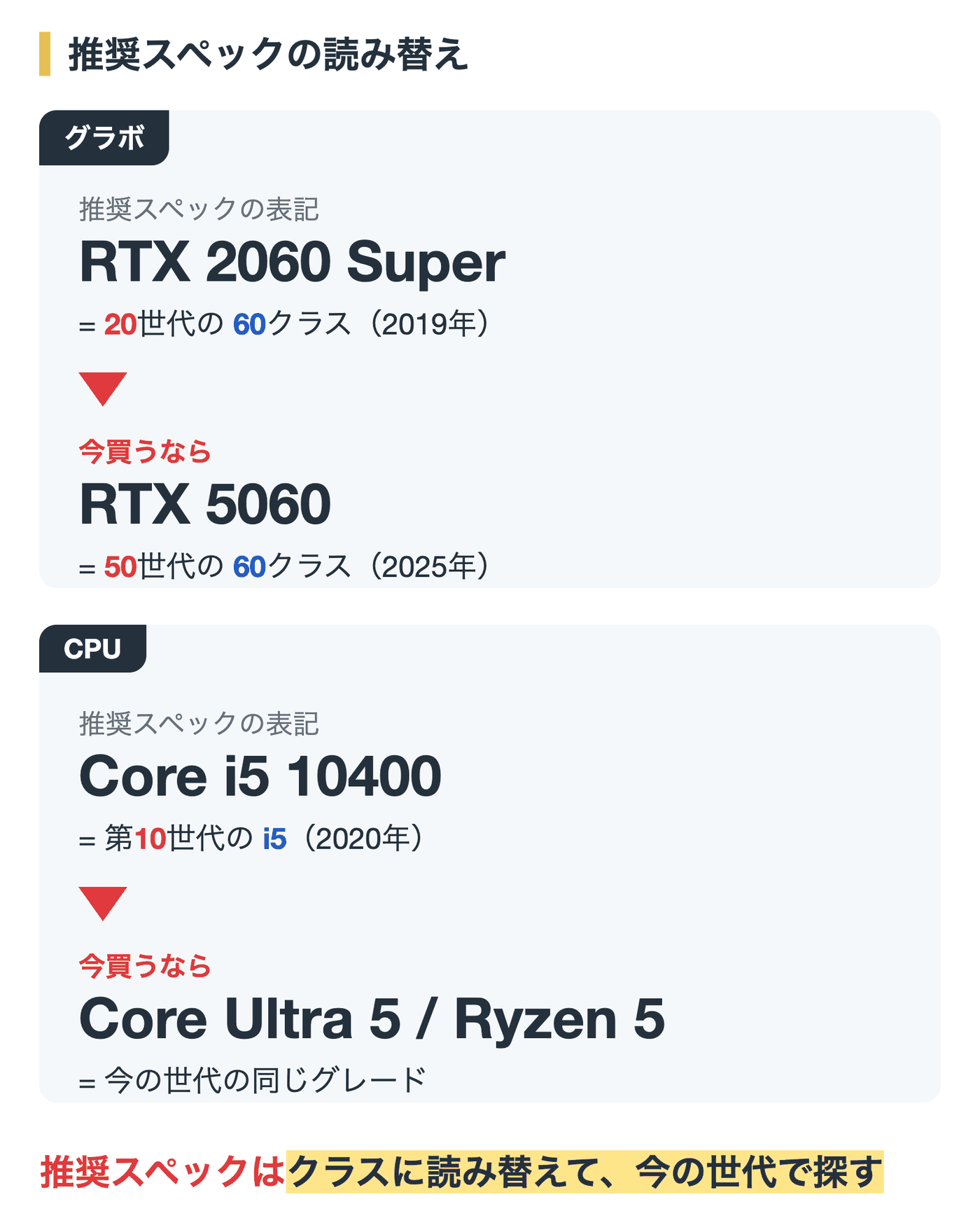
推奨スペックは発売時点の製品名で書かれていて、その後ほとんど更新されません。たとえばApex Legendsの推奨は今も「GTX 970」。2014年のグラボで、新品はもう売っていません。
なので「推奨スペックを満たしている」だけを基準に古い世代の中古を買うと、他のゲームを始めた瞬間に足りなくなります。これ、相談でも本当によく聞く話です。
推奨スペックは「このクラス以上なら動く」という下限として読んで、買うのは今の世代の同クラス以上。損をしない読み方はこれだと思います。
例題:モンハンワイルズの推奨スペックを読む
最後に、実在の推奨スペックを1つ読んでみましょう。Steamに載っているモンスターハンターワイルズの推奨動作環境です(2026年9月17日時点)。
| 項目 | 推奨 → 今買うなら |
|---|---|
| グラボ | RTX 2060 Super / RX 6600→ RTX 5060 / RX 9060 XT |
| CPU | Core i5 10400 / Ryzen 5 3600→ Core Ultra 5 / Ryzen 5 7600以降 |
| メモリ | 16GB→ 16GB。余裕なら32GB |
| ストレージ | 75GB・SSD必須→ 1TBのSSD |
こうして読むと、推奨は「2019〜2020年ごろの中位クラス」だと分かります。今の製品なら予算15万円の構成がちょうど当てはまって、最高設定で遊びたいなら20万円以上。
ここまで自分で判断できたら、もうスペック表は読めています!
推奨スペックはクラスに読み替えて、今の世代で探す。慣れると一瞬!
推奨スペックの型番を今の水準に置き換える
推奨スペックに出てくる古い型番を、今の製品に置き換える表です。PassMarkのG3Dスコアを、RTX 5060を100としてざっくり4段階に分けています。冒頭で自分のPCの型番を調べた人も、同じ表に当てはめてください。
| 推奨スペックに書かれているグラボ | 今の製品でいうと |
|---|---|
| RTX 4070、RTX 3080、RX 6800 XT | RTX 5070以上RTX 5060の120%〜 |
| RTX 4060、RTX 4060 Ti、RTX 3060 Ti、RTX 3070、RX 9060 XT | RTX 5060RTX 5060の90〜110% |
| RTX 3060、RTX 3050、RTX 2060 / 2060 SUPER / 2070 SUPER、GTX 1660 SUPER、RX 6600 | RTX 5050RTX 5060の60〜89% |
| GTX 1660、GTX 1650、GTX 1060、GTX 970、RX 580、RX 5500 XT | 今の下限より下RTX 5060の60%未満 |
| 推奨スペックに書かれているCPU | 今の製品でいうと |
|---|---|
| Core i5 10400以降、Ryzen 5 3600以降2020年以降 | Ryzen 5 / Core Ultra 5で足りる |
| Core i7 8700、Ryzen 5 26002017〜2019年 | Ryzen 5 / Core Ultra 5で余裕 |
| Core i7 6700以前2016年以前 | 今のCPUならどれでも上 |
自分のPCを当てはめた人へ。グラボがRTX 5050相当以下で、CPUが2020年以降なら、グラボだけ替えるのが一番安く済みます。その場合は先に電源の容量を確認してください。RTX 5060 Tiの推奨電源容量のような記事をグラボごとに用意しています。
CPUも2019年以前なら、マザーボードとメモリも一緒に変わるので、組み直したほうが結局安いです。この後の予算別の構成を見てください。
読めるようになったら次は構成を選ぼう
この記事のポイント
- CPUはグレードより世代を先に見る
- グラボは後ろ2桁のクラスで性能が決まる
- メモリは16GBが標準、配信や編集なら32GB
- ストレージはSSDの1TB
- 推奨スペックはクラスに読み替えて今の世代で探す
スペックが読めたら、次は予算に合わせて構成を決める番です。実際に組んで毎月価格を見直している構成が5本あるので参考にどうぞ!
- 10万円:Ryzen 5 5600 + RTX 3050。軽めのゲーム向け
- 15万円:RTX 5060。重いゲームもフルHDで快適
- 20万円:RTX 5060 Ti + AM5。高fps・WQHD
- 30万円:RX 9070。WQHD高画質・配信
- 40万円:RTX 5070 Ti + Ryzen 7 9800X3D。4K
パーツの名前がまだピンと来ないところがあれば、1つ前の記事で各パーツの役割をまとめています。
-
-
自作PCのパーツ一覧。部品の役割も解説【まとめ】

決めきれないときは相談してください
読み方は分かったけど、結局うちの用途だとどれがいいの?
という人は、遊びたいゲームと予算、配信するかどうかを教えてもらえれば構成を返します!
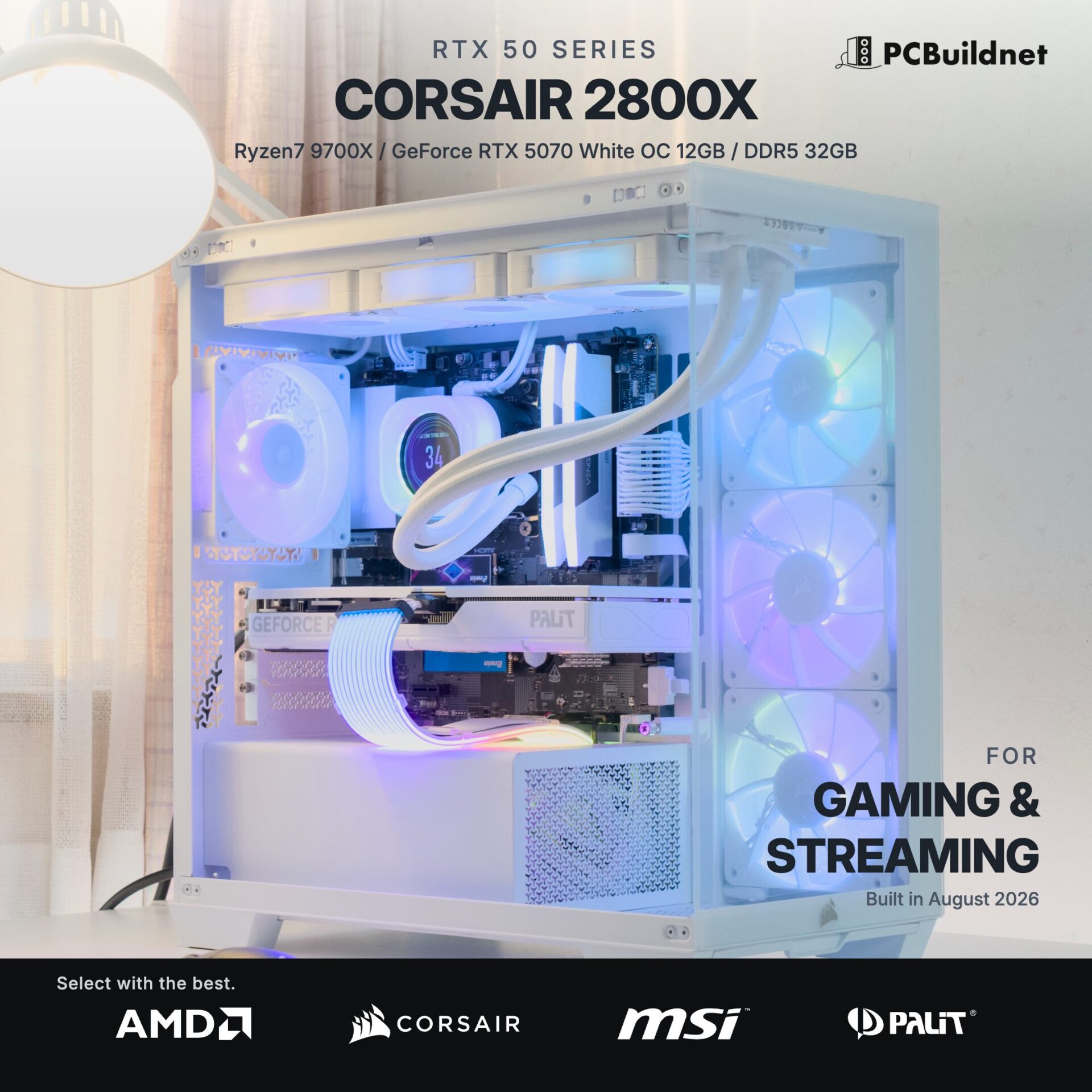
組み立てまで任せたい場合は、パーツ選びからOSのセットアップまで引き受ける組み立て代行もやっています。「白で揃えたい」「光らせたい」といった見た目の希望も、スペックと一緒に相談してもらえれば大丈夫です。
XのDMで「予算とゲーム名」を送ってくれれば返すよ!今のPCがあるなら、調べたCPUとグラボの型番も一緒に送ってくれると、買い替えかグラボ交換だけで済むかも答えられる!
-
-
PC組み立て代行ならPCBuildnet【自作PC・ゲーミングPC】
最後まで読んでくれた、そんなあなたが大好きです。