


この記事にはPRを含みます。
お久しぶりです、Jinです。
この記事は一言で言うと、安心してSSDをクローンするための手順ガイドです。
- クローンソフトが多すぎて、どれを選べばいい?
- どうやればクローンできる?
- 容量が違うSSDでもいける?
こちらの疑問に答えた記事です。
この記事ではSSDクローンソフトの選び方から、「4DDiG Partition Manager」を使った準備 → クローン → SSD換装 → 起動確認までを、なるべく詰まらない順番でまとめました。
それじゃ、やっていこう!
じんです。自作PCの制作・販売をやっています。
ご相談は【X(旧Twitter)】か【お問い合わせフォーム】にて。
SSD換装用クローンフリーソフトの選び方
クローンソフトを調べると、種類が多すぎて「どれを選べばいいの?」と迷います。
データを扱うソフトは日本製のものが非常に少なく、正直胡散臭いサイトが多いのは否めません。
ひとまず、以下の4つをチェックできればOKです。
- 対応OS(Windows10/11)が問題ない
- 容量違いでもクローンできる
- 操作が分かりやすい
- 無料体験がある
-

-
SSD HDD 交換とは?初心者でもわかるメリット・デメリット・交換手順【2026年版】
 x.gd
x.gd

対応OS(Windows10/11)が問題ない
まずはここ。Windows11まで対応しているかは必ず確認しましょう。
大体のソフトはOKなんですが、対応していないとそもそもクローン機能が使えない/途中で詰む可能性があります。
容量違いでもクローンできる
- 小容量SSDに移したい(=縮小が必要)
- 大容量SSDに移したい(=拡張が必要)
など。
容量違いに弱いソフトだと、クローン途中で止まったり換装後に容量が増えなかったりします。ここまでサポートしているツールだと、トラブルが減る印象です。
操作が分かりやすい
あとはツールの使いやすさ。
クローンは「一回の操作ミス」が致命傷になりやすい作業です。日本語が不自由なツールもあるので気をつけたいところ。

結局、機能面以上に迷わない画面がありがたいんだよな。
無料体験がある
無料版だと「途中までしか使えない」など、ほとんどのツールで機能が制限されています。昔は、無料で最初から最後までクローンを作成できるソフトもありましたが、最近ではほぼ見かけなくなりました。
そこで、無料体験を提供しているツールであると失敗を防げます。
ツールの中には、「クローンの途中で制限がかかる」「一部機能が使えない」といった無料版の制約を一時的に解除できるものがあります。
ぶっちゃけデータのクローンなんて頻繁にするものではないので、無料期間でありがたく使わせてもらいましょう。
今回は、上記を満たすツールである「4DDiG Partition Manager」を使って、SSDのクローンを実施してみます。
-
-
【完全無料】SSD·HDDクローンフリーソフトおすすめ10選|2026年
x.gd

4DDiG Partition Managerとは?
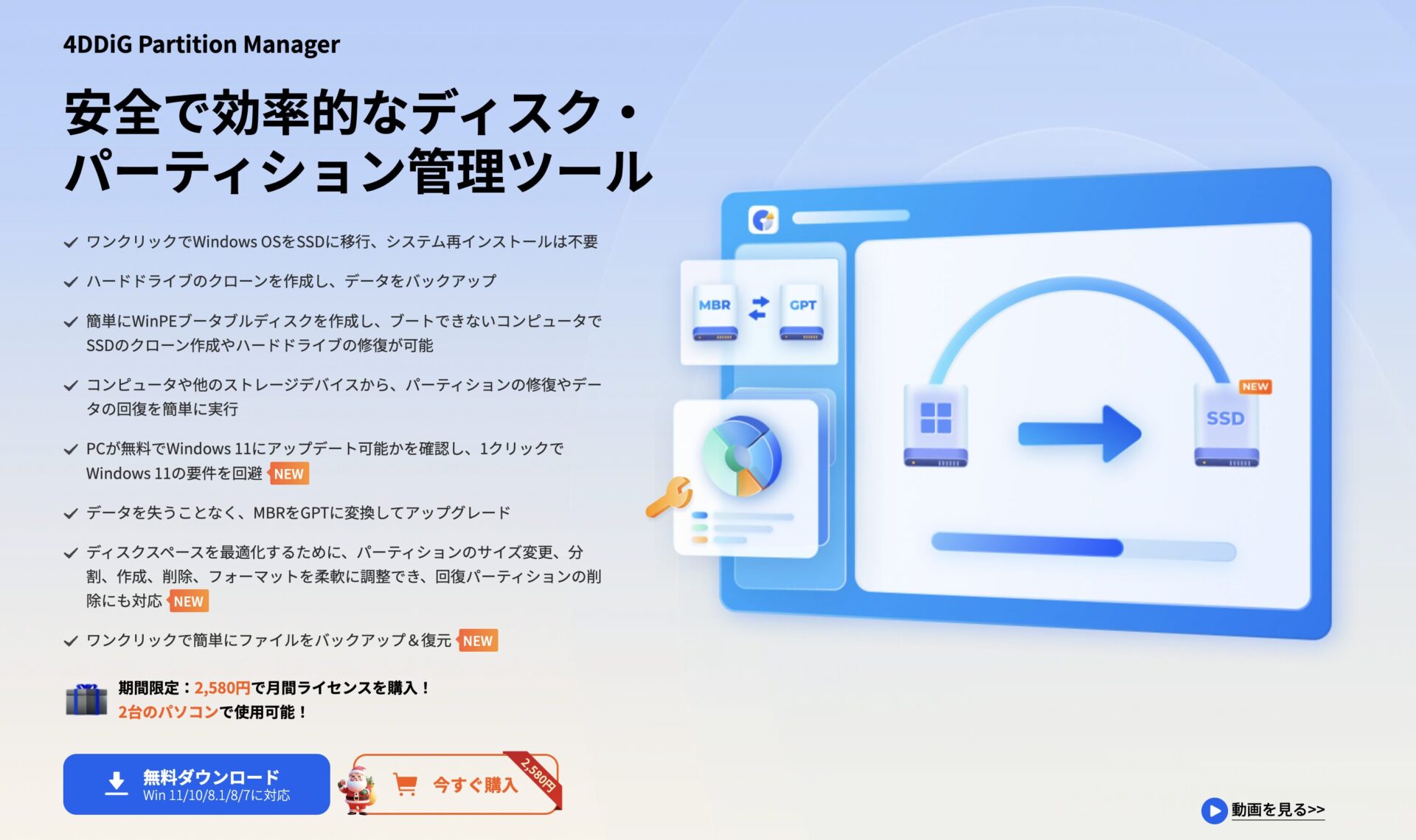
本題の前に、今回レビューする「4DDiG Partition Manager」について簡単に説明を。
4DDiG Partition Managerは、「ワンクリックでWindows OSをSSDに移行」「ハードドライブのクローンを作成」といった“換装ど真ん中”の用途を強みとして打ち出しているツールです。
公式ページには「3つの簡単なステップでディスクをクローンする」とあり、ターゲットディスク選択→クローン開始→完了待ち、という流れが想定されています。
「難しそうで手が止まる…」となりがちな作業を、なるべくシンプルかつノンストップでできるような工夫が見て取れます。
-
-
【公式】4DDiG Partition Manager:Windows向けの無料パーティション管理ソフト
x.gd

4DDiG Partition Managerでできること
4DDiG Partition Managerは、SSDクローン以外にもこんなことに対応しています。
- ディスク全体 or パーティションのコピー作成
- パーティションのサイズ変更・拡張・分割・作成・削除
- データを失うことなくMBR⇄GPT変換
代表的な機能を挙げてみました。
今回は「クローンができればOK!」という人も多いはず。でも、パーティションの管理やデータ領域の調整ができると、あとから地味に役立ちます。
たとえば「領域の拡張」や「容量調整」といったディスク管理。小さいSSDから大きなSSDに換装した場合、クローン直後だと新しいSSDの空き領域がそのまま未使用になってしまうこともよくあります。
こういう時、「パーティションの拡張」機能があれば、大容量にした恩恵を最大限得られますよね。
4DDiG Partition Managerはこの拡張・調整までサポートしてくれるので嬉しいポイントです。
また、Windows10から11へのアップグレード時に「MBR→GPT変換」が必要になるケースがあります。このツールなら、データを残したまま安全にMBR⇄GPTの変換も可能です。
OS移行+領域拡張+MBR/GPT変換。換装したあとのトラブルを事前に防げる、全部入りなツールです。
クローンの事前準備
クローン作成の前に、最低限これだけ確認しておきましょう。
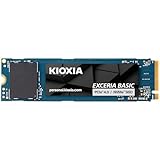
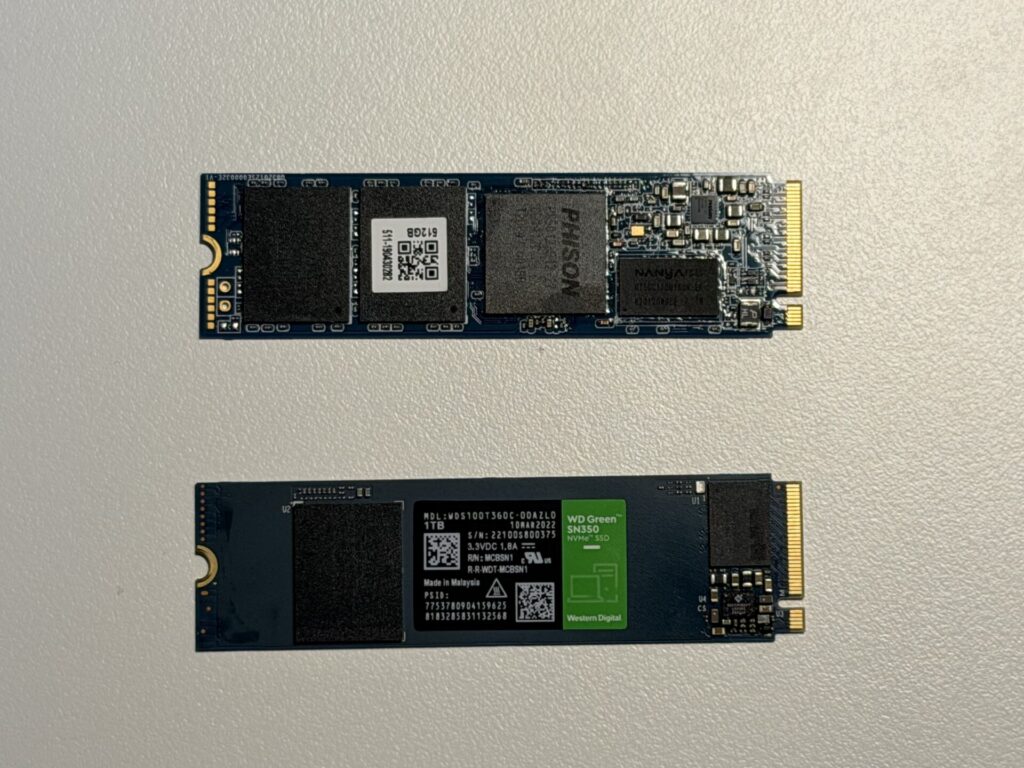
ターゲットディスクの容量が、移行先のSSD容量より小さいこと
公式のFAQでも「ターゲットディスクの容量がソースディスクと同じかそれ以上」であることを確認するよう案内されています。
- ターゲットディスク:クローン先のディスク
- ソースディスク:現在のPCのディスクにおいて使用されている容量
つまり、クローンしたいPCのSSDの最大容量1TBのうち300GB使用している場合、クローン先のディスクは300GB以上であれば良いということになります。
購入したSSD容量に問題がないか、改めて確認しておきましょう。

ターゲット側のデータは消えても良いこと
ターゲットディスク上のデータは消えます。新品のSSDなら特段操作は必要ありませんが、中に重要ななデータがある場合は、必ず別のSSD、USBでバックアップを取ってください。
SSDの接続方法(USBケース/変換アダプタ)
デスクトップPCの場合は、m.2SSDやsata接続をすればOK。
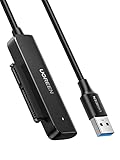
クローン対象がノートPCの場合、USB接続でSSDをつないで作業することが多いです。接続が不安定だと途中で失敗しやすいので、ここはケチらないのが吉。
BitLocker/回復キー(該当者のみ)
有効だと、クローン後に回復キーを求められることがあります。事前に確認しておくと安心です。
-
-
BitLocker ドライブ暗号化の有効無効の確認と解除方法-パソブル Windows Tips
www.pasoble.jp

4DDiG Partition Managerを使ってSSDをクローン作成
早速、4DDiG Partition Managerを使ってSSDをクローン作成してみましょう。
今回は500GB→1TBのSSDに移行してみました。
-
-
4DDiG Partition Managerの完全ガイド
4ddig.tenorshare.com


4DDiG Partition Managerをインストールする
製品ページからダウンロードして、案内に沿ってインストールします。
こちらのリンクからインストールすることで、3日の無料体験を利用できます。
-
-
https://x.gd/Ktuzh
x.gd

3日の無料体験が終了すると、自動で更新されるようになっているようです。継続しない場合は、2日以内にお問い合わせページより更新キャンセルの問い合わせを忘れずに。
-
-
Contact Support
support-jp.4ddig.com

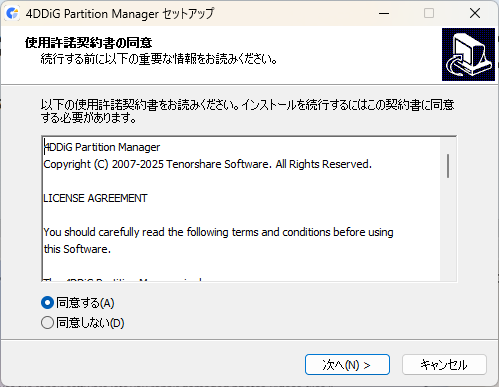
インストーラーを起動し、「次へ」で進んでいきましょう。
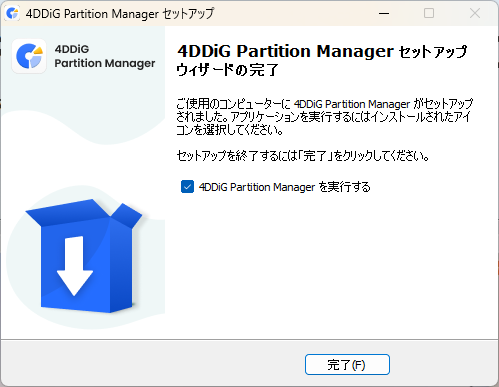
ここまで来れれば、インストールは完了です。自動で4DDiG が起動すると思うので、少し待ちましょう。
クローン機能を選ぶ
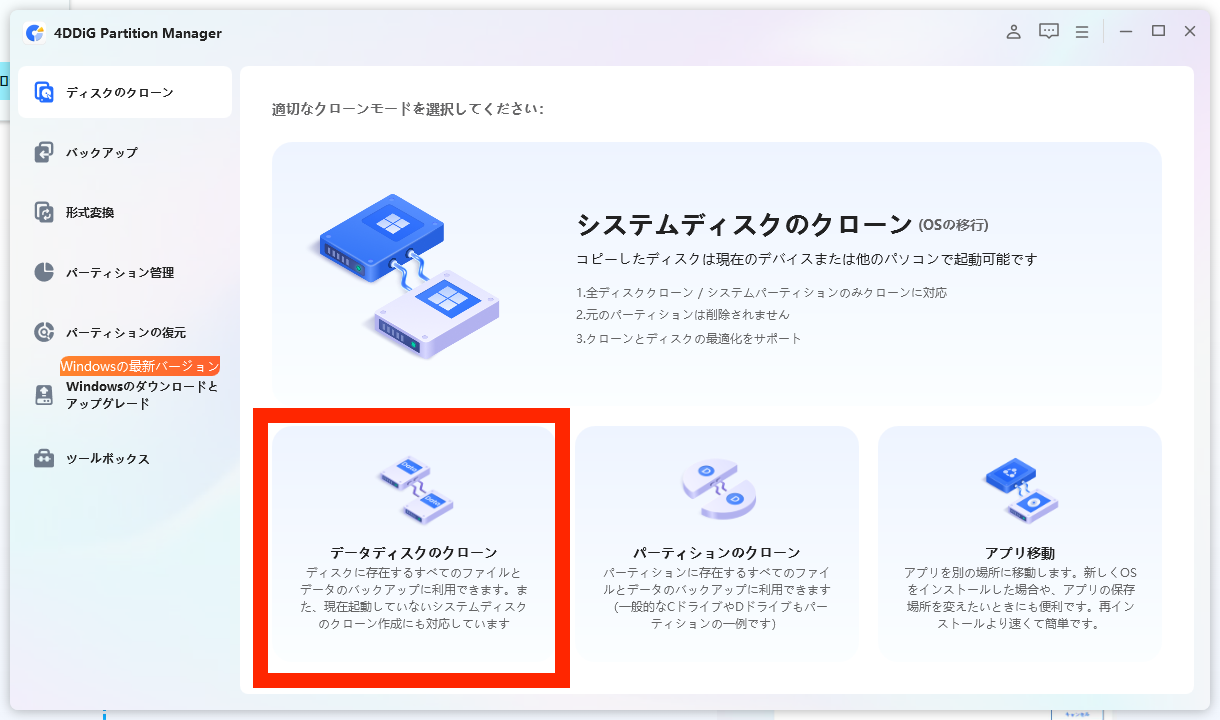
アプリを起動し、ディスク/OS移行のクローン機能を選びます。デフォルトでクローンの画面を開いていると思うので、左下にある、「ディスクのクローン」を選択しましょう。
ソース(元)とターゲット(先)を指定する
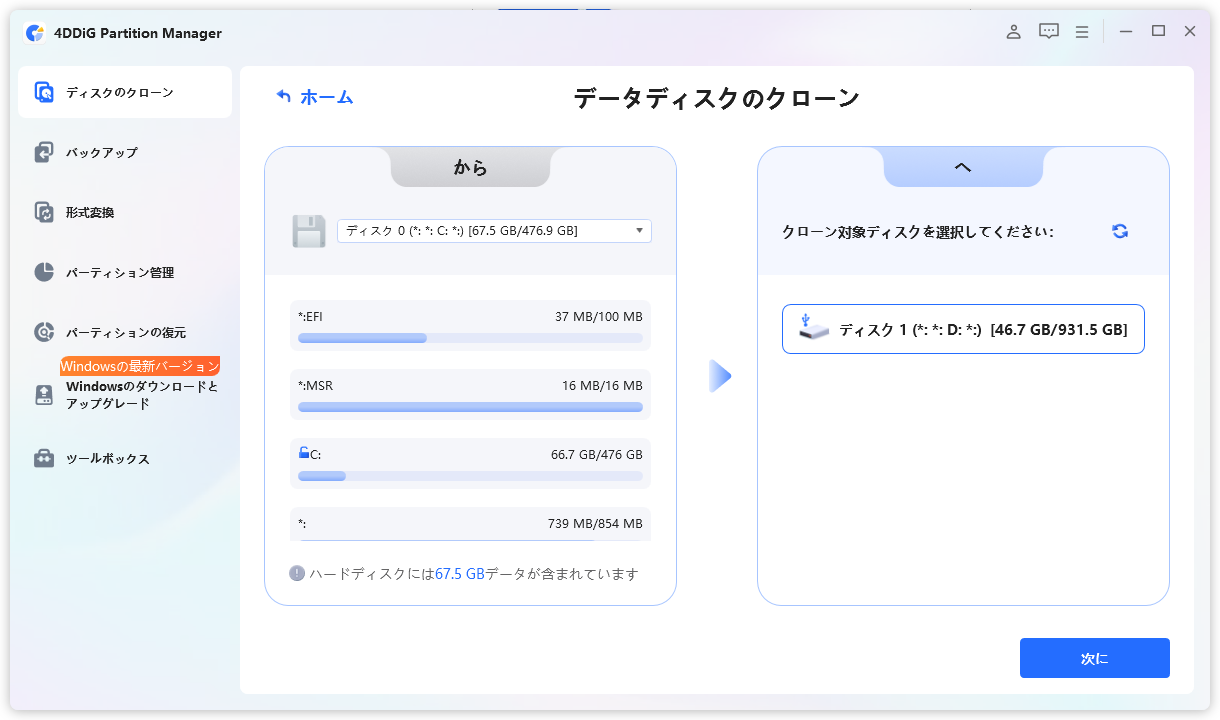
次に、クローン先を選択します。
移行先のSSDのみ接続している場合は問題ありませんが、他に使用しているSSDを接続している場合は、移行先の選択は慎重に行うべきでしょう。
コラム
当然ではあるが、クローン先のデータは削除される。
移行元のデータは何も消えたりしない。
【重要】クローン先のSSDパーテションを調整する
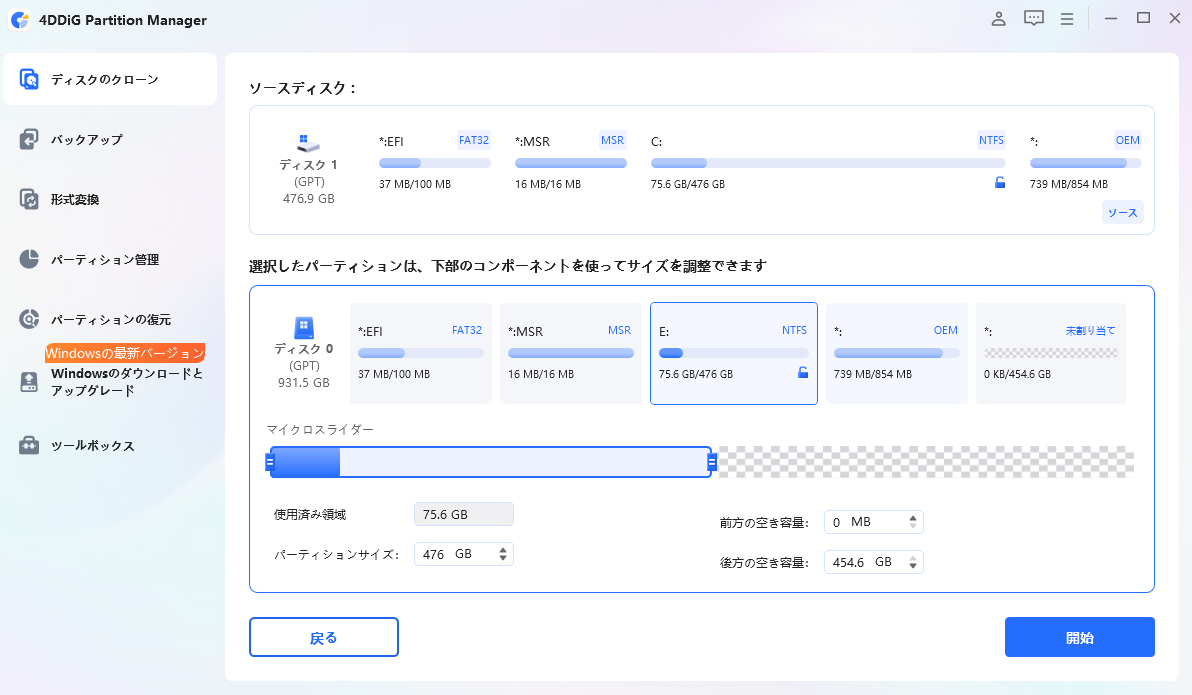
「:EFI」や「:MSR」、「:」と名前のついているパーテションが表示されていますが、これはシステムパーテションといいます。Windowsを正常に動かすための領域だと思ってもらえればOKです。
ここで2点注意してほしいことがありまして、私の環境で起きたことをベースにお伝えします。
1つ目:メインの領域と未割り当ての領域の間に、システムパーテションを挟まないようにすること。
上の写真の場合、「:E」と「未割り当て」の間に、「:」が挟まっています。こうなると、今後未割り当ての領域をCドライブとして割り当てるのが難しくなります。
なので、
- 一度スライダーを最大まで広げ、未割り当てを0にする
- その上で、スライダーを戻し、パーテションが隣り合うようにする
という手順を踏むことをおすすめします。
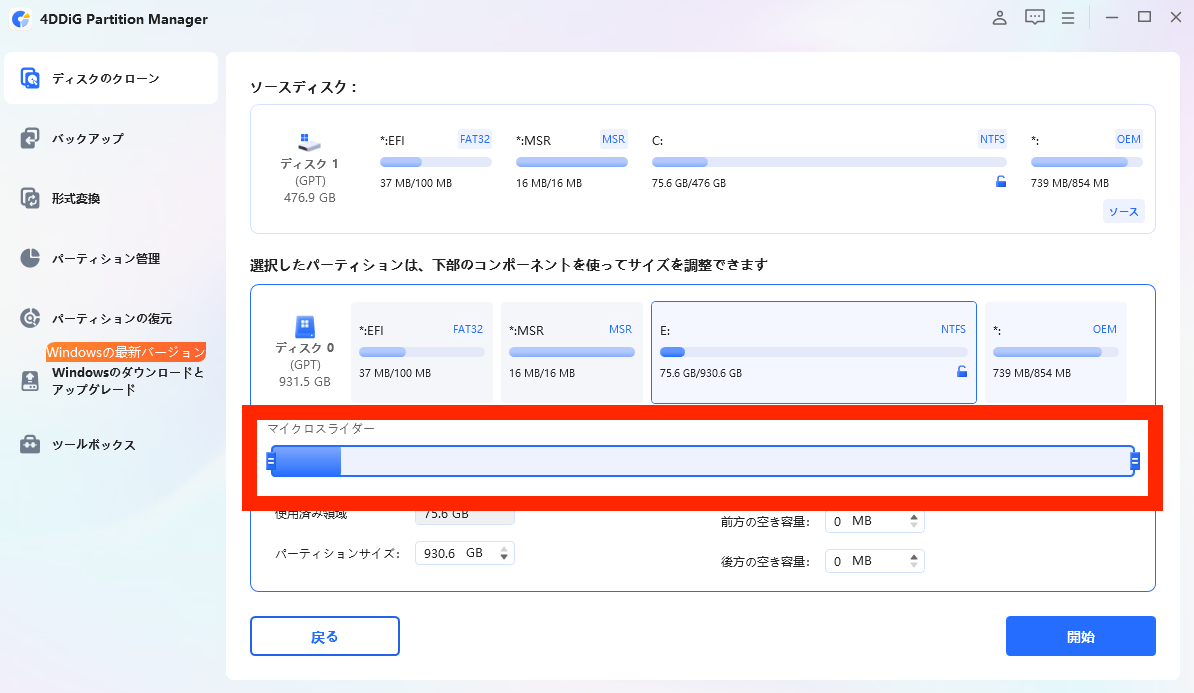
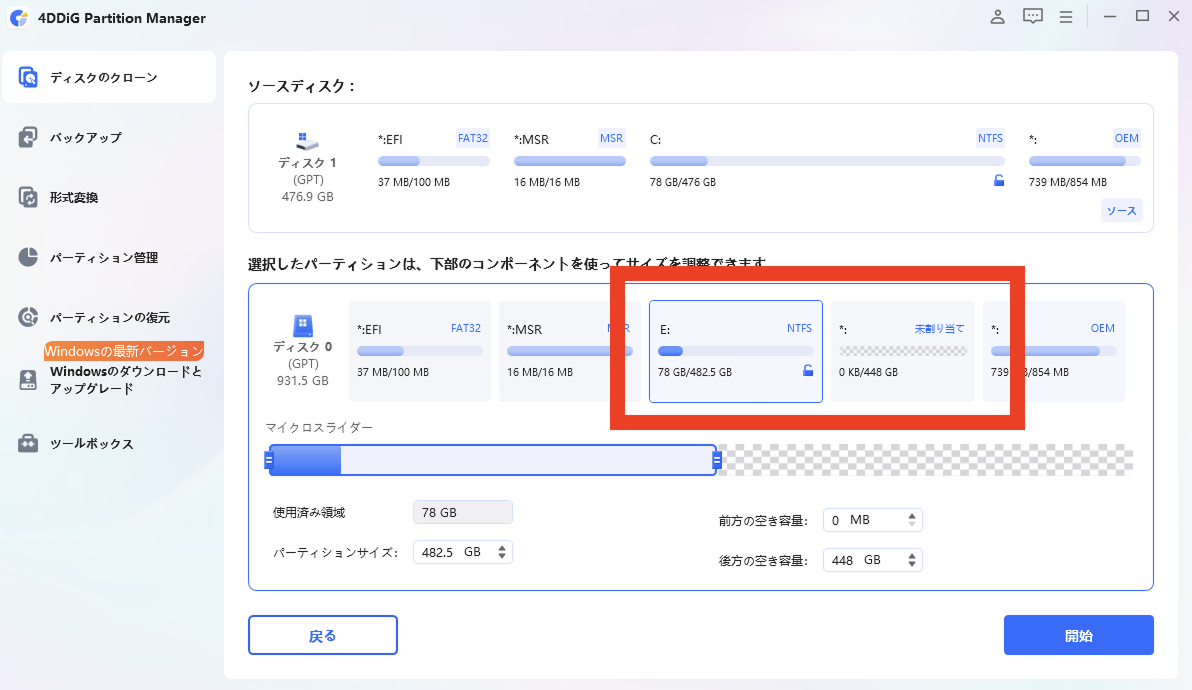
2つ目:パーテションサイズは最大にしない。余裕を持たせておくこと
後から未割り当て領域をCドライブに結合するなら、最初からスライダーで最大まで領域を確保すれば良いのでは?
と思うかもしれません。
しかし、私の環境だとクローンが成功しませんでした。
未割り当て領域が0だと、Windowsが正しく起動せず使い物になりませんでした。原因は不明ですが、余白がないと失敗する傾向にあるのだと推測しています。
おさらいすると、
- メインの領域と未割り当ての領域の間に、システムパーテションを挟まないようにすること。
- パーテションサイズは最大にしない。余裕を持たせておくこと
ここを意識してクローンをしてもらえれば、失敗は少ないと思います。
「開始」をクリックしてクローン実行
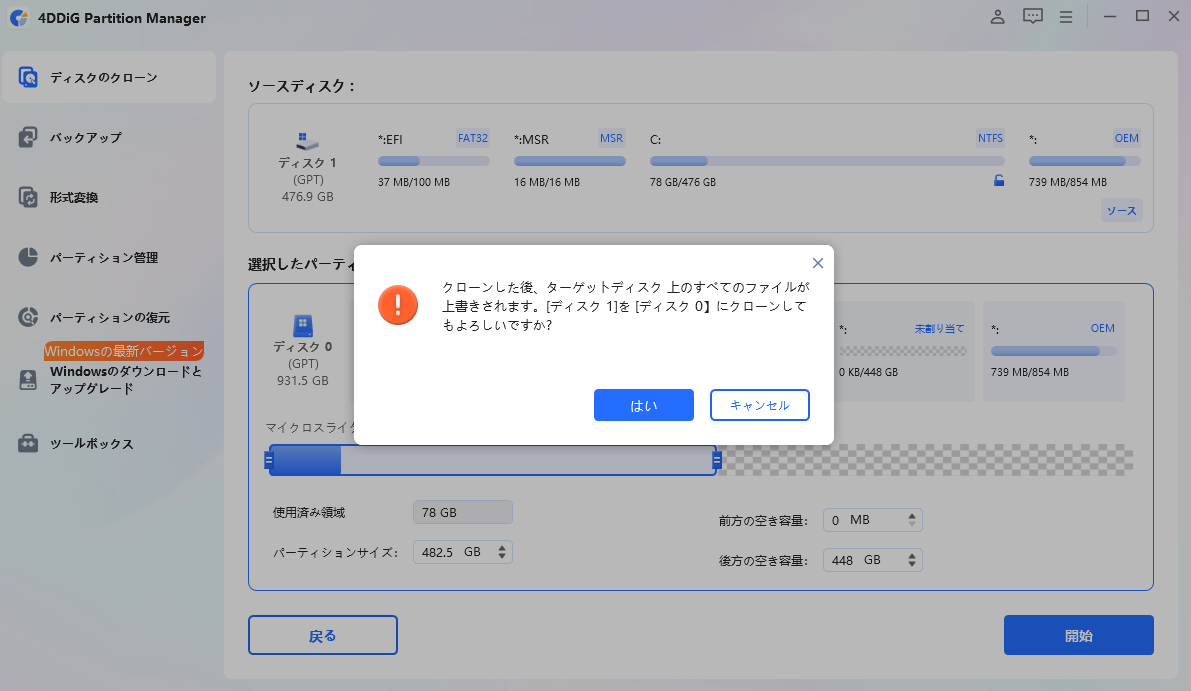
ここまでできれば、あとはクローンを待つだけです。
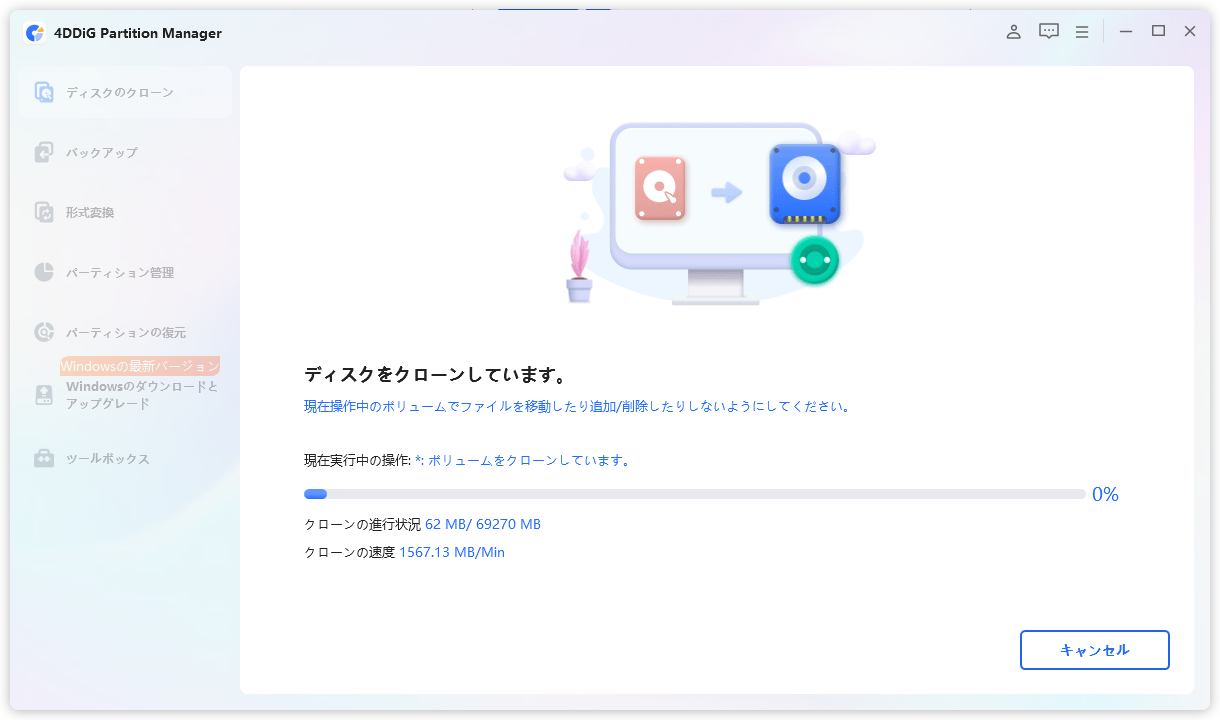
容量が大きければかなり時間がかかると思います。念の為、途中でスリープしないように注意してください。Windowsの設定で、スリープまでの時間をオフにするのがおすすめ。
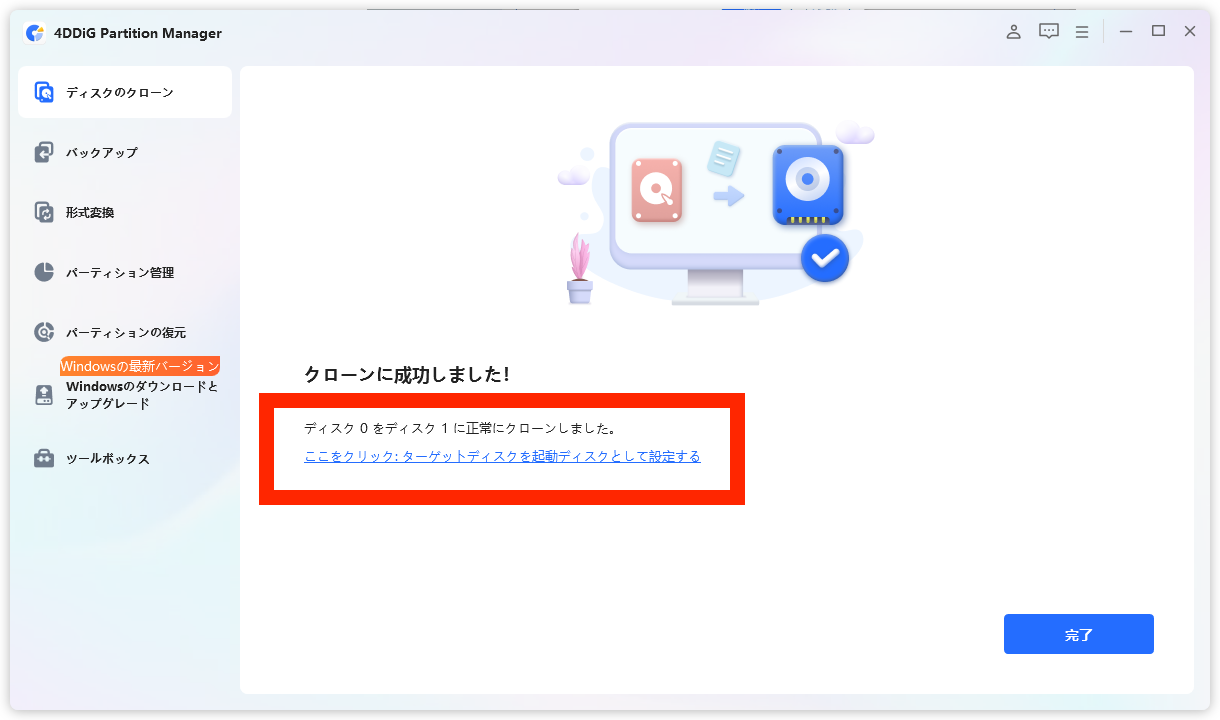
クローンが完了したら、起動ディスクの設定を押したら完了です。
SSDを換装して起動確認
完了したらPCの電源を落としてSSDを差し替え、起動するか確認します。起動したら成功です。お疲れ様でした!
起動しなかったら→再度クローンを試してみよう
もしクローンがうまくいかずPCが起動しなかった場合は、Windowsを構成するファイルが抜け落ちている可能性があります。この状態だと、クローンをやり直した方が確実です。
以下の流れで再挑戦してみてください。
- 同じ条件でもう一度実行
- パーテションの容量を調整して実行
移行元のSSDはデータが無くなったりすることはないので、何度もやり直すことは可能です。何度か試してみることをおすすめします。
4DDiG Partition Managerの料金プラン
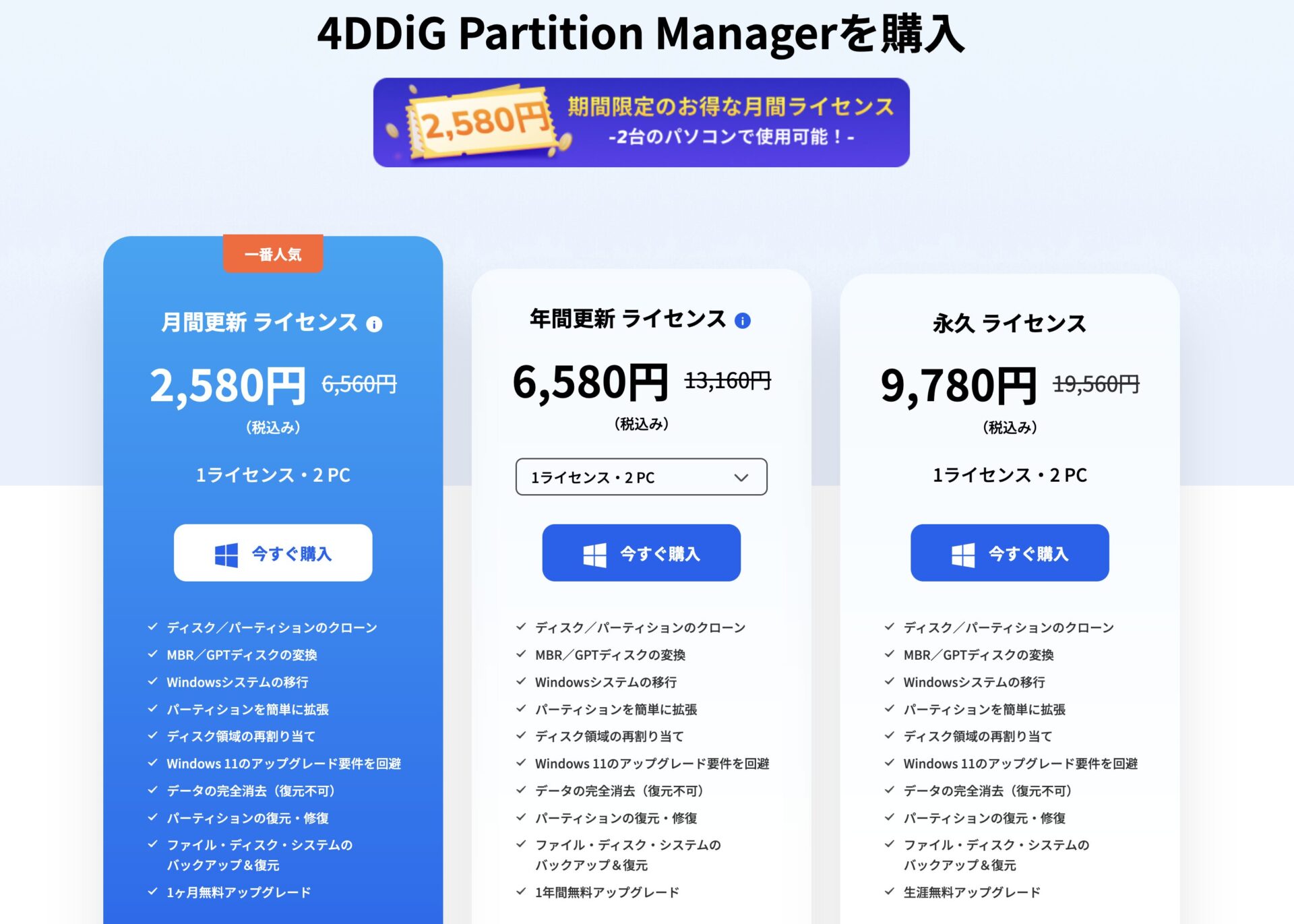
実際に4DDiG Partition Managerの料金も確認しておきましょう。
料金プランは時期やキャンペーンで変動することがあるので、最終的には公式ページの表示を確認するのが確実です。1回限りであれば、安いプランでも十分だと思います。
本記事のおすすめは、ここまで書いてきた通り無料体験で相性を確認 → 必要なら有料で完走の流れです。
無料でやれるんだったら、それが一番ではある。
4DDiG Partition Managerの口コミ・私の所感
4DDiG Partition Managerの口コミも紹介しておきます。他の方のレビューを見る限り、このような意見がありました。
- 直感的に分かりやすい:アイコンやメニューの配置がシンプルで、視覚的に理解しやすいデザインだった
- 少ない手順で完了:「次へ」「開始」みたいなボタン操作を数回で進められた
- 移行後も安定して起動した:クローン後に新しいSSDから起動しても、普段どおり使える状態で立ち上がった
- パーティション管理も一通り揃う:サイズ変更・分割・結合など、あとで「ちょっと直したい」に対応できる
私が使った環境でも、おおむねこの意見には同意です。操作は直感的でしたし、マニュアルを見ずとも進められるシンプルさだと感じました。
一方、Cドライブと未割り当て領域の間に回復ディスクなどがある場合の対応ができなかったのが個人的には気になりました。他のソフトではそこも対応しているようだったので、パーテション移動も対応していると嬉しかったです。
あとは、一回でクローンが成功しないことがあることにも留意しておくと良いかもですね。これはどのソフトでも起こることだと思います。
4DDiG Partition Managerまとめ
そろそろ、まとめに入ります。
SSD換装でクローンを成功させるコツは、何より「事前準備」です。特に容量や接続方法、BitLockerの状態などをきちんと確認しておくことで、途中で詰まるリスクを大きく減らせます。
実際のクローンには、4DDiG Partition Managerを使ってみました。
- Windows10/11を再インストールせずにSSDへ移行したい
- 容量違いの換装(縮小/拡張)も視野に入っている
- 迷わずクローン作業を進めたい
という方にはおすすめできるツールだと感じます。ぜひお試しあれ。
ここまで見てくれた、そんなあなたが大好きです。
-
-
【公式】4DDiG Partition Manager:Windows向けの無料パーティション管理ソフト
x.gd