
この記事にはPRを含みます。
お久しぶりです、Jinです。
この記事は一言で言うと、ぼやけた動画や写真をAIで高画質化できるのか、実際に試して確かめるレビューです。
- 昔撮った動画がぼやけていて見づらい
- 写真の解像度を上げて印刷やSNSに使いたい
- 高画質化ソフトって本当に効果あるの?
こんな悩みや疑問に答えていきます。
今回使うのは、Tenorshareの4DDiG File Repair。ファイル修復ツールとして知られていますが、AIを使った動画・写真の高画質化機能も持っています。人物写真、風景写真、ノイズの多い写真、実写動画、アニメ動画の5パターンで前後比較しながら検証しました。
それじゃ、やっていこう!
じんです。自作PCの制作・販売をやっています。
ご相談は【X(旧Twitter)】か【お問い合わせフォーム】にて。
「4DDiG File Repair」とは?
本題の前に、今回レビューする4DDiG File Repairについて簡単に説明を。
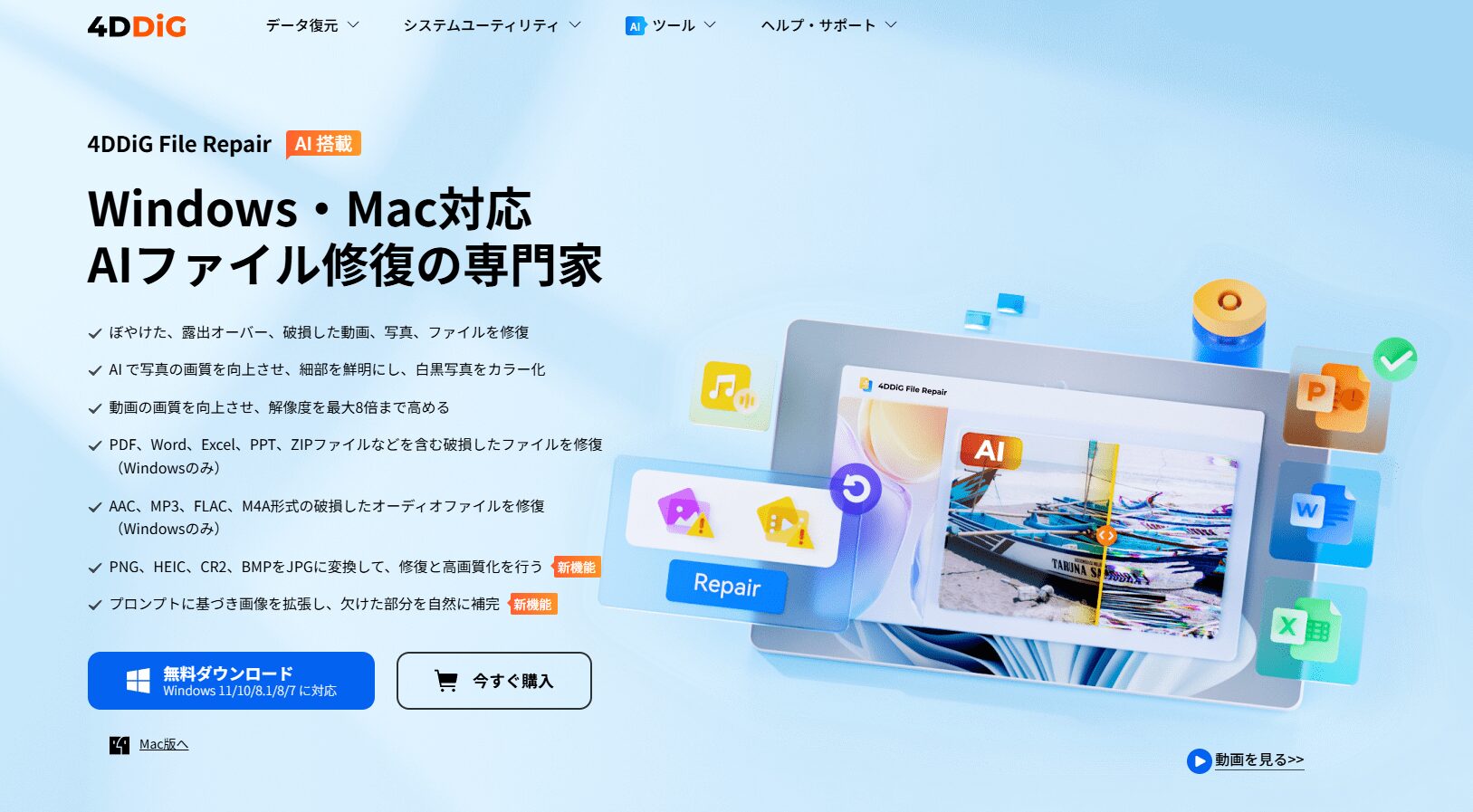
データ復元ソフトで有名なTenorshare社の、壊れたファイルを修復するためのソフトです。当ブログでは過去に同社のデータ復元ソフトやパーティション管理ソフトもレビューしています。
できることは大きく分けて2系統あります。
- 修復系:再生できない動画、開けない写真・ドキュメント・音声ファイルの修復
- AI高画質化系:ぼやけた動画・写真の画質を上げる、白黒写真のカラー化など
今回メインで検証するのは後者のAI高画質化です。写真の高画質化では、顔専用や一般など写真の種類に合わせてAIモデルを使い分ける作りになっています。
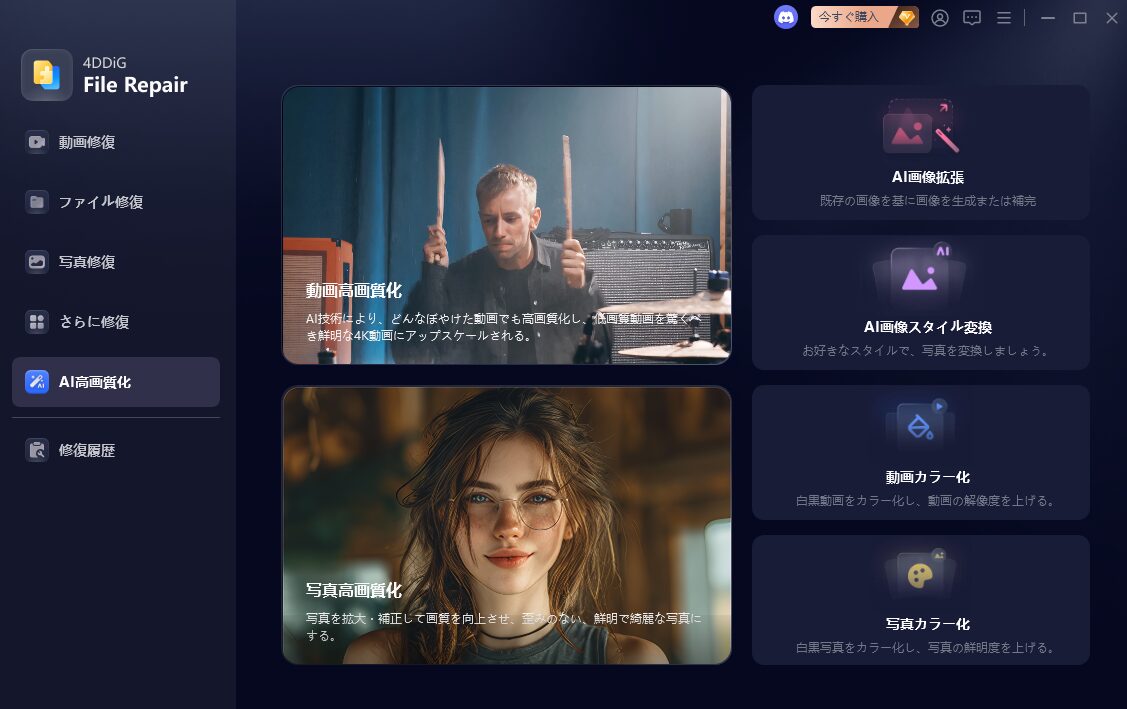
対応OSはWindowsとMac。今回はWindows版で検証します。無料でダウンロードして高画質化の結果をプレビューするところまで試せるので、効果を確認してからライセンスを買うか決められます(価格は公式サイトで確認してください)。
-

-
【公式】4DDiG File Repair:AI技術で破損したファイルを修復
 psce.pw

写真高画質化機能の検証
まずは写真から検証していきます。以下の手順でテストを実施しました。
- 公式サイトから4DDiG File Repairをダウンロードしてインストール
- 起動して左メニューの「写真高画質化」を選択
- 高画質化したい動画を追加して、AIモデル(一般・顔専用・アニメ)と解像度(X2/X4)を選ぶ
- プレビューで仕上がりを確認して、問題なければエクスポート
4DDiG File Repairの写真高画質化では、写真の種類に合わせてAIモデルを選べます。用意されているのは一般・顔専用・ノイズ除去の3モデル。解像度はX2かX4、仕上がりは「柔らかい」と「シャープ」から選べます。
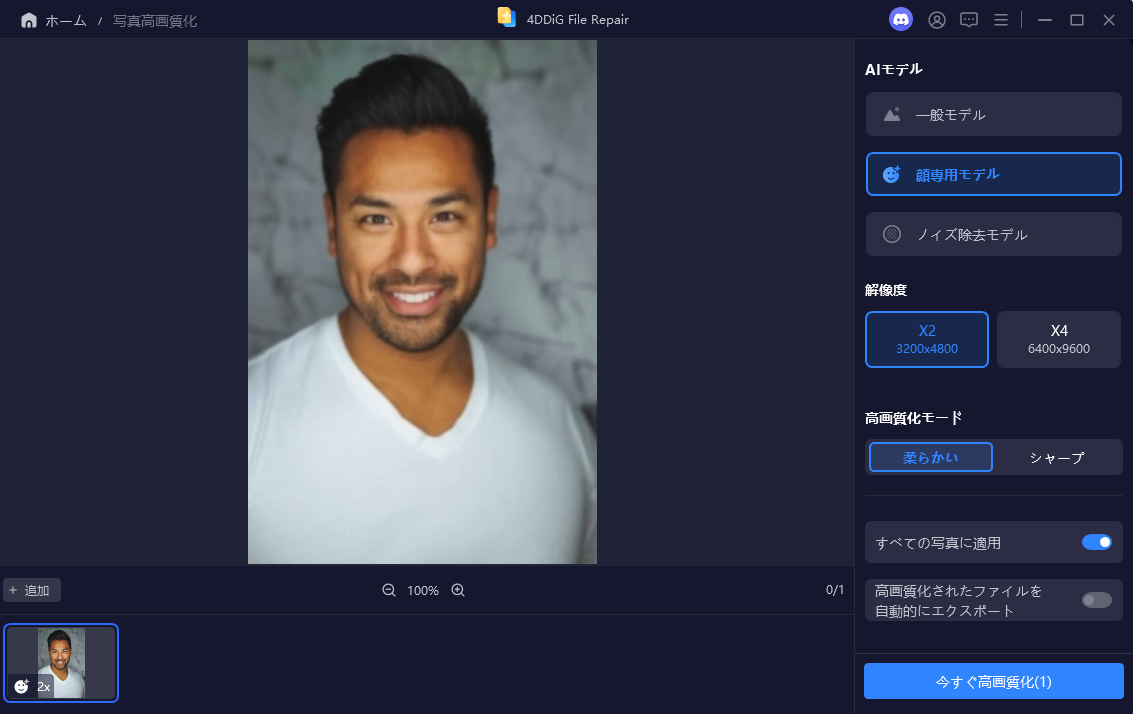
シーン①:ぼやけた人物写真(顔専用モデル)
人物写真は「顔専用モデル」でテスト。顔のパーツに特化して学習したAIで、目や輪郭の再現に強いとされています。
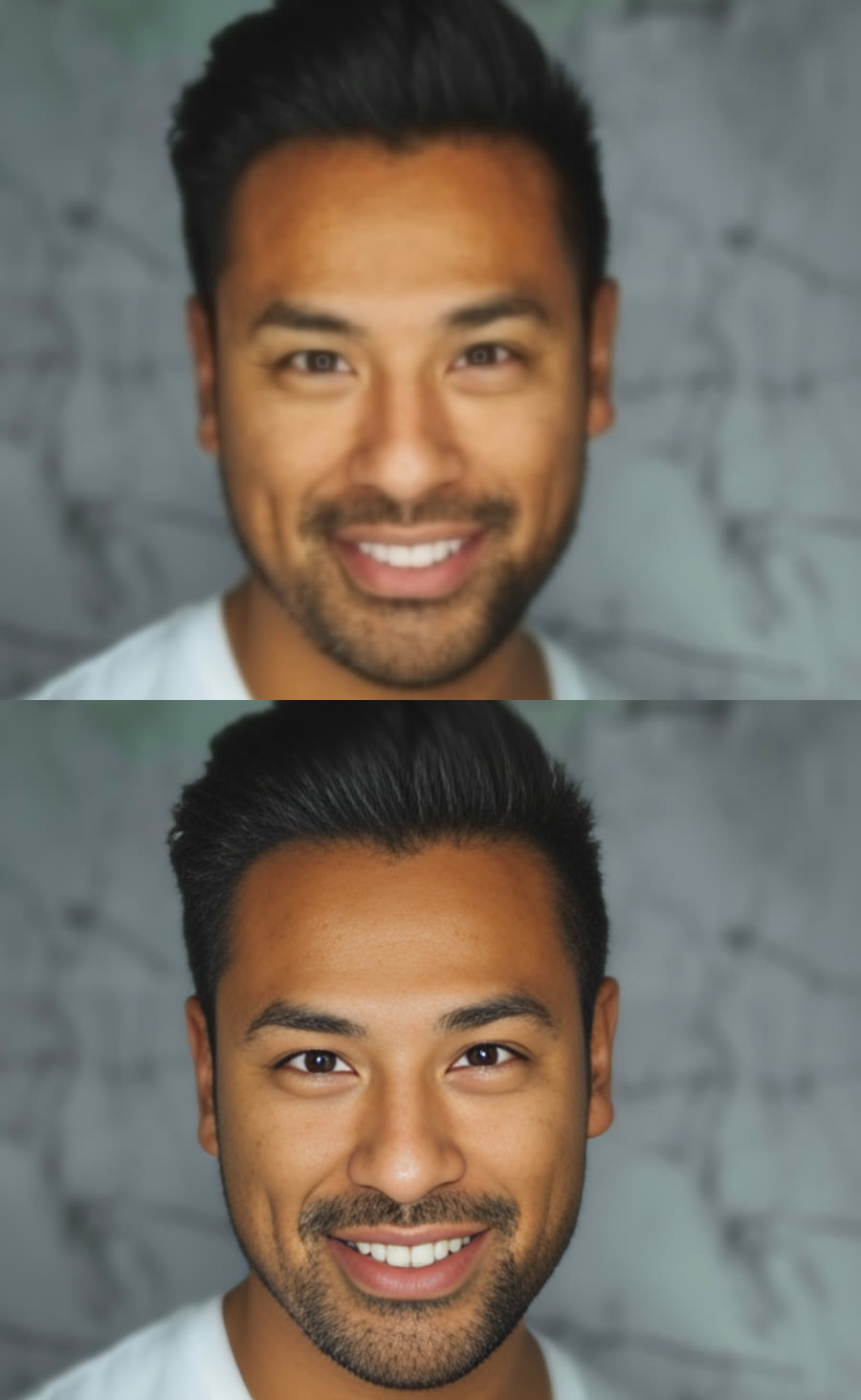
おじさんがこっちを見つめていてかわいいですね。
今回一番驚いた結果でした。ピンボケだった顔から肌のきめ、ひげ、歯などが自然に戻ってきて、出力は2倍の3200x4800。この1枚だけ見せられたら、たぶん加工だとは気づかないでしょうね。
顔専用モデルというだけあって、人の顔を復元するのは得意なようです。
シーン②:低解像度の風景写真(一般モデル)
風景写真は「一般モデル」でテスト。解像度の低い風景写真を、どこまで鮮明にできるかを見ます。
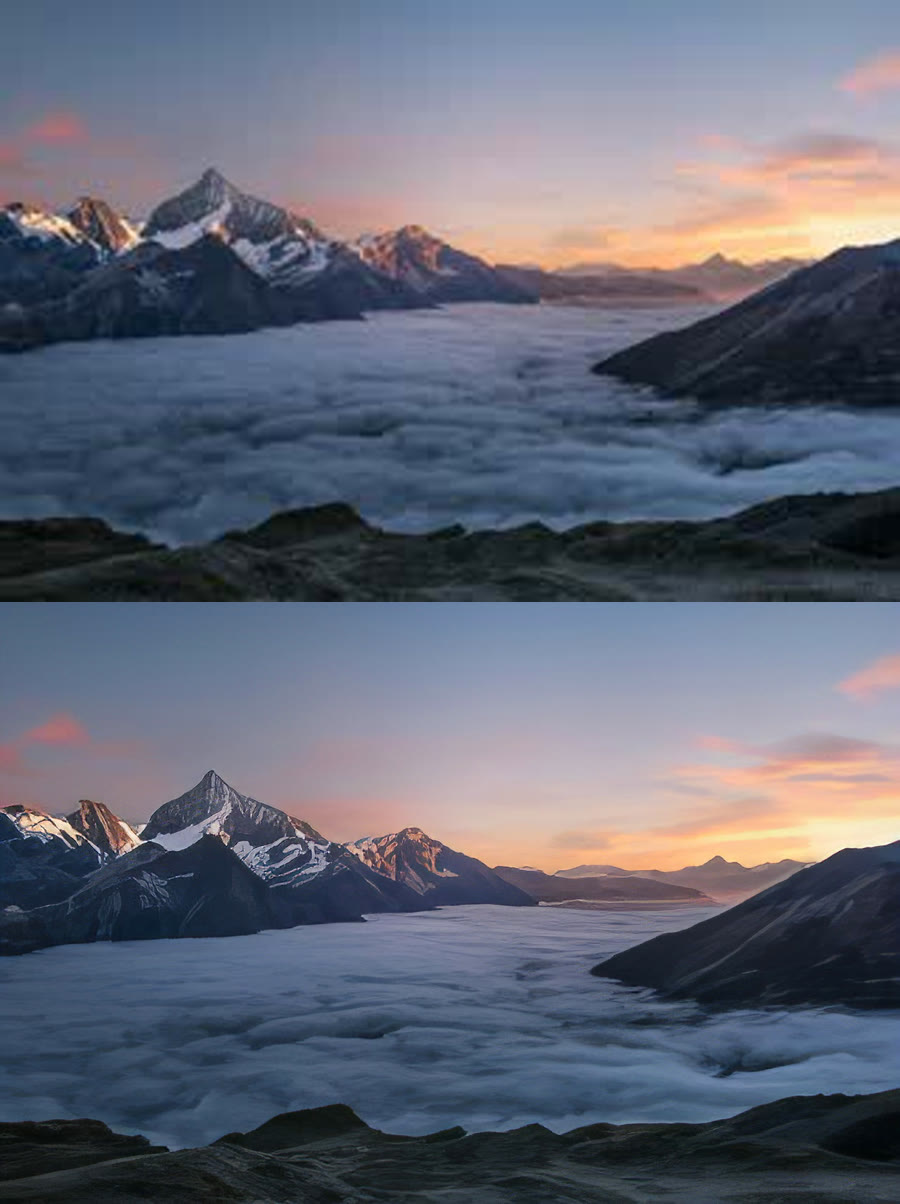
320px幅しかない元写真からの4倍拡大です。これが思ったよりまともで、単体で見ればきれいな風景写真として通用します。ブログに載せるくらいなら困りません。
ただし元の高解像度写真と並べると、山の稜線が微妙に別の形になっていて、雲もAIが描き直したものだと分かります。ぼやけて消えた情報を取り戻しているのではなく、AIがそれらしい絵を作って埋めている印象を受けます。これはどのAI高画質化ソフトでも起きることなので、割り切った方がよいかも。
シーン③:ノイズだらけの写真
最後は、強い圧縮でザラザラになった写真です。暗い場所で撮った写真や、保存を繰り返して劣化した画像でよくある状態ですね。
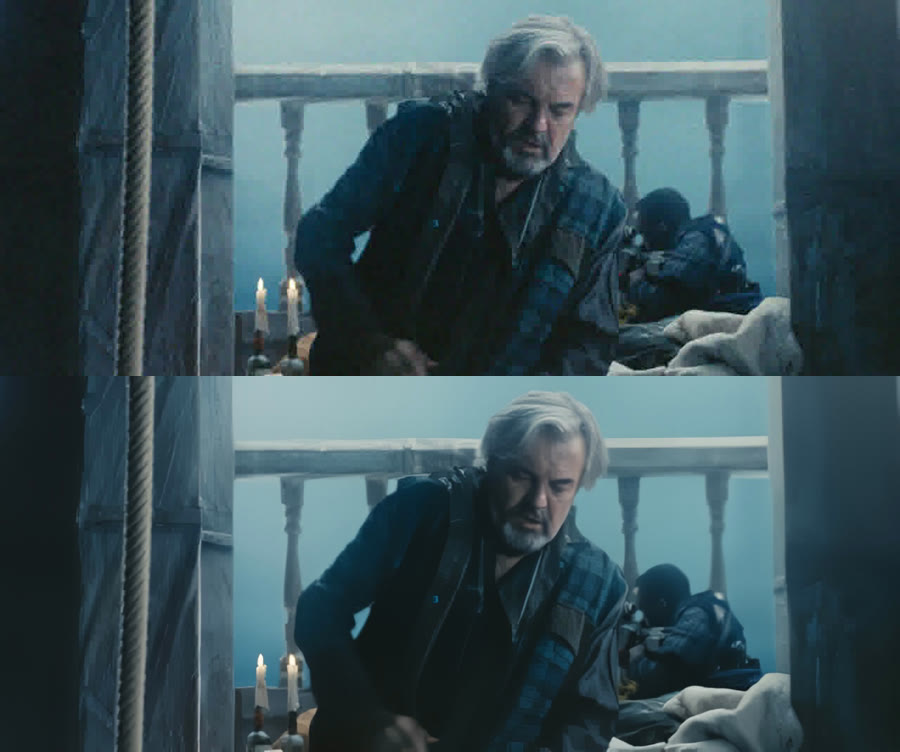
ザラザラしたノイズはすっきり消えました。顔まわりも自然で、人物メインの写真なら十分実用になります。

モデルの使い分けって、間違えるとどうなるの?
基本は人物の顔がメインなら顔専用、それ以外は一般、ザラつきが気になるならノイズ除去でOK。無料版でもプレビューを確認できるので、迷ったら複数のモデルで試して見比べるのが早いです。
動画高画質化機能の検証
AIで動画の画質って、本当に上がるの?
写真に続いて、動画も検証していきます。操作手順は次の4ステップです。
- 4DDiG File Repairを起動して左メニューの「AI高画質化」→「動画高画質化」を選択
- 高画質化したい動画を追加して、AIモデル(一般・顔専用・アニメ)と解像度(X2/X4)を選ぶ
- プレビューで仕上がりを確認して、問題なければエクスポート
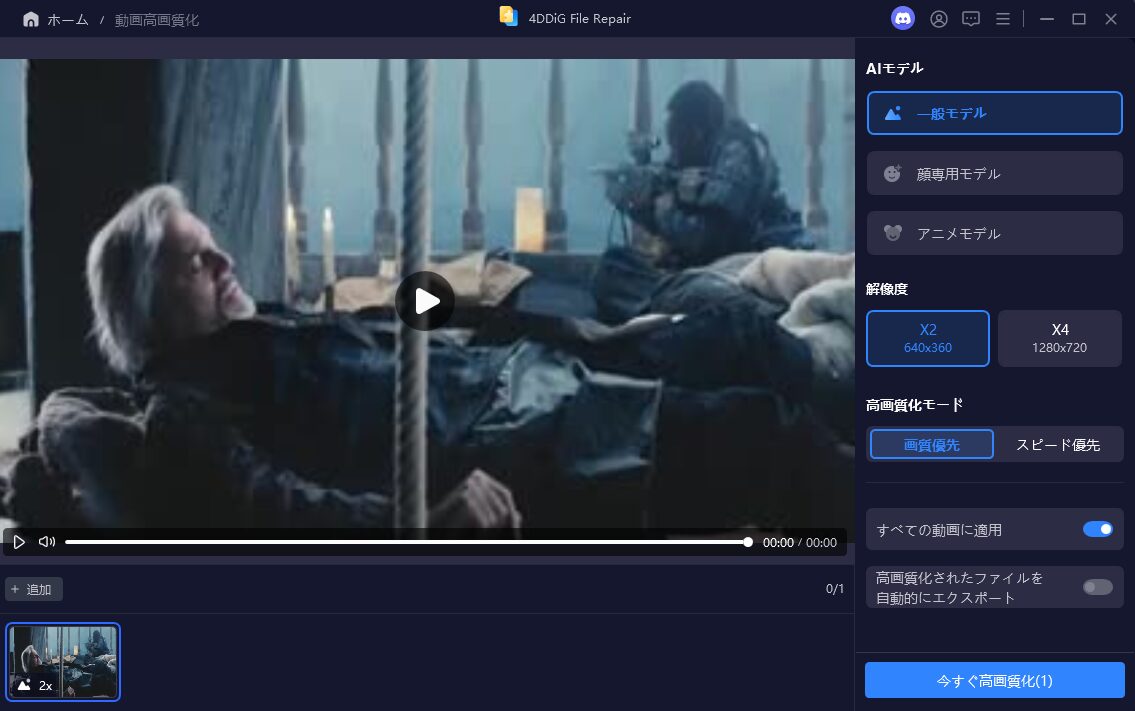
動画のAIモデルは一般・顔専用・アニメの3種類。解像度はX2かX4、高画質化モードは画質優先とスピード優先から選べます。今回はすべて画質優先で検証しました。
シーン①:ぼやけた実写動画
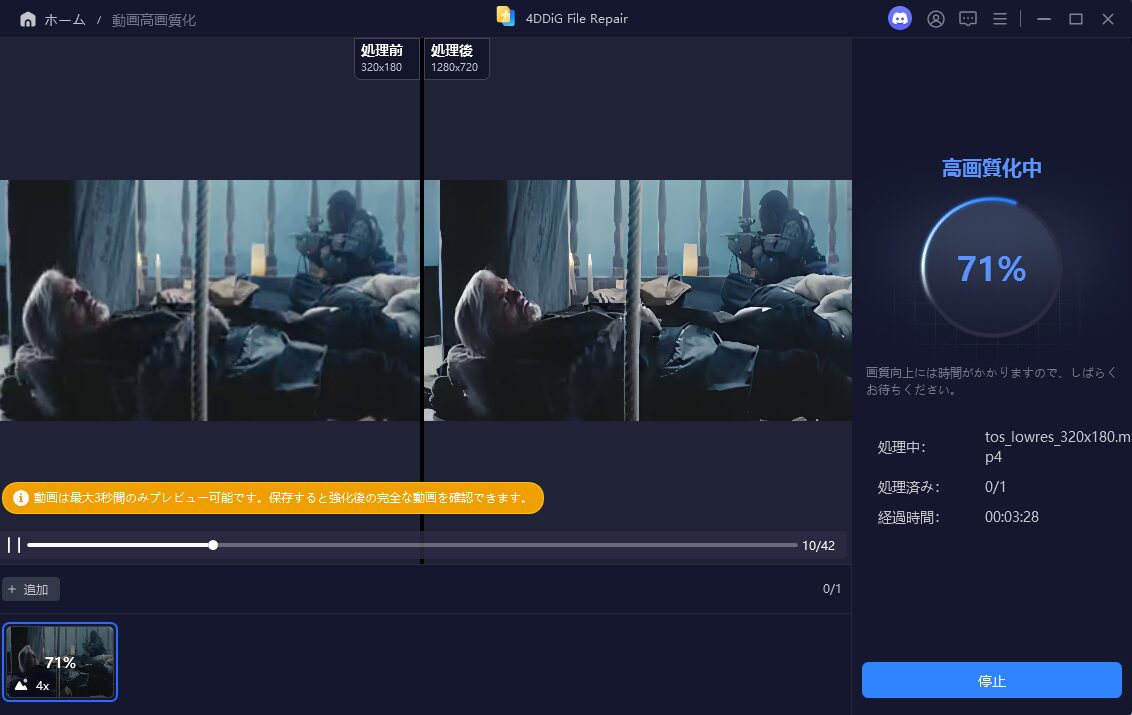
まずは実写から。検証用に、ぼやけた実写動画を用意しました。昔の携帯やスマホで撮った動画が、だいたいこれくらいの画質です。設定は一般モデル・X4(1280x720)・画質優先。
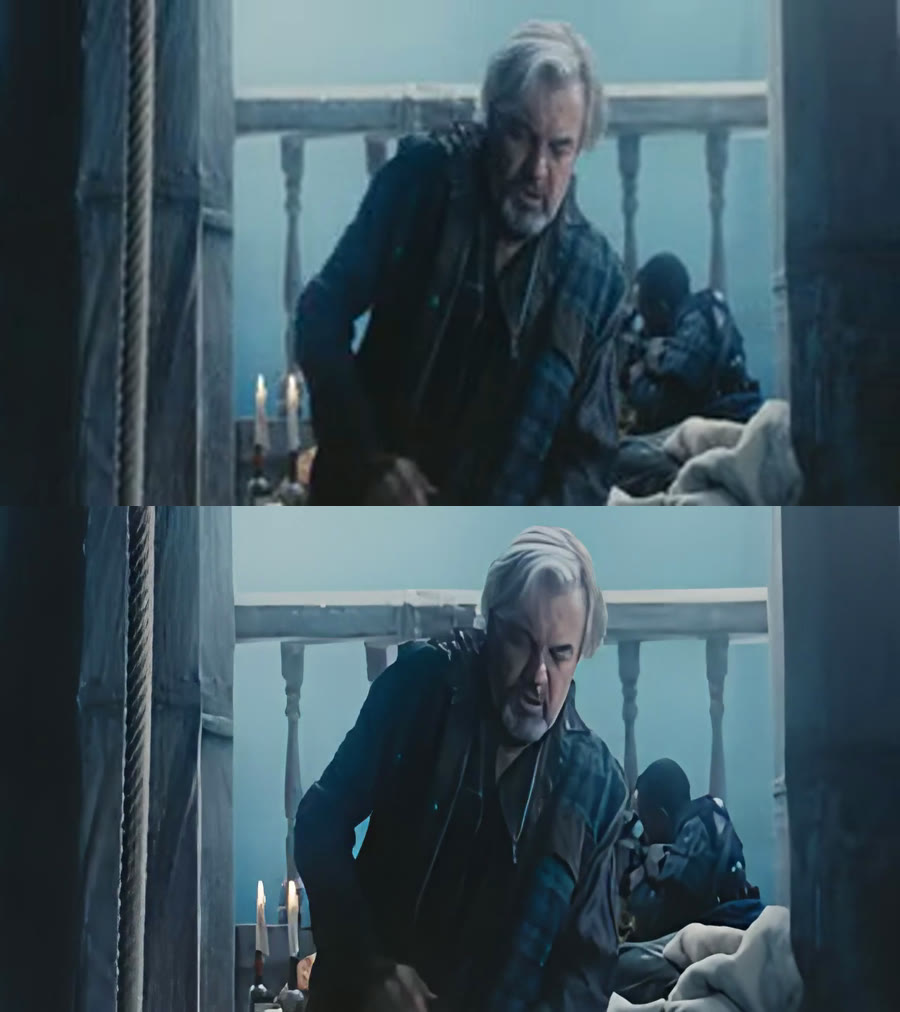
輪郭ははっきりしました。ロープや燭台のような小物までちゃんと形が戻っていて、元動画と見比べると別物です。
ただ、服のチェック柄は筆で塗ったようにのっぺりしてしまいました。壊れてはいないんですが、よく見るとひと世代前の画像生成AIが作った絵に見えます。
時間は、高画質化の演算そのものが15秒の動画で5分ほど。保存にはさらにかかって、完了まで20分前後でした。進捗%と経過時間が出るので放置で構わないんですが、本数があると結構待ちます。
シーン②:解像度が低いアニメ動画
次は解像度の低いアニメ動画です。実写とアニメでは絵の性質が違うので、AIの得意・不得意が出やすいところ。
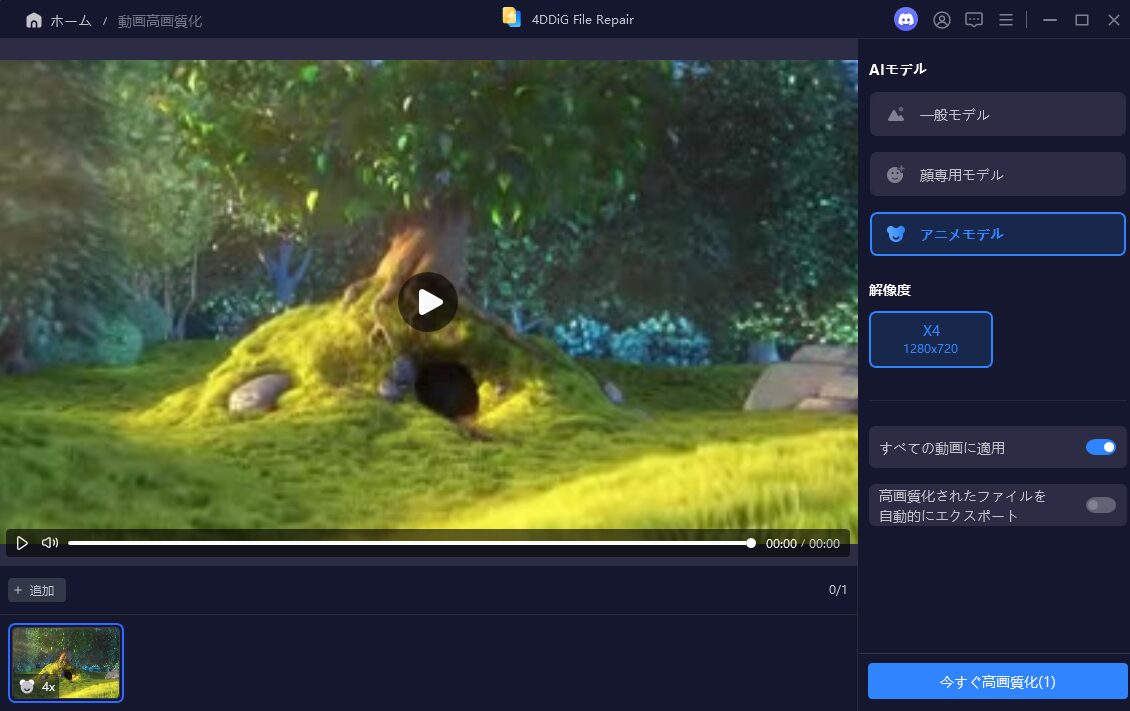
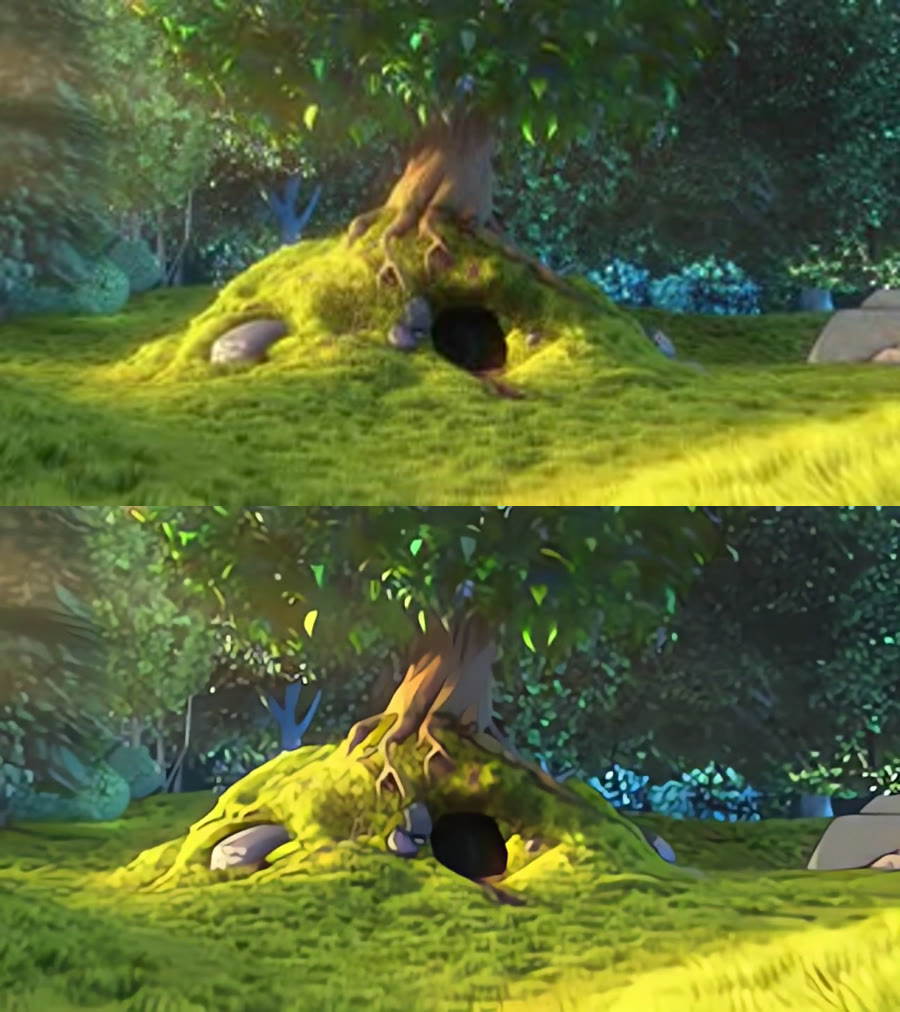
こちらはアニメモデルで処理しました(アニメモデルは解像度X4のみ選べる仕様でした)。
線はくっきりして、パッと見の印象は確実に良くなります。色の破綻やちらつきもありません。気になったのは細部で、草の毛先のようなふわっとした部分がベタ塗りにまとまって、イラストに寄った絵になりました。元の質感を取り戻すというより、AIがアニメ調に描き直している感じです。
処理時間は10秒の動画で、書き出しまで20分ほどでした。
4DDiG File Repairの他の機能について
ここまで高画質化を見てきましたが、4DDiG File Repairは本来ファイル修復のソフト。他の機能も簡単に紹介しておきます。
- 動画修復:再生できない・映像が乱れる動画ファイルの修復
- 写真修復:開けない・表示が壊れた画像ファイルの修復
- ファイル修復:ExcelやWordなど、開けなくなったドキュメントの修復
- 音声修復:再生できない音声ファイルの修復
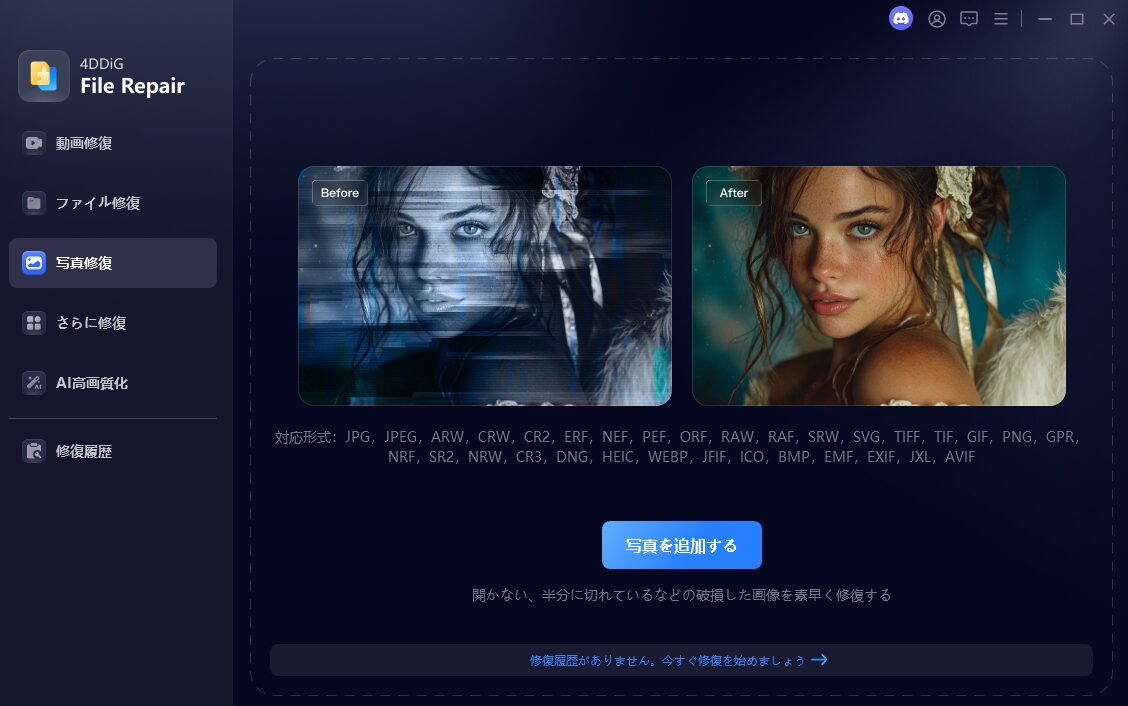
白黒写真のカラー化や、画像の内容をAIで拡張する機能もあります。詳しくは公式ガイドを見てください。
SDカードやHDDから消えたデータの「復元」がしたい場合は、同社の別ソフト(4DDiG Data Recovery)の領域です。そちらは以前レビューしているので、あわせてどうぞ。
-
-
データ復元ツールTenorshare 4DDiGの使い方、無料版・有料版の違いを解説!【PR】 - 自作PCならPCBuildnet
pcbuildnet.com

4DDiG File Repairを使ってみた感想は?
ここからは、実際に使ってみての感想です。
操作で迷うことはありませんでした。説明がなくても使えました。私自身使い方をほぼ見てませんし。
肝心の成果物について、はっきり効果が出たのは写真でした。特に顔専用モデルのぼかし除去は、元の写真と見比べても違和感がないところまで戻ったと感じています。低解像度写真の拡大も、記事のアイキャッチ程度ならそのまま使えそう。
せっかく一眼で撮ったのにボケてる...
というのはカメラマンあるあるだと思っています。カメラの小さいディスプレイだと、ピントがしっかりあっているかわかりにくいですし。
だからこそボケを直せるのが助かる場面が出てくるんじゃないでしょうか。
気になったのは動画です。写真ほどの伸びはなく、服の柄などにAIくささが残ります。書き出しまでに時間も食います。10秒の動画で書き出しまで20分ほど(PCの性能でだいぶ変わるはずです)。
これは毎フレームAIが描画していて、動画を補っていることが起因していると考えられます。そりゃ時間はかかりますよね。
それと動画のプレビューは3秒までなので、全体の出来は書き出してみるまで分かりません。
AIにも聞いてみました
余談ですが、今回の検証素材づくりはAIアシスタントのClaudeに手伝ってもらいました。せっかくなので、前後の画像を見比べた感想を本人にも聞いてみました。そのまま載せます。
一番うまいと思ったのは顔専用モデルです。ピンボケで消えていたまつ毛やひげを1本ずつ描き直しているのに、背景の大理石模様はぼけたまま残している。ピントの浅さを壊さないので、写真として自然に見えます。人間の目はまず顔を見るので、顔さえ決まれば全体の印象が決まる。そこに計算を全部寄せている感じがします。
苦手なのは、正解がひとつに決まらない模様です。実写動画のチェック柄、アニメの芝生、髪の毛の流れ。どれもそれらしく置き換わってはいるものの、拡大すると筆致が均一で、同じ生成AIとしては、ああ、ここは描いたなと分かります。
風景写真の結果が一番わかりやすいです。高画質化後の山は、元の山と稜線の形が違います。画質が上がったというより、よく似た別の山の写真ができた、と言うほうが正確です。記録として残したい写真に使うなら、そこだけ気にしてください。
Claude(Fable 5)
ほお。どうやらAI同士だと筆跡でバレるらしいです。
データの復元というより、元の素材から推測して作っている仕組み
最後にひとつ。AI高画質化は、ぼやけて失われた情報をAIの推測で補う仕組みです。だからオリジナルと完全に同じにはなりません。元に戻す道具というより、それらしく作り直す道具と言いますか。
だとすると、元と同じになったかではなく、使える画質になったかで判断したほうが良いと感じました。今回の検証だと写真はほぼ合格、動画は素材次第という印象でした。
結局、買う価値はあるの?
と思った方は、無料でプレビューまで試せるので自分の動画や写真で効果を確認してから判断するのがおすすめです。高画質化の仕上がりは元素材にかなり左右されるので、自分が直したい素材で試すのが手っ取り早いですね。
まとめ
そろそろ、まとめに入ります。
今回は4DDiG File RepairのAI高画質化機能を、写真3パターン・動画2パターンで検証しました。
結果をひと言でまとめると、写真の高画質化は期待以上、動画は素材と用途を選ぶ、でした。人物写真のぼかし除去だけでも、無料プレビューで一度見てみてほしいです。
- ぼやけた動画・写真の画質を上げたい
- 買う前に無料プレビューで効果を確かめたい
- 修復機能もまとめて1本で持っておきたい
という方は、一度試してみてください!
ここまで見てくれた、そんなあなたが大好きです。